- Cómo funcionan los filtros
- Filtro de favoritos (Tus favoritos)
- Filtro Con notas
- Filtro Etiquetas del informe
- Fecha de alta del informe (Added at)
- Karma Content Score
- Karma Domain Metric
- Categorías
- Combinar filtros
- Problemas y soluciones
- Consejos
Cómo funcionan los filtros
Todos los filtros usan lógica Y (AND) — con varios filtros a la vez solo aparecen dominios que cumplen todas las condiciones.
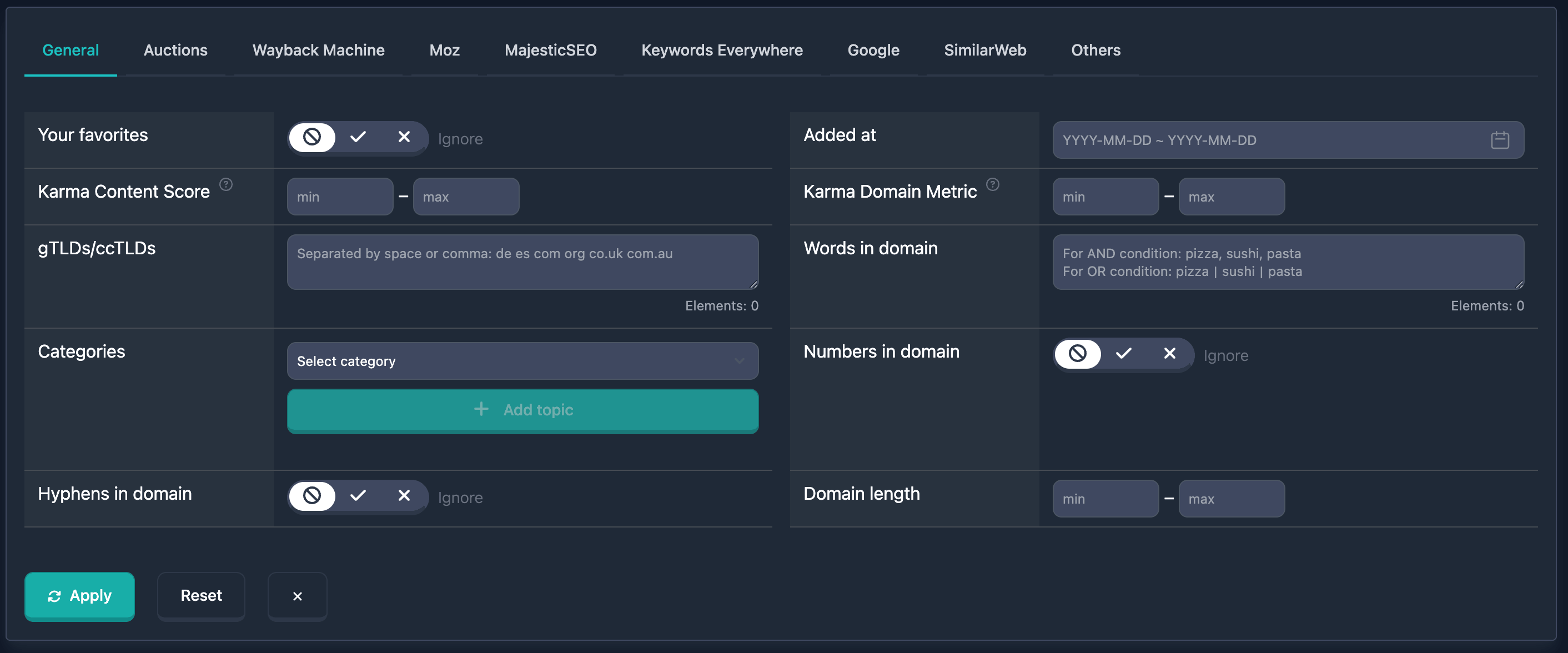
Importante: Los filtros se aplican solo tras pulsar buscar o aplicar. Los cambios en los campos no se aplican solos.
El nombre de dominio, las zonas, la longitud, los dígitos, los guiones, los patrones de letras y vocales, el tipo de nombre, el sector, los idiomas del nombre y Brand Score están en la pestaña Name, no aquí.
Filtro de favoritos (Tus favoritos)
Tus favoritos muestra solo dominios de tus favoritos o los excluye de los resultados.
Ver también: Cómo añadir un dominio a Favoritos.
Uso
- Busca el campo Tus favoritos en el bloque de filtros principales
- Interruptor de tres estados:
- No sé (icono prohibido) — el filtro no cuenta; se muestran todos los dominios
- Sí (check) — solo favoritos
- No (cruz) — se excluyen los favoritos
También hay un acceso rápido «Favoritos» en el desplegable.
Notas
- Requiere usuario con sesión iniciada
- Si no hay favoritos, Sí no devuelve resultados
Ejemplos
Ejemplo 1: Solo favoritos — interruptor en Sí.
Ejemplo 2: Excluir favoritos — interruptor en No.
Filtro Con notas
El filtro Con notas selecciona informes a los que añadió una nota personal y/o etiquetas. Disponible en el plan Pro.
Más información: Notas y etiquetas del informe.
Uso
- Busca el campo Con notas en los filtros principales
- Interruptor de tres estados:
- No sé — el filtro no se aplica
- Sí — solo informes con sus notas o etiquetas
- No — excluir informes anotados
Notas
- Requiere inicio de sesión y plan Pro
- Solo cuentan sus anotaciones en la cuenta actual
Filtro Etiquetas del informe
El filtro Etiquetas del informe reduce resultados por etiquetas guardadas en notas del informe. Disponible en el plan Pro.
Debajo del campo: «Coincidir con todas las etiquetas seleccionadas» — un dominio aparece solo si el informe tiene todas las etiquetas elegidas (lógica Y).
Uso
- Busca Etiquetas del informe en los filtros principales
- Elige una o más etiquetas en la lista (construida a partir de etiquetas ya usadas en sus informes)
- Quita una etiqueta con la cruz del badge o borra la selección en la lista
Notas
- No se puede crear una etiqueta nueva en el filtro — añádala primero en una nota del informe
- Se puede combinar con Con notas y otros filtros
Ejemplos
Ejemplo 1: Todos los dominios con etiqueta vip — en Etiquetas del informe, selecciona vip.
Ejemplo 2: Dominios marcados con etiquetas hot y review — Con notas → Sí, Etiquetas del informe → hot y review.
Fecha de alta del informe (Added at)
Added at selecciona dominios añadidos a la base en el periodo elegido.
Uso
- Busca Added at en filtros principales
- Pulsa el campo de fecha — se abre el calendario
- Elige inicio y fin del rango
- La hora del día se rellena sola; no hace falta ponerla a mano
Notas
- Puedes usar un solo día o un rango
Ejemplos
Ejemplo 1: Enero de 2023 — del 01.01.2023 al 31.01.2023.
Ejemplo 2: Último mes — inicio hace 30 días, fin «hoy».
Karma Content Score
Karma Content Score mide la calidad del contenido con datos de Wayback Machine. Valores de 0 a 100.
Más en el blog: Karma Score: valoración del historial de contenido.
Uso
- Karma Content Score en filtros principales (icono de ayuda al lado)
- Mínimo en min (0–100)
- Máximo en max (0–100); guion entre campos
- Solo min, solo max o ambos
Notas
- Solo dominios con Karma Content Score calculado
Ejemplos
Ejemplo 1: Alta calidad (70–100) — min 70, max 100.
Ejemplo 2: Baja (0–30) — min: 0, max: 30.
Ejemplo 3: Por encima de 50 — min 50, max vacío.
Karma Domain Metric
Karma Domain Metric es una puntuación compuesta (Wayback y otros factores). Valores 0–100.
Más en el blog: Karma Domain Metric. Para comprobar KDM en dominios concretos sin abrir un informe completo, use el Domain Authority Checker gratuito (hasta 10 dominios por ejecución, sin registro).
Uso
- Karma Domain Metric en filtros principales
- min y max (0–100)
- Solo min, solo max o ambos
Notas
- Solo dominios con métrica calculada
- Combinable con Karma Content Score
Ejemplos
Ejemplo 1: Alto (80–100) — min: 80, max: 100.
Ejemplo 2: Medio (40–60) — min: 40, max: 60.
Categorías
Categorías filtra dominios por categoría temática. Puede incluir categorías (mostrar solo dominios coincidentes), excluir (ocultar coincidentes) o combinar ambas listas. La interfaz tiene un desplegable de categorías, botones Include / Exclude, listas de badges y enlaces de presets rápidos.
Uso
- Bloque Categorías en los filtros principales
- Elija una categoría en el desplegable («Elige categoría»). Debajo aparece una breve descripción
- Include (más) — añade a Included; Exclude (menos) — a Excluded
- Las categorías aparecen como badges en Included / Excluded; la cruz en un badge elimina una categoría
- Clear All (papelera) borra ambas listas (visible si hay al menos un badge)
Notas
- Lista plana de categorías — sin subcategorías ni jerarquía «padre / hijo»
- Included: lógica O — el dominio debe coincidir con al menos una categoría incluida (si la lista no está vacía)
- Excluded: lógica O — el dominio se excluye si coincide con al menos una categoría excluida
- Con ambas listas: el dominio debe cumplir la regla de inclusión y no coincidir con ninguna categoría excluida
- Una categoría no puede estar en Included y Excluded a la vez
- Puede usar solo Excluded (p. ej. «todo excepto casino») o solo Included
- Los nombres de categoría en la interfaz están en inglés (como en el catálogo)
Presets rápidos
Debajo de los botones — enlaces con subrayado punteado. Un clic añade un conjunto (se fusiona con los badges existentes, sin duplicados):
| Preset | Acción | Categorías |
|---|---|---|
| Sin farmacia / casino / adulto | exclude | Gambling & betting, Adult content (18+), Pseudo-health & miracle cures |
| Sin nichos tóxicos (incl. cripto) | exclude | High-risk investments (Forex, crypto, HYIP), Illegal or criminal content, Scams & fraud, Hate, violence & extremism, Astrology & Esoteric, Pseudo-health & miracle cures, Cannabis & CBD |
| Añadir negocio local | include | Restaurants & Bars, Shopping & Fashion, Home Services, Beauty & Well-being, Home & Garden, Food, Beverages & Tobacco |
Los presets exclude (enlaces rojos) → Excluded. El preset include (enlace primary) → Included.
Ejemplos
Ejemplo 1: Solo exclusión — clic en Sin farmacia / casino / adulto.
Ejemplo 2: Inclusión y exclusión — Sports con Include, Gambling & betting con Exclude.
Ejemplo 3: Negocio local — Añadir negocio local y exclusiones manuales si hace falta (p. ej. preset Sin nichos tóxicos).
Combinar filtros
Todos se pueden combinar — lógica AND; el dominio debe cumplir todas las condiciones.
Ejemplo combinado
Objetivo: Dominios dados de alta en 2023 con un Karma Content Score alto, y solo tus favoritos.
En la interfaz:
- Tus favoritos: Sí
- Added at: 01.01.2023–31.12.2023
- Karma Content Score: min 70, max 100
Las condiciones del nombre — zona, longitud, dígitos, guiones, palabras — se definen en la pestaña Name y se combinan con estas mediante Y.
Los resultados incluyen solo dominios que cumplen todas las condiciones.
Problemas y soluciones
Sin resultados
Causa: Combinación demasiado estricta.
Solución: Afloja filtros poco a poco.
Error de fecha
Causa: Formato manual incorrecto.
Solución: Usa el calendario desde Added at.