- Para qué sirve el filtro SEO combinado
- Cómo están organizados los campos: números y casillas
- Domain Authority (DR / DA / TF / OPR)
- Backlinks
- Referring Domains
- Traffic (Visits)
- Campos de texto: Keywords, Backlink URL, Anchors
- Relación con los filtros sueltos de Ahrefs, Moz, etc.
- Combinar con el resto de filtros del informe
- Qué puede fallar
- Recordatorios breves
Para qué sirve el filtro SEO combinado
El filtro SEO combinado permite una condición por fila y elegir qué servicios (proveedores de datos) deben cumplirla. Dentro de una métrica, los proveedores marcados se combinan con O: el dominio entra si al menos una fuente elegida tiene el valor en el rango (o cumple la regla de texto).
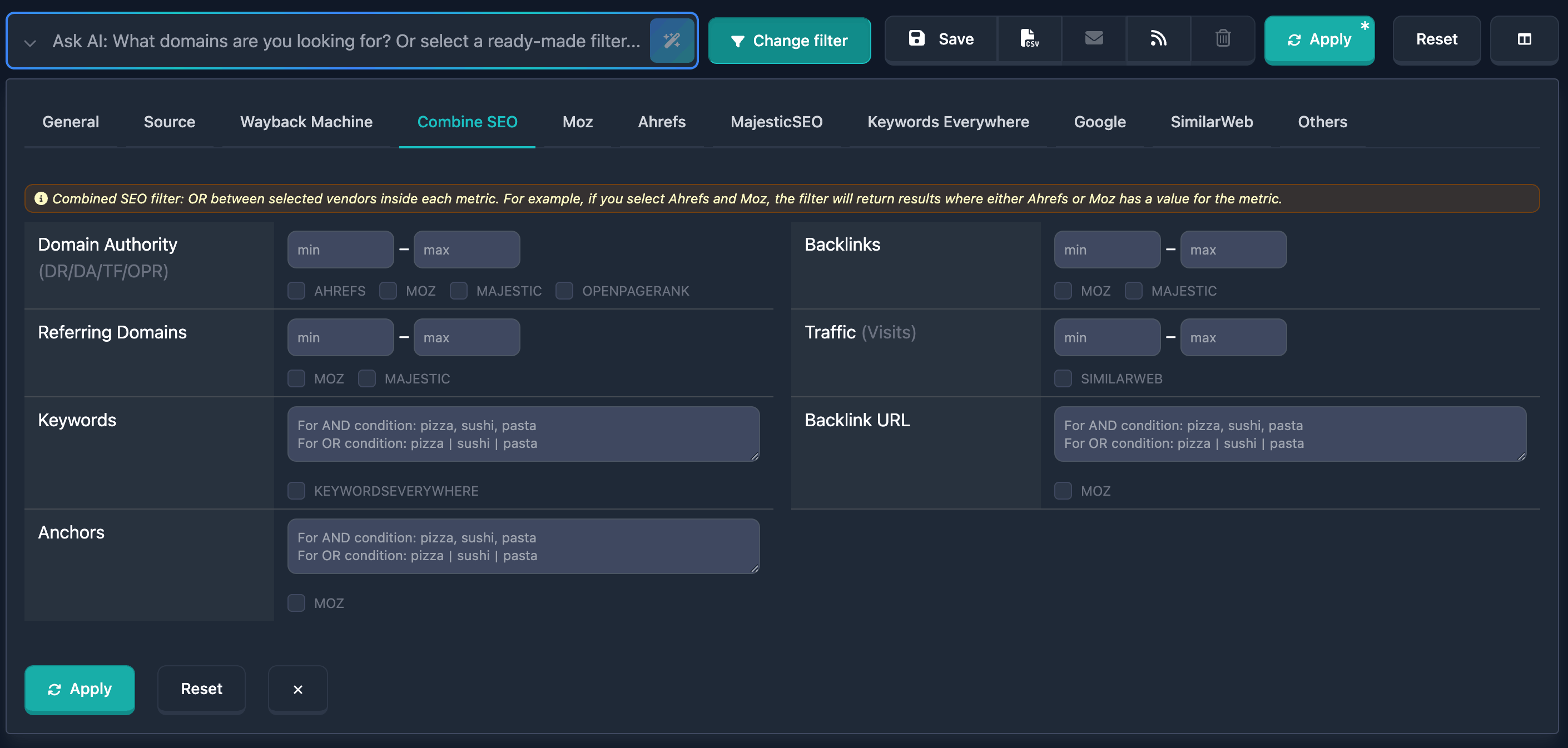
Útil en SEO cuando no quieres perder dominios por lagunas de datos: a unos les faltan datos de Ahrefs, a otros Moz o Majestic, y necesitas candidatos donde al menos un indicador reconocible de autoridad, enlaces o tráfico caiga en el corredor adecuado.
También acelera el trabajo para PBN, campañas de enlaces o compra de dominios: una fila en lugar de varios bloques con Y estricto por servicio. Combinar condiciones de texto (palabras clave, URLs de enlaces, anclas) con filas numéricas estrecha la lista por semántica y perfil de enlaces sin saltar entre muchos filtros sueltos.
En la parte superior del bloque hay una advertencia (banda amarilla):
Filtro SEO combinado: O entre los proveedores seleccionados dentro de cada métrica. Por ejemplo, si eliges Ahrefs y Moz, el filtro devuelve resultados en los que Ahrefs o Moz tiene el valor de la métrica en el rango.
Entre filas distintas del bloque combinado, las condiciones suelen aplicarse todas a la vez (lógica Y): el dominio debe cumplir autoridad (si está definida), enlaces (si está definido), etc.
Cómo están organizados los campos: números y casillas
Cada métrica numérica tiene:
- Campos min y max con textos de ayuda en el marcador de posición (rango desde 0; para Domain Authority el límite superior en la interfaz no supera 100).
- Casillas con nombres de proveedores (Ahrefs, Moz, Majestic, etc.) — en la interfaz las etiquetas suelen ir en MAYÚSCULAS (AHREFS, MOZ, etc.).
Las casillas están inactivas hasta que introduces min o max (o rellenas el campo de texto en filas de texto). Al pasar el cursor sobre una casilla inactiva aparece la misma ayuda que en el campo de texto vacío (sobre Y y O para listas separadas por coma y barra vertical).
Por defecto se consideran seleccionados todos los proveedores disponibles de esa fila. Puedes quitar casillas sobrantes. Si quitas todas, el conjunto suele restaurarse a «todos los proveedores de esta fila» para que la condición no quede vacía.
Domain Authority (DR / DA / TF / OPR)
La fila Domain Authority con (DR/DA/TF/OPR) define un rango numérico para la «autoridad», mientras cada proveedor compara su métrica:
- Ahrefs — Domain Rating (DR)
- Moz — Domain Authority (DA)
- Majestic — Trust Flow (TF)
- Open PageRank — OPR
Todo se configura con un solo rango min–max en la interfaz (para esta fila max no supera 100). El dominio cumple la fila si al menos uno de los proveedores marcados tiene su valor dentro del rango.
Ejemplos
Ejemplo 1: Quieres dominios donde o el DR de Ahrefs o el DA de Moz esté en 30–60 — min 30, max 60, deja AHREFS y MOZ, quita MAJESTIC y OPENPAGERANK si no los necesitas.
Ejemplo 2: Selección amplia de «autoridad fuerte» — min 50, max 100 y los cuatro proveedores: entran dominios en los que al menos una de las cuatro métricas cae en el rango.
Backlinks
La fila Backlinks define un rango sobre el número de backlinks. Proveedores Moz y Majestic (cada uno cuenta a su manera; en el filtro combinado eliges fuentes con O).
Ejemplo: Desde 10.000 enlaces — min 10000, max vacío; MOZ y MAJESTIC activos — vale el dominio si Moz o Majestic da un valor en ese rango.
Referring Domains
La fila Referring Domains define un rango sobre el número de dominios que enlazan. De nuevo Moz y Majestic, misma lógica O que en Backlinks.
Traffic (Visits)
La fila Traffic (Visits) define un rango de visitas según SimilarWeb. En la interfaz hay un solo proveedor — SIMILARWEB (una casilla).
Campos de texto: Keywords, Backlink URL, Anchors
Tres campos multilínea. Mientras el campo esté vacío, las casillas de proveedores siguen inactivas. Tras escribir texto puedes marcar qué proveedor aplica la regla (O entre varios si hay varios marcados).
Keywords
Keywords — búsqueda en datos de Keywords Everywhere. La sintaxis coincide con otros filtros SEO de texto del servicio:
- Coma — condición Y
- Barra vertical — condición O (el marcador puede usar un símbolo especial; sigue el texto de ayuda del campo)
Backlink URL
Backlink URL — filtra por URL de páginas que enlazan; en esta fila se usa Moz. Reglas Y / O según el marcador.
Anchors
Anchors — texto de ancla según Moz. Mismos separadores que Backlink URL y Keywords.
Para más detalle: ayuda de Moz y Keywords Everywhere.
Relación con los filtros sueltos de Ahrefs, Moz, etc.
El bloque combinado no sustituye los filtros individuales de Ahrefs, Moz, Majestic, etc. Úsalo cuando quieras un solo umbral y fuentes flexibles con O dentro de la fila. Si necesitas solo DR de Ahrefs sin comparar con DA — conviene el filtro Ahrefs aparte.
Combinar con el resto de filtros del informe
Las condiciones SEO combinadas se pueden usar junto con los demás filtros de búsqueda. Los conjuntos útiles conviene guardarlos como preset.
Qué puede fallar
Casillas grises, no se puede marcar
Por qué: No hay valor en la fila — para números hay que poner min o max (o ambos); para texto, texto en el campo.
Qué hacer: Rellena rango o texto; luego marca proveedores.
Muy pocos o ningún resultado
Por qué: Rango demasiado estrecho; muchas filas a la vez (Y entre ellas); no todos los dominios tienen datos del proveedor elegido.
Qué hacer: Amplía min/max, desactiva una fila, quita casillas de proveedores o afloja otros filtros del informe.
Esperabas «Ahrefs y Moz a la vez», pero la lógica es otra
Por qué: Dentro de una fila la idea es O entre proveedores (banda amarilla).
Qué hacer: Para exigir ambas condiciones usa sitios distintos de filtrado — p. ej. filtros Ahrefs y Moz separados — o combina el bloque solo donde O te convenga.
Confusión con distintas escalas en una fila Domain Authority
Por qué: DR, DA, TF y OPR son métricas distintas pero comparten un rango para un cribado «suave» unificado.
Qué hacer: Para una sola métrica al pie de la letra — filtro dedicado del servicio o deja marcado un solo proveedor.
Recordatorios breves
- Primero números o texto, luego proveedores con casillas.
- O dentro de la fila; Y entre filas activas.
- En texto, coma y barra vertical como indica el marcador.
- Si la lista sale vacía, afloja paso a paso y mira qué fila aprieta más.