- Cómo funciona la suscripción por correo
- Cómo suscribirse
- Cómo darse de baja
- Comportamiento
- Formato del correo
- Casos de uso
- Gestión
- Solución de problemas
- Consejos
Cómo funciona la suscripción por correo
La suscripción por correo te permite recibir notificaciones automáticas sobre dominios nuevos que coinciden con tus filtros guardados. Así puedes seguir novedades sin revisar manualmente los resultados.
Importante: La suscripción por correo solo está disponible para filtros de usuario guardados. Los filtros predefinidos y los personalizados no guardados no admiten esta función.
Otra forma rápida de gestionar todas las suscripciones está en Perfil.
Cómo suscribirse
Paso 1: Guardar el filtro
- Configura los filtros que necesites para la búsqueda
- Pulsa Apply para aplicarlos
- Pulsa Save Filter (icono de disquete)
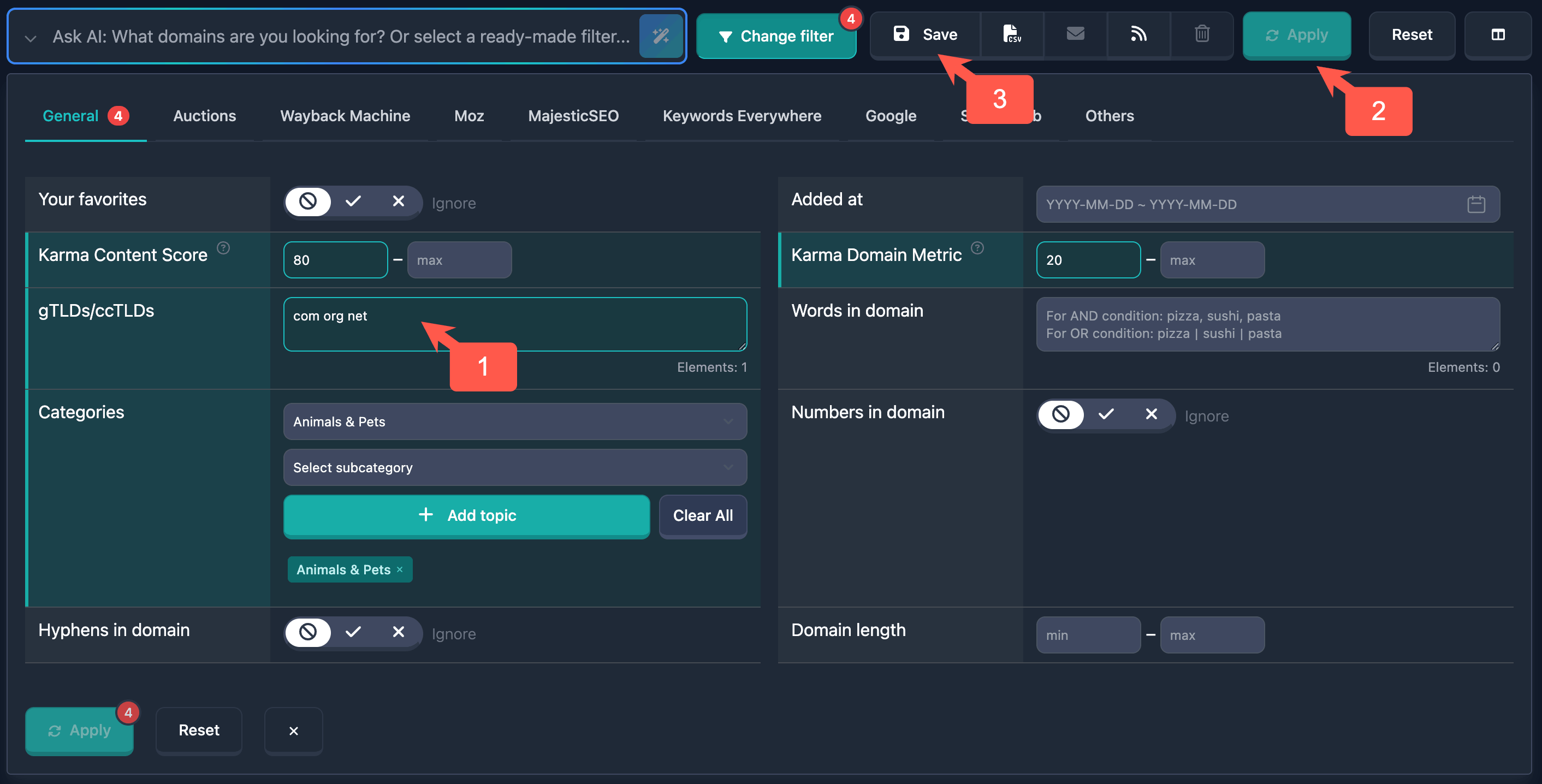
- Escribe un nombre y pulsa Save
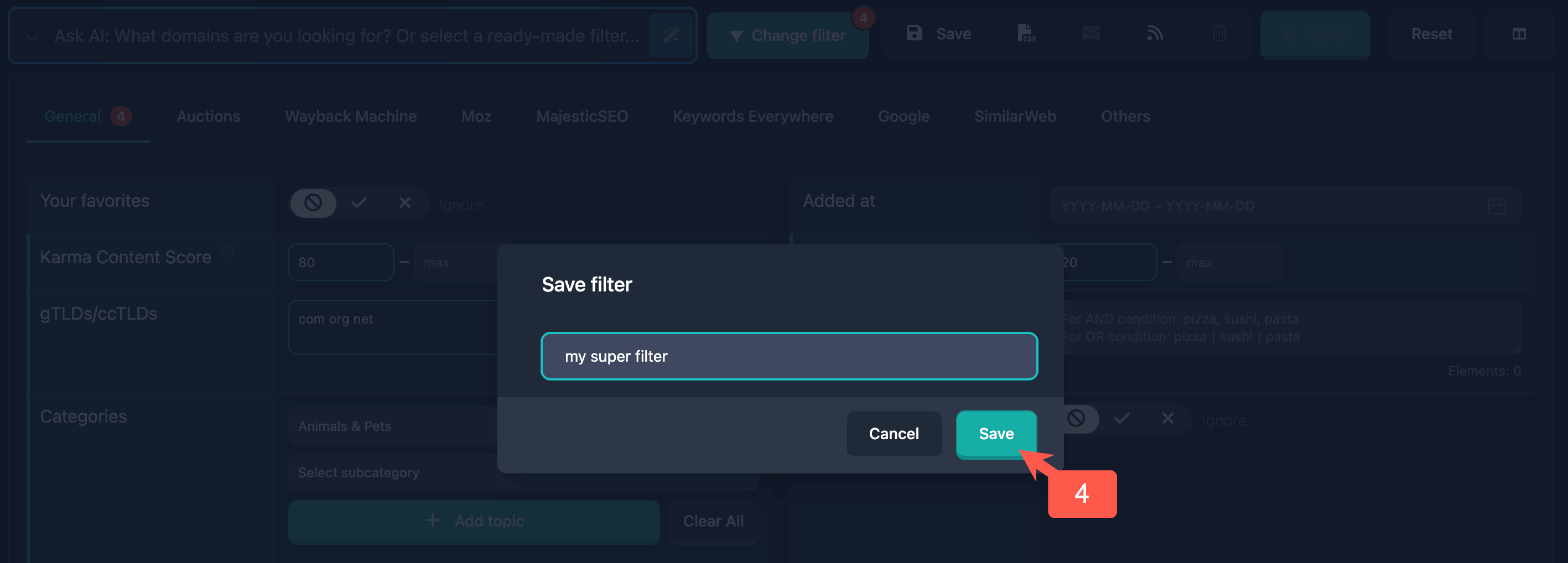
Nota: El filtro debe estar guardado antes de poder suscribirte.
Paso 2: Seleccionar el filtro guardado
- Elige el filtro guardado en el desplegable (arriba, en «My filters»)
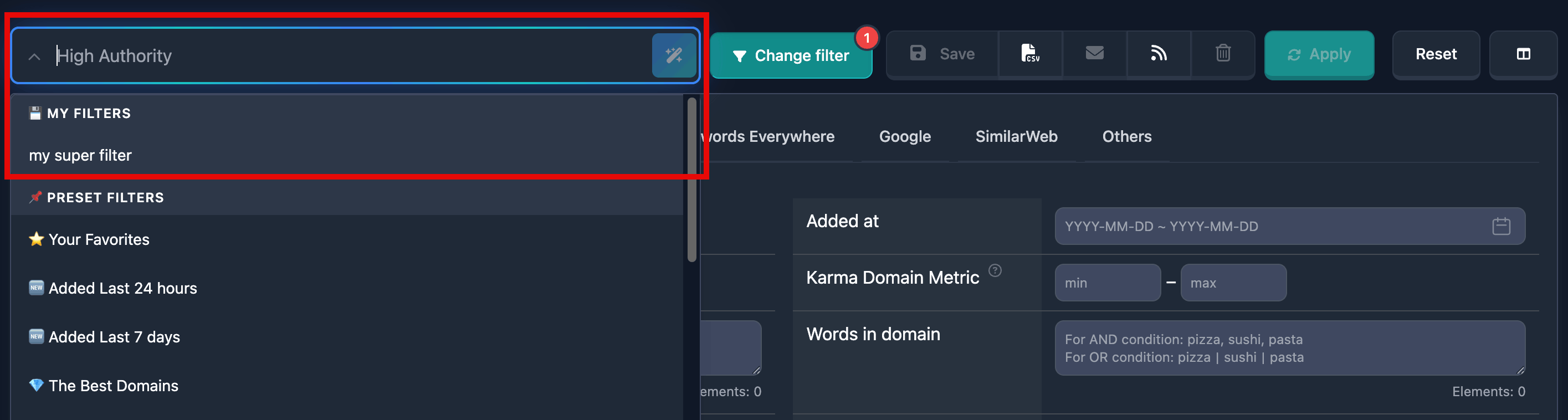
- Comprueba que el filtro está aplicado y visible
Importante: El botón de suscripción solo aparece con un filtro de usuario guardado (no un preset ni «custom»).
Paso 3: Suscribirse
- Confirma que el filtro está aplicado
- Localiza el control de suscripción (icono de sobre)
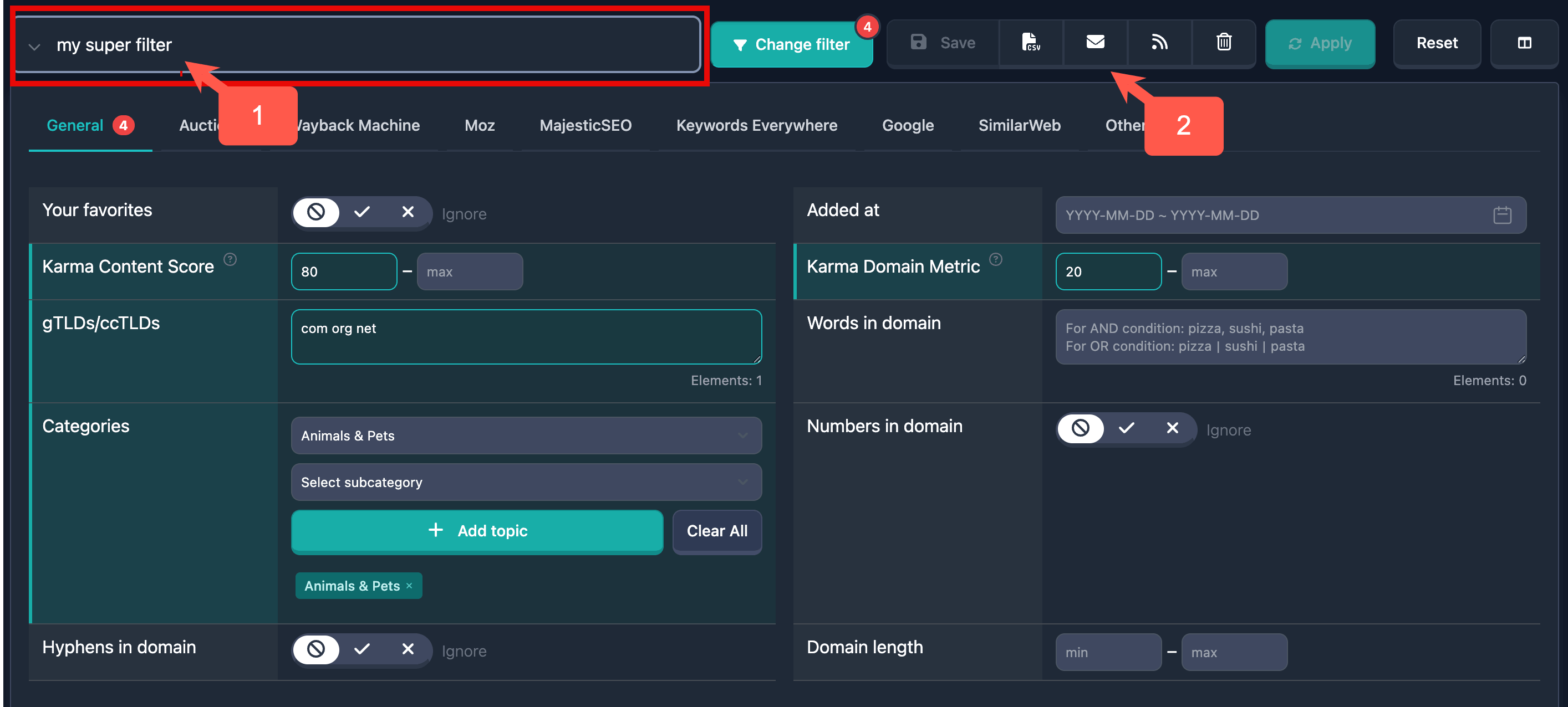
-
Haz clic — se abre un diálogo de confirmación
-
Confirma con Subscribe
-
Espera el mensaje de éxito
Nota: La suscripción va ligada a un tipo de informe (auctions, backorder, expired). Puedes suscribir el mismo filtro a varios tipos.
Cómo darse de baja
Paso 1: Filtro con suscripción activa
- Selecciona el filtro guardado al que estás suscrito
- Mira el indicador (marca en el sobre)
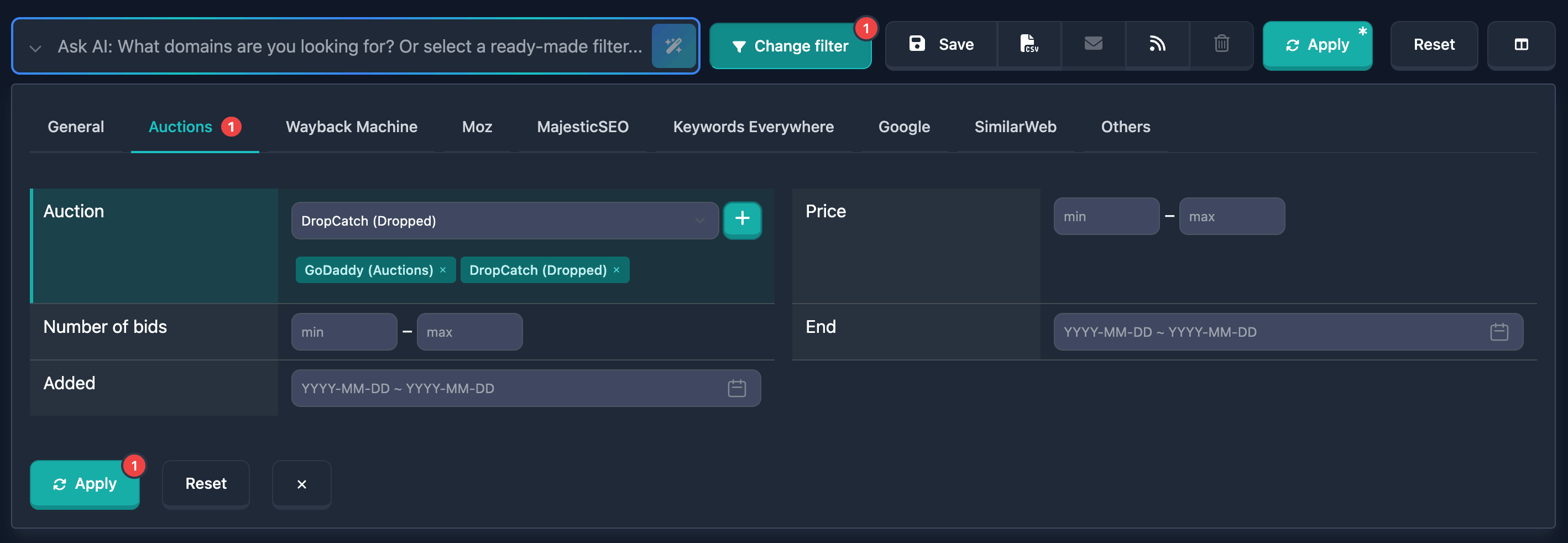
Paso 2: Baja
- Botón de suscripción (sobre con marca)
- Clic — diálogo de confirmación
- Confirma con Unsubscribe
- Espera el mensaje de éxito
Nota: La baja también es por tipo de informe; puedes cancelar uno y mantener otros.
Comportamiento
Por tipo de informe
- Auctions — dominios nuevos en subastas
- Expired — dominios nuevos en caducados
- Backorder — dominios nuevos en backorder
Importante: Un mismo filtro puede tener varias suscripciones; cada una se gestiona por separado.
En Perfil / newsletters puedes elegir secciones para cada filtro.
Indicadores visuales
- Inactiva: solo el sobre
- Activa: sobre con marca y resaltado
Limitaciones
- Solo filtros de usuario guardados
- Sin suscripción en presets ni filtros personalizados no guardados
- Botón inactivo en esos casos
Formato del correo
Contenido
- Lista de dominios nuevos que cumplen el filtro
- Datos básicos (nombre, TLD, fecha)
- Métricas (Karma Score, Karma Metric, etc.)
- Enlaces a detalles
Frecuencia
- Una vez al día, al inicio del día en tu zona horaria
- Lista de dominios añadidos en las últimas 24 horas
- Si no hay coincidencias, no se envía correo
Nota: La hora exacta puede variar según carga y volumen.
Casos de uso
Ejemplo 1: Karma Score alto
Objetivo: Correos sobre dominios nuevos con Karma Score desde 70 en Auctions.
Pasos: Filtro min 70 → Apply → guardar como «High Karma Score Domains» → seleccionar → suscribirse → confirmar.
Resultado: Recibes correos con dominios nuevos con Karma Score ≥ 70 en Auctions.
Ejemplo 2: Categoría en Expired
Objetivo: Dominios nuevos «Technology» en Expired.
Pasos: Abrir Expired → Category = «Technology» → Apply → guardar → seleccionar → suscribirse.
Resultado: Correos con nuevos dominios Technology en Expired.
Ejemplo 3: Varios tipos de informe
Objetivo: Mismo criterio en Auctions y Backorder.
Pasos: Guardar filtro → en Auctions suscribirse → en Backorder con el mismo filtro suscribirse.
Resultado: Correos en ambas secciones.
Gestión
Ver suscripciones activas
- Filtro guardado seleccionado
- Indicador en el botón de correo
- Marca + resaltado = activa
Cancelar
- Filtro con suscripción activa
- Clic en suscripción
- Confirmar baja en el diálogo
Cambiar el filtro suscrito
- Si editas el filtro guardado, la suscripción sigue activa
- Las notificaciones usan los criterios nuevos
- Si borras el filtro, se cancelan todas las suscripciones asociadas
Solución de problemas
Botón inactivo
Causas: Preset, «custom» sin guardar, ningún filtro.
Solución: Guardar filtro, elegir filtro de usuario guardado, aplicar.
La suscripción no funciona
Causas: Error al guardar, correo, email del perfil incorrecto.
Solución: Comprobar guardado, perfil, carpeta de spam.
No llegan correos
Causas: Spam, email incorrecto, servicio, sin dominios nuevos que coincidan.
Solución: Revisar spam, remitente de confianza, perfil, indicador de suscripción, nuevos dominios.
No se guarda la suscripción
Causas: Red, servidor, permisos.
Solución: Conexión, recargar, sesión iniciada, soporte.
Consejos
- Filtros específicos — correos más relevantes.
- Nombres claros — identificar suscripciones.
- Revisar a menudo — cancelar lo que no uses.
- Varias suscripciones — distintos filtros para distintas categorías.
- Spam — añadir remitente de confianza.
- Actualizar filtros — los cambios aplican a la suscripción activa.
- Varios tipos de informe — mismo filtro donde haga falta.
- Auditoría — comprobar que siguen siendo útiles.
Documentación actualizada en la última revisión. La función puede ampliarse en versiones futuras.