- Principios generales del guardado de filtros
- Cómo guardar un filtro
- Generación automática del nombre
- Actualizar un filtro existente
- Qué se guarda
- Condiciones para poder guardar
- Uso de filtros guardados
- Gestión de filtros guardados
- Posibles errores y soluciones
- Ejemplos
- Consejos
Principios generales del guardado de filtros
Guardar filtros permite almacenar la configuración de búsqueda actual para un acceso rápido después. Los filtros guardados aparecen en el desplegable de filtros (junto a los filtros predefinidos — presets) y se pueden aplicar con un clic.
Importante: Solo puede guardar un filtro personalizado (cuando en la lista está seleccionado custom). Los filtros predefinidos (presets) no se pueden guardar ni modificar.
Cómo guardar un filtro
Paso 1: Configurar el filtro
- Abra el panel de filtros pulsando Filters
- Rellene los campos que necesite en cualquier pestaña (General, Source, Wayback Machine, Moz, MajesticSEO, Keywords Everywhere, SimilarWeb, Others)
- Aplique el filtro con Apply
Paso 2: Abrir el cuadro de guardado
- Asegúrese de que en el desplegable esté seleccionado custom
- Pulse el icono de disquete (junto al botón de exportación CSV)
- Se abrirá un modal para guardar el filtro
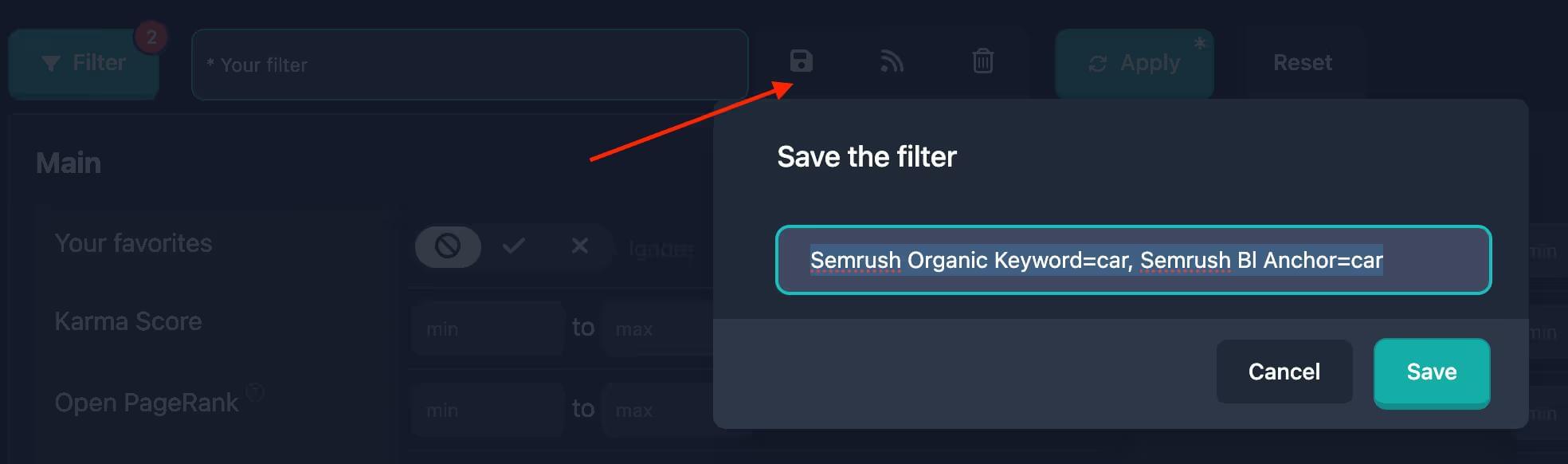
Paso 3: Introducir el nombre
- En el modal hay un campo para el nombre del filtro
- El nombre puede generarse automáticamente según los campos rellenados
- Puede mantener el nombre sugerido o cambiarlo
- El nombre debe ser único entre sus filtros guardados
Paso 4: Guardar
- Pulse Save en el modal
- El filtro se guarda y queda seleccionado automáticamente en la lista
- El modal se cierra
Generación automática del nombre
Al abrir el guardado, el campo de nombre puede contener ya una sugerencia: el sistema la forma según los campos del filtro. Puede dejarla o escribir la suya. El nombre debe ser único entre sus filtros guardados. Si usa un nombre que ya existe, ese filtro guardado se actualizará con la nueva configuración.
Ejemplos: Nombres como «Karma desde 50, una categoría», «Visitas 10k–100k», «Dominio example, 2 TLD, Karma desde 30» según los campos rellenados.
Actualizar un filtro existente
Si guarda con un nombre que ya existe entre sus filtros guardados, el sistema actualiza ese filtro con la nueva configuración en lugar de crear un duplicado.
Cómo actualizar
- Configure el filtro con los parámetros deseados
- Abra el cuadro de guardado
- Introduzca el nombre de un filtro existente (o elíjalo si la interfaz lo sugiere)
- Pulse Save
- El filtro existente se actualiza con la nueva configuración
Importante: No se pueden actualizar los filtros predefinidos. Si intenta guardar usando el nombre de un preset, se creará un nuevo filtro con ese mismo nombre.
Qué se guarda
Se guarda la configuración actual del panel de filtros: todos los valores que haya definido (rangos, categorías, fechas, TLD, etc.). Los parámetros vacíos o no usados no se incluyen.
Fechas en el filtro guardado
En campos de fecha el sistema puede guardar no solo fechas fijas sino periodos relativos (p. ej. últimas 24 horas, últimos 7 días, año en curso). Al aplicar el filtro, las fechas se recalculan para que el filtro siga siendo útil.
Condiciones para poder guardar
Solo puede guardar si:
- Está seleccionado custom: En la lista debe figurar custom
- Hay al menos un campo relleno: Al menos un parámetro del filtro debe tener valor
- Hay nombre: El campo de nombre no debe estar vacío
Si falla alguna condición, el guardado no estará disponible o el modal no se abrirá.
Uso de filtros guardados
Tras guardar, el filtro aparece en el desplegable:
- Abra el desplegable de filtros (también búsqueda con IA)
- Localice su filtro en la lista de filtros de usuario
- Selecciónelo — la configuración se aplica automáticamente
Gestión de filtros guardados
Puede:
- Aplicar: Elegirlo en la lista para cargar la configuración
- Actualizar: Guardar de nuevo con el mismo nombre
- Eliminar: Icono de papelera
- Correo: Suscribirse a notificaciones sobre dominios nuevos según el filtro o gestionar en newsletters del perfil

Importante: Solo se pueden eliminar filtros de usuario. Los presets no se eliminan.
Posibles errores y soluciones
Botón de guardar no disponible
Causa: Hay un preset seleccionado o no hay selección válida.
Solución:
- Cambie algún ajuste para pasar a filtro personalizado
- O seleccione manualmente custom en la lista
No se puede guardar un filtro vacío
Causa: Ningún campo rellenado.
Solución: Rellene al menos un campo en cualquier pestaña antes de guardar.
El filtro no se guarda
Causa: Red o error de autenticación.
Solución:
- Compruebe la conexión
- Confirme que ha iniciado sesión
- Intente guardar de nuevo
- Si persiste, contacte con soporte
Guardado pero no aparece en la lista
Causa: Caché del navegador o retraso de datos.
Solución:
- Actualice la página
- Revise la lista de nuevo
- Si sigue sin aparecer, guárdelo de nuevo con otro nombre
Ejemplos
Ejemplo 1: Filtro simple
Objetivo: Guardar filtro para dominios con KarmaScore alto.
Pasos:
- Pestaña General
- KarmaScore min = 70
- Pulse Apply
- Pulse guardar filtro
- Nombre: «KarmaScore alto»
- Pulse Save
Resultado: Filtro guardado y disponible con un clic.
Ejemplo 2: Varios parámetros
Objetivo: Dominios populares con tráfico de EE. UU.
Pasos:
- Pestaña SimilarWeb
- Visits min = 50000
- Country Share EE. UU. = 50 %
- Pestaña General
- KarmaScore min = 60
- Apply
- Guarde como «Dominios populares EE. UU.»
Resultado: Filtro complejo aplicable con un clic.
Ejemplo 3: Actualizar existente
Objetivo: Cambiar «Mis dominios».
Pasos:
- Nuevos parámetros
- Abrir guardado
- Nombre «Mis dominios»
- Save
Resultado: Filtro actualizado, mismo nombre.
Consejos
- Nombres claros: Deben describir la búsqueda
- Agrupe filtros similares: Nombres coherentes
- Actualice cuando cambien sus necesidades
- Elimine los que no use
- Fechas relativas: Los filtros con fechas siguen siendo útiles con el tiempo