- Principios generales de la gestión de columnas
- Cómo abrir el menú de gestión de columnas
- Grupos de columnas
- Guardar la configuración
- Ejemplos de uso
- Solución de problemas
- Consejos para la gestión de columnas
Principios generales de la gestión de columnas
La gestión de columnas permite controlar la visibilidad de los grupos de columnas en la tabla de resultados de búsqueda para el tipo de informe seleccionado. Así puedes centrarte en los datos que necesitas y ocultar columnas extra para facilitar la lectura.
Importante: La configuración de visibilidad de columnas se guarda automáticamente en el navegador para cada tipo de informe por separado. En tu próxima visita, la configuración se restaura.
Cómo abrir el menú de gestión de columnas
Paso 1: Localizar el control
- Busca el botón de gestión de columnas en la interfaz de la tabla (icono de tabla con columnas)
- Suele estar en la esquina superior derecha de la tabla o junto a otros controles
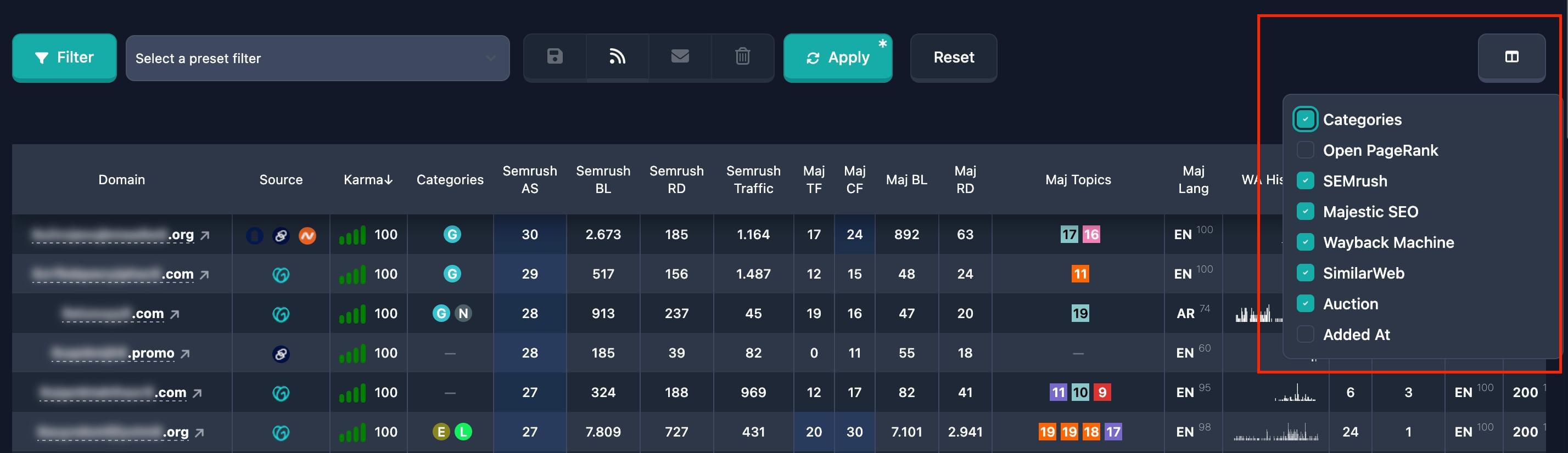
Paso 2: Abrir el menú
- Haz clic en el botón de gestión de columnas
- Se abre un desplegable con la lista de grupos de columnas
- Cada grupo tiene una casilla para controlar la visibilidad
Nota: El menú se cierra al hacer clic fuera o al pulsar de nuevo el botón.
Grupos de columnas
Las columnas están organizadas en grupos. Al activar o desactivar un grupo se muestran u ocultan todas las columnas de ese grupo.
Los nombres y el conjunto de columnas disponibles pueden cambiar con las actualizaciones de Karma.Domains. A continuación figuran los principales; el comportamiento es el mismo para todos.
Categories
Descripción: Columnas relacionadas con las categorías de dominio. Para configurar las categorías, usa los filtros principales.
Columnas del grupo: Categorías de dominio
Predeterminado: Activado para todos los tipos de informe
Cómo gestionarlo:
- Abre el menú de gestión de columnas
- Localiza el grupo "Categories"
- Marca o desmarca la casilla para mostrar u ocultar el grupo
- Los cambios se aplican al instante
Karma Domain Metric
Descripción: Columnas para la métrica Karma Domain Metric. Las condiciones de esta métrica se definen en los filtros principales.
Columnas del grupo: Karma Domain Metric
Predeterminado: Desactivado
Cómo gestionarlo:
- Abre el menú de gestión de columnas
- Localiza el grupo "Karma Domain Metric"
- Marca la casilla para mostrar las columnas de la métrica
- Los cambios se aplican al instante
Open PageRank
Descripción: Columnas para la métrica Open PageRank. Para filtrar por esta métrica, usa los otros filtros.
Columnas del grupo: Open PageRank
Predeterminado: Desactivado
Cómo gestionarlo:
- Abre el menú de gestión de columnas
- Localiza el grupo "Open PageRank"
- Marca la casilla para mostrar las columnas de Open PageRank
- Los cambios se aplican al instante
Brand Score
Descripción: Columnas para la métrica Brand Score. Para filtrar por esta métrica, usa los otros filtros.
Columnas del grupo: Brand Score
Predeterminado: Desactivado
Cómo gestionarlo:
- Abre el menú de gestión de columnas
- Localiza el grupo "Brand Score"
- Marca la casilla para mostrar las columnas de Brand Score
- Los cambios se aplican al instante
Moz
Descripción: Columnas para métricas de Moz. Los filtros de Moz están en la sección dedicada de filtros.
Columnas del grupo: Domain Authority (DA), Spam Score (SS), Backlinks, Referring Domains, Backlink URL, Backlink Anchor
Predeterminado: Activado en la mayoría de los tipos de informe
Cómo gestionarlo:
- Abre el menú de gestión de columnas
- Localiza el grupo "Moz"
- Marca o desmarca la casilla para mostrar u ocultar el grupo
- Los cambios se aplican al instante
Majestic SEO
Descripción: Columnas para métricas de Majestic SEO. Para filtrar por Majestic, usa los filtros Majestic.
Columnas del grupo: Trust Flow (TF), Citation Flow (CF), Backlinks, Referring Domains, Language, Topics
Predeterminado: Activado en la mayoría de los tipos de informe
Cómo gestionarlo:
- Abre el menú de gestión de columnas
- Localiza el grupo "Majestic SEO"
- Marca o desmarca la casilla para mostrar u ocultar el grupo
- Los cambios se aplican al instante
Wayback Machine
Descripción: Columnas para datos de Wayback Machine. Los filtros de Wayback están en la sección de filtros de Wayback Machine.
Columnas del grupo: Changes, Age, First Snap, Last Snap, Keywords, Languages, Server Code Ratio, Hieroglyphs, Redirects, Error 403, Website IDs
Predeterminado: Activado en la mayoría de los tipos de informe
Cómo gestionarlo:
- Abre el menú de gestión de columnas
- Localiza el grupo "Wayback Machine"
- Marca o desmarca la casilla para mostrar u ocultar el grupo
- Los cambios se aplican al instante
SimilarWeb
Descripción: Columnas para datos de SimilarWeb. Para filtrar dominios por SimilarWeb, usa los filtros SimilarWeb.
Columnas del grupo: Visits, Last Traffic Date, Country Share, Traffic Sources (Social, Paid Referrals, Mail, Referrals, Search, Direct)
Predeterminado: Desactivado
Cómo gestionarlo:
- Abre el menú de gestión de columnas
- Localiza el grupo "SimilarWeb"
- Marca la casilla para mostrar las columnas de SimilarWeb
- Los cambios se aplican al instante
Auction
Descripción: Columnas para datos de subastas. Los filtros de subastas están en la sección de filtros de subastas.
Columnas del grupo: Source, Price, Bids, End Time, Added Time
Predeterminado: Activado para tipos de informe de subastas y backorder
Cómo gestionarlo:
- Abre el menú de gestión de columnas
- Localiza el grupo "Auction"
- Marca o desmarca la casilla para mostrar u ocultar el grupo
- Los cambios se aplican al instante
Nota: El grupo "Auction" solo está disponible para tipos de informe relacionados con subastas (subastas, backorder).
Added At
Descripción: Columnas sobre cuándo se añadió el dominio. Las condiciones de fecha se configuran en los filtros principales.
Columnas del grupo: Fecha en que el dominio se añadió a la base de datos
Predeterminado: Activado para todos los tipos de informe
Cómo gestionarlo:
- Abre el menú de gestión de columnas
- Localiza el grupo "Added At"
- Marca o desmarca la casilla para mostrar u ocultar el grupo
- Los cambios se aplican al instante
Guardar la configuración
Guardado automático
La visibilidad de las columnas se guarda automáticamente en el navegador cada vez que la cambias:
- Al marcar o desmarcar una casilla, la configuración se guarda al instante
- La configuración se almacena por separado para cada tipo de informe
- En tu próxima visita, la configuración se restaura automáticamente
Importante: La configuración se guarda en el almacenamiento local del navegador. Si borras los datos del sitio o usas otro navegador, la configuración vuelve a los valores predeterminados.
Restaurar la configuración
- Al abrir una página con tabla, la configuración se carga automáticamente
- La visibilidad de columnas coincide con tus preferencias guardadas
- Si no había nada guardado antes, se aplican los valores predeterminados de ese tipo de informe
Ejemplos de uso
Ejemplo 1: Mostrar solo métricas principales
Objetivo: Mostrar solo columnas de Categories, Moz y Majestic SEO; ocultar el resto de grupos.
Pasos:
- Abre el menú de gestión de columnas
- Deja activados solo estos grupos:
- Desmarca todos los demás grupos
- Los cambios se aplican al instante
Resultado: La tabla muestra solo columnas de esos grupos.
Ejemplo 2: Añadir métricas de SimilarWeb
Objetivo: Añadir columnas de SimilarWeb para analizar el tráfico.
Pasos:
- Abre el menú de gestión de columnas
- Localiza el grupo "SimilarWeb"
- Marca la casilla "SimilarWeb"
- Los cambios se aplican al instante
Resultado: La tabla incluye columnas de SimilarWeb (Visits, Traffic Sources, etc.).
Ejemplo 3: Ocultar columnas de subastas
Objetivo: Ocultar columnas relacionadas con subastas al trabajar con dominios caducados.
Pasos:
- Abre el menú de gestión de columnas
- Localiza el grupo "Auction"
- Desmarca "Auction"
- Los cambios se aplican al instante
Resultado: Las columnas relacionadas con Auction quedan ocultas.
Solución de problemas
El menú de columnas no se abre
Posibles causas:
- El componente no se cargó
- Conflicto con otros elementos de la interfaz
- Problemas con JavaScript
Qué probar:
- Recarga la página (F5 o Ctrl+R)
- Borra la caché del navegador
- Asegúrate de que JavaScript está activado
- Prueba con otro navegador
La configuración no se guarda
Posibles causas:
- Almacenamiento local desactivado
- Navegación privada (en algunos navegadores)
- Problemas de permisos
Qué probar:
- Revisa la configuración del navegador para el almacenamiento local
- Sal del modo de navegación privada
- Asegúrate de que el navegador admite localStorage
- Prueba con otro navegador
La configuración no se restaura
Posibles causas:
- Se borraron los datos
- Problema al cargar desde localStorage
- Cambió el tipo de informe
Qué probar:
- Vuelve a configurar las columnas: se guardarán para el tipo de informe actual
- Asegúrate de estar en el mismo tipo de informe que configuraste
- Comprueba que no se borraron los datos del sitio en el navegador
Las columnas no se ocultan ni se muestran
Posibles causas:
- El cambio no se aplicó
- La tabla no se actualizó
- Conflicto con otras configuraciones
Qué probar:
- Confirma que marcaste o desmarcaste la casilla
- Recarga la página
- Cierra y vuelve a abrir el menú de columnas
- Comprueba que la casilla permanece en el estado correcto
Consejos para la gestión de columnas
-
Usa grupos de columnas para mostrar u ocultar columnas relacionadas rápidamente.
-
Adáptate a la tarea — activa solo los grupos que necesitas en ese momento.
-
Confía en el guardado automático — pero confirma que la tabla se actualizó tras los cambios.
-
Distintos tipos de informe — la configuración es independiente por tipo para optimizar cada sección.
-
Prueba combinaciones — experimenta para encontrar la disposición que mejor te funcione.
-
Oculta grupos que no uses para una tabla más compacta.
-
Los valores predeterminados son un punto de partida — la aplicación propone valores razonables por tipo de informe.
-
Si se restablece — vuelve a configurar las columnas; se guardarán para ese tipo de informe.