- Principes généraux des filtres d’enchères
- Filtre par source d’enchère (Enchère)
- Filtre prix (Prix)
- Filtre nombre d’offres (Nombre d’offres)
- Filtre heure de fin (Fin)
- Filtre heure d’ajout (Ajouté)
- Comportement selon le type de rapport
- Combiner les filtres d’enchères
- Dépannage
- Conseils
Principes généraux des filtres d’enchères
Les filtres d’enchères permettent de trouver des domaines mis en vente sur différentes plateformes d’enchères. Selon le type de rapport (auctions, backorder, expired), les filtres ne se comportent pas de la même façon.
Important : Pour les types de rapport auctions et backorder, tous les filtres n’affichent automatiquement que les enchères actives (l’heure de fin n’est pas encore passée). Pour d’autres types (par ex. expired), les filtres s’appliquent à toutes les enchères, y compris terminées.
Filtre par source d’enchère (Enchère)
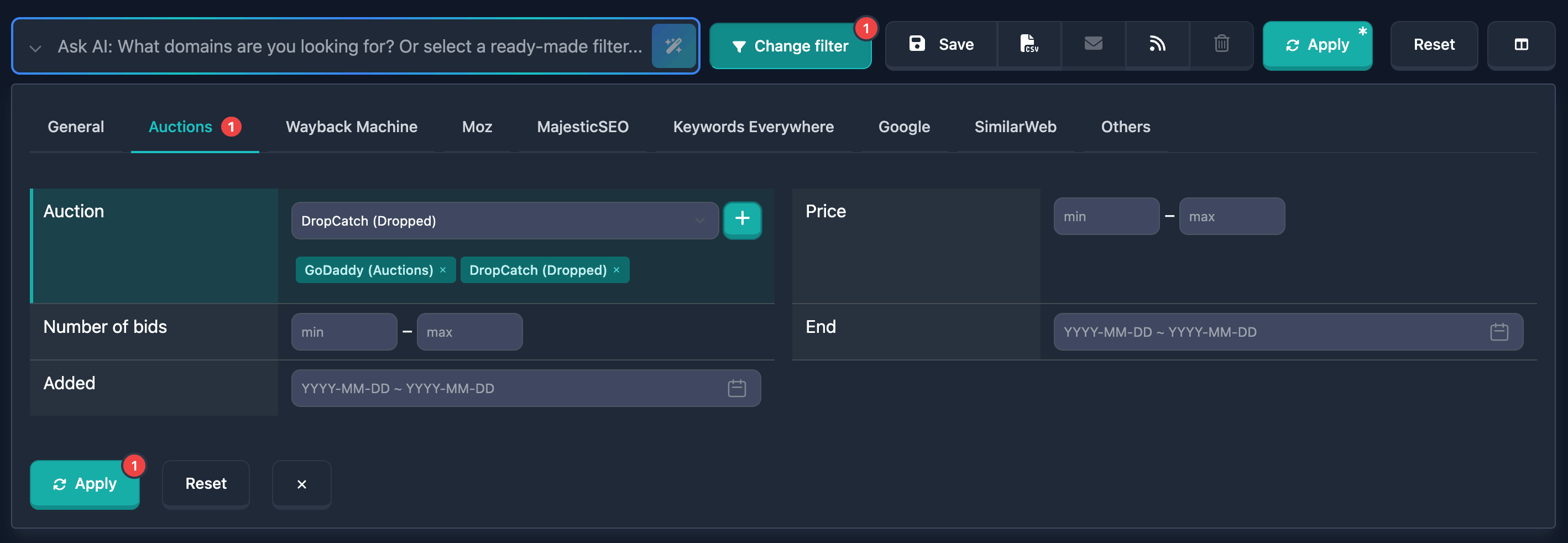
Le filtre Enchère permet de rechercher des domaines selon la plateforme sur laquelle ils sont listés. Vous pouvez sélectionner plusieurs sources à la fois dans l’interface.
Utilisation
- Repérez le champ Enchère dans la section filtres
- Dans la liste déroulante, choisissez une plateforme (noms des sources d’enchères)
- Cliquez sur le bouton
+à droite de la liste pour ajouter la source au filtre - Les sources ajoutées apparaissent sous forme de badges sous le sélecteur
- Pour retirer une source, cliquez sur la croix du badge
- Vous pouvez ajouter plusieurs sources — les résultats incluent les domaines provenant de n’importe laquelle des sources sélectionnées
Particularités
- Chaque plateforme de la liste peut avoir des sous-types (enchères et closeouts, etc.) ; choisissez la ligne voulue.
- Pour la section Expirés (expired), la même liste propose aussi Wayback Machine et Public Databases.
Options de la liste déroulante
La liste des enchères évolue. Voici celles en vigueur au moment de la rédaction de l’article.
- GoDaddy (Auctions) — enchères GoDaddy
- GoDaddy (Closeouts) — closeouts GoDaddy
- DropCatch (Pre-Release) — pré-lancement
- DropCatch (Dropped) — domaines dropped
- DropCatch (Private Seller) — vendeurs privés
- Namecheap Auctions
- Namejet/Snapnames Auctions
- Sav.com (Dropped) — dropped
- Sav.com (Customer) — annonces clients
- Sav.com (Expired) — expirés
- Dynadot (Auctions) — enchères Dynadot
- Dynadot (Closeout) — closeouts Dynadot
- Namesilo Auctions
- Park.io Auctions
- Sedo Expiring Domains
- GNAME Auctions
Exemples
Exemple 1 : Domaines sur les enchères GoDaddy
Dans la liste, choisissez GoDaddy (Auctions) et appuyez sur +. Les résultats affichent les domaines de ce type d’enchère GoDaddy.
Exemple 2 : Domaines en closeout
Ajoutez GoDaddy (Closeouts) et Dynadot (Closeout) (sélection puis +). Les résultats incluent les domaines de l’une ou l’autre source.
Exemple 3 : Plusieurs plateformes
Ajoutez successivement GoDaddy (Auctions), Namecheap Auctions, Namejet/Snapnames Auctions. Les résultats montrent les domaines de l’une de ces sources.
Filtre prix (Prix)
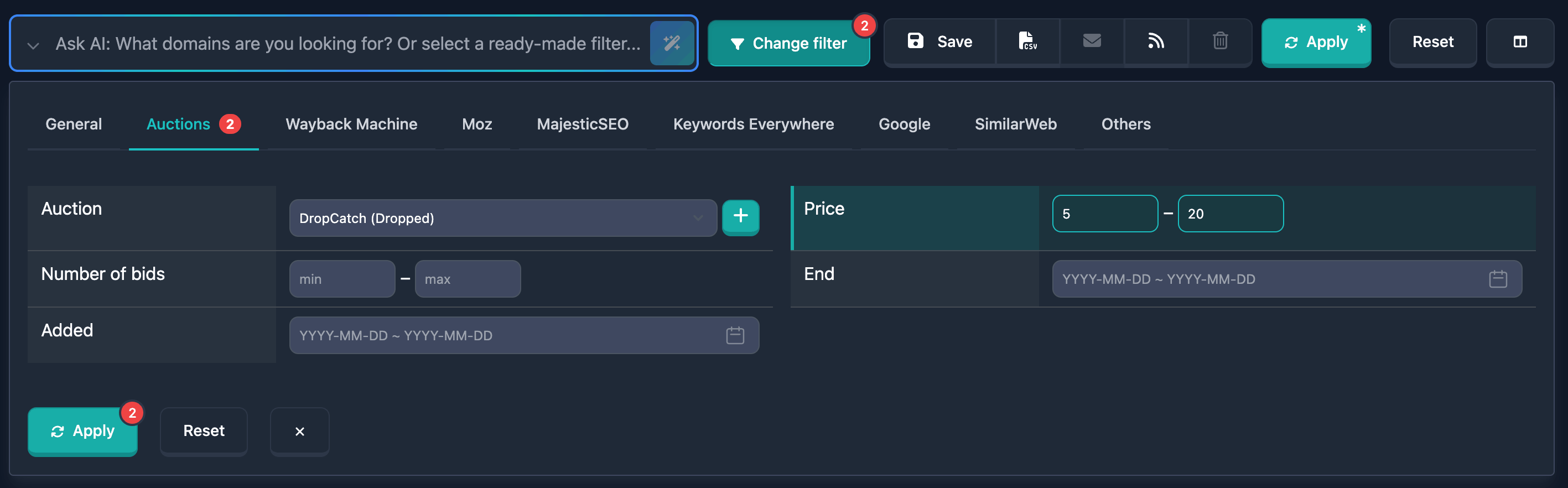
Le filtre Prix recherche selon le prix actuel de l’enchère. L’interface utilise deux champs pour définir une fourchette.
Utilisation
- Repérez le champ Prix dans la section filtres
- Saisissez le prix minimum dans le champ min (à gauche)
- Saisissez le prix maximum dans le champ max (à droite) ; un tiret s’affiche entre les champs
- Vous pouvez remplir uniquement min (domaines au-dessus de ce prix), uniquement max (moins cher), ou les deux pour une fourchette complète
Particularités
- Dans Enchères, seules les enchères actives dont le prix correspond restent dans les résultats
- Pour d’autres types de rapports, toutes les enchères comptent, y compris terminées
- Le prix sur la plateforme peut changer ; le filtre définit une fourchette en USD ou EUR selon la plateforme
Exemples
Exemple 1 : Domaines chers (à partir de 1000 USD)
Entrez 1000 dans min, laissez max vide. Résultat : domaines à partir de 1000 USD.
Exemple 2 : Fourchette moyenne (100–500 USD)
min : 100, max : 500. Résultat : domaines de 100 à 500 USD inclus.
Exemple 3 : Domaines bon marché (jusqu’à 50 USD)
Laissez min vide, entrez 50 dans max. Résultat : domaines jusqu’à 50 USD.
Filtre nombre d’offres (Nombre d’offres)
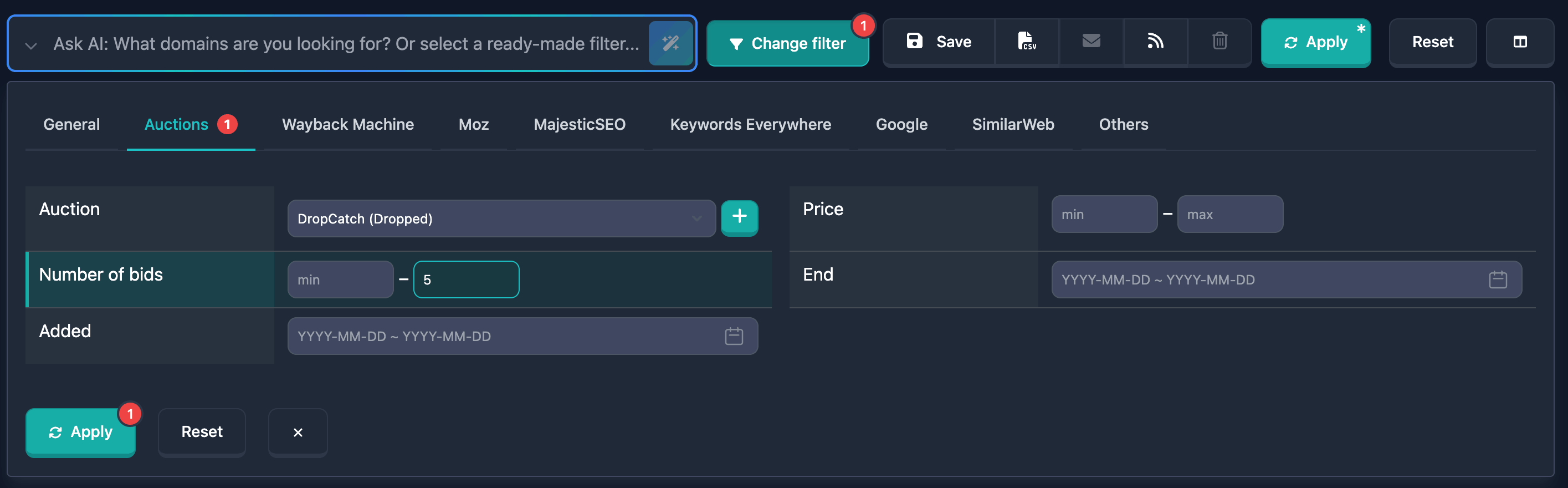
Le filtre Nombre d’offres recherche selon le nombre d’offres placées — utile pour des lots plus ou moins demandés.
Utilisation
- Repérez Nombre d’offres dans la section filtres
- Dans min, indiquez le nombre minimum d’offres
- Dans max, le nombre maximum (tiret entre les champs)
- Vous pouvez n’utiliser que min, que max, ou les deux
Particularités
- Dans Enchères, seules les enchères actives avec le nombre d’offres indiqué apparaissent
- Pour d’autres types de rapports, toutes les enchères sont prises en compte
- Le nombre d’offres peut évoluer sur la plateforme ; sans offres, le domaine compte pour 0
Exemples
Exemple 1 : Beaucoup d’offres (à partir de 20)
min : 20, max vide. Résultat : domaines avec 20 offres ou plus.
Exemple 2 : Activité modérée (5–15 offres)
min : 5, max : 15. Résultat : domaines avec 5 à 15 offres incluses.
Exemple 3 : Presque pas d’offres
min : 0, max : 1. Résultat : domaines avec 0 ou 1 offre.
Filtre heure de fin (Fin)
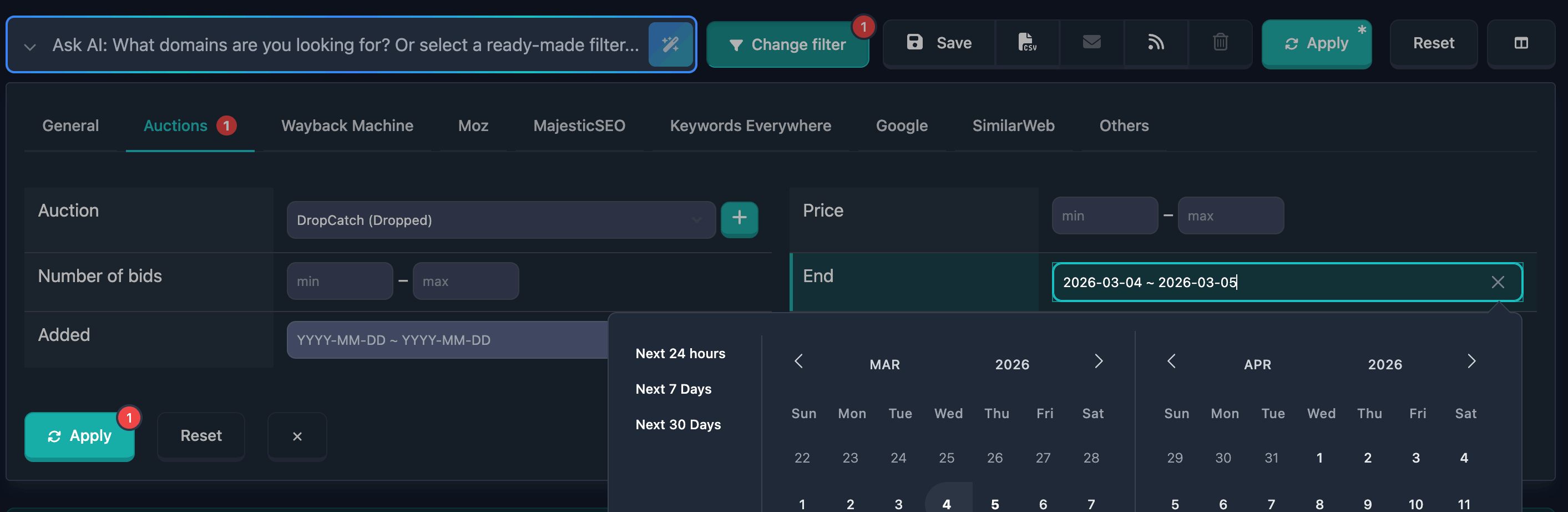
Le filtre Fin trouve les domaines dont l’enchère se termine dans la période choisie. Ce champ propose des boutons de période rapide dans l’interface.
Utilisation
- Repérez Fin dans la section filtres
- Cliquez sur le champ date pour ouvrir le calendrier
- Choisissez les dates de début et de fin dans le calendrier
Ou utilisez un bouton rapide (uniquement sur ce filtre) :- Next 24 hours — 24 prochaines heures
- Next 7 Days — 7 prochains jours
- Next 30 Days — 30 prochains jours
- L’heure est remplie automatiquement (début de journée / fin de journée) ; pas de saisie manuelle de l’heure
Particularités
- Dans Enchères, seules les enchères actives dont la fin tombe dans l’intervalle apparaissent
- Pour d’autres rapports, toutes les enchères sont incluses, y compris terminées
- Les boutons rapides n’apparaissent que sur le filtre Fin
Exemples
Exemple 1 : Enchères qui se terminent dans les 24 heures
Cliquez sur Next 24 hours. Résultat : enchères actives se terminant dans les 24 heures suivantes.
Exemple 2 : Fin en janvier 2024
Calendrier : début 01.01.2024, fin 31.01.2024. Résultat : enchères se terminant dans cet intervalle.
Exemple 3 : Fin dans les 7 prochains jours
Cliquez sur Next 7 Days. Résultat : enchères actives se terminant sous sept jours.
Filtre heure d’ajout (Ajouté)
Le filtre Ajouté trouve les domaines entrés dans la base pendant la période choisie — pratique pour les nouveautés.
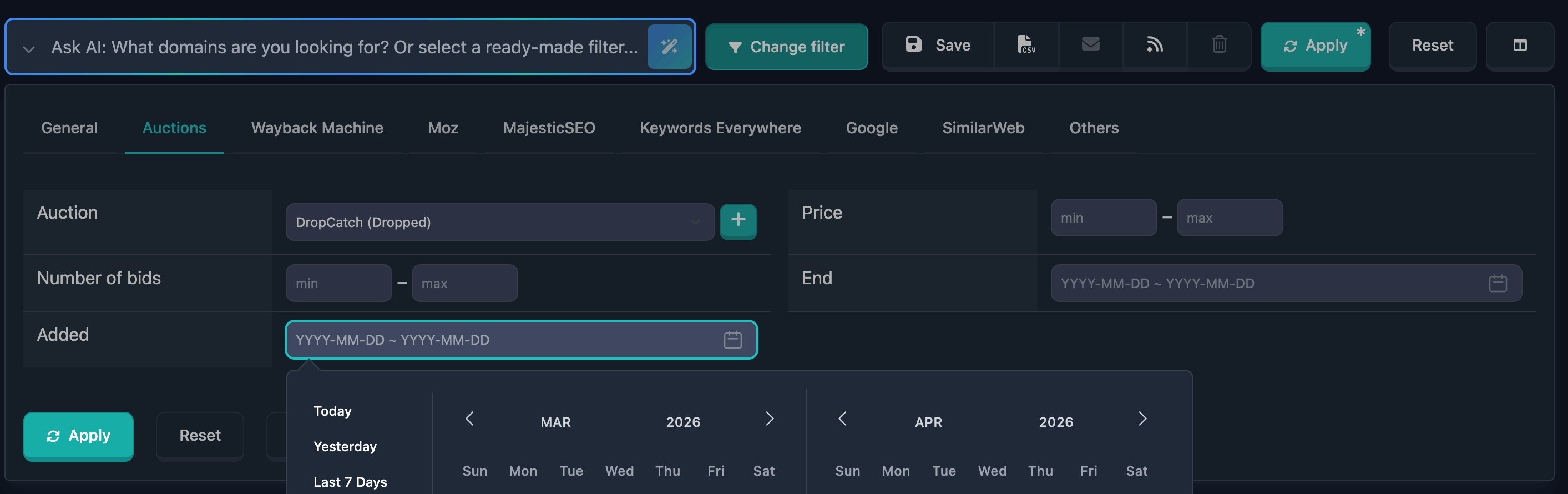
Utilisation
- Repérez Ajouté dans la section filtres
- Cliquez sur le champ date pour ouvrir le calendrier
- Choisissez les dates de début et de fin
- L’heure est appliquée automatiquement ; pas de saisie séparée
Particularités
- Dans Enchères, seuls les domaines avec enchère active ajoutés pendant la période apparaissent
- Pour d’autres rapports, tous les domaines ajoutés dans la période, enchère active ou terminée
Exemples
Exemple 1 : Ajoutés aujourd’hui
Même date en début et fin. Résultat : domaines ajoutés ce jour-là.
Exemple 2 : Ajoutés la semaine dernière
Plage d’il y a sept jours à aujourd’hui. Résultat : domaines ajoutés sur cette semaine.
Exemple 3 : Ajoutés sur un mois donné
Ex. 01.01.2024–31.01.2024. Résultat : domaines ajoutés en janvier 2024.
Comportement selon le type de rapport
Section Enchères (auctions)
Dans Enchères, les filtres ne montrent par défaut que les enchères actives (l’heure de fin n’est pas encore atteinte).
- Enchère (source) — enchères actives sur les plateformes choisies
- Prix — actives avec prix correspondant
- Nombre d’offres — actives avec le nombre d’offres indiqué
- Fin — actives se terminant dans l’intervalle
- Ajouté — domaines avec enchère active entrés dans la base pendant la période
Section Expirés (expired)
Ici les filtres prennent en compte toutes les enchères, y compris terminées — certains domaines arrivent ici après ne pas s’être vendus aux enchères.
- Recherche possible sur des données historiques
- Dans Expirés, l’interface ne propose que le filtre Source (même liste + Wayback Machine et Public Databases)
Combiner les filtres d’enchères
Tous les filtres d’enchères sont combinables. Avec plusieurs filtres actifs, la logique est ET — le domaine doit satisfaire toutes les conditions.
Exemple de combinaison
Objectif : Enchères actives GoDaddy entre 100 et 500 USD, au moins 5 offres, fin dans les 7 prochains jours.
Dans l’interface :
- Enchère : ajoutez GoDaddy (Auctions) (liste +
+) - Prix : min 100, max 500
- Nombre d’offres : min 5
- Fin : Next 7 Days
Les résultats ne contiennent que les enchères actives qui remplissent toutes ces conditions.
Dépannage
Aucun résultat dans Enchères
Pourquoi : Enchères n’affiche que les enchères actives. Si aucune ne correspond aux filtres, la liste est vide.
Que faire : Élargir prix ou dates, baisser le minimum d’offres ou retirer des sources.
Erreur de date
Pourquoi : Date saisie manuellement dans un mauvais format.
Que faire : Utiliser le calendrier (clic sur le champ date).
Source absente de la liste
Pourquoi : La liste ne montre que les plateformes prises en charge dans la section.
Que faire : Choisir une autre source ou retirer des badges et resélectionner.
Conseils
- Boutons rapides sur Fin : Next 24 hours, Next 7 Days, Next 30 Days pour cibler les fins proches.
- Combiner les filtres : logique ET entre conditions.
- Section : Enchères = actives seulement ; Expirés = toutes, y compris terminées.
- Nouveautés : Ajouté pour les domaines récemment entrés en base.
- Nombre d’offres : beaucoup d’offres = intérêt et concurrence.
Documentation alignée sur la dernière mise à jour ; les filtres peuvent évoluer dans les versions futures.