- Fonctionnement des filtres
- Filtre Favoris (Vos favoris)
- Filtre Avec notes
- Filtre Tags du rapport
- Filtre Date d’ajout du rapport (Added at)
- Filtre Karma Content Score
- Filtre Karma Domain Metric
- Filtre Catégories
- Combiner les filtres
- Problèmes fréquents
- Conseils
Fonctionnement des filtres
Tous les filtres utilisent une logique ET (AND) — avec plusieurs filtres actifs, le système n’affiche que les domaines qui satisfont toutes les conditions en même temps.
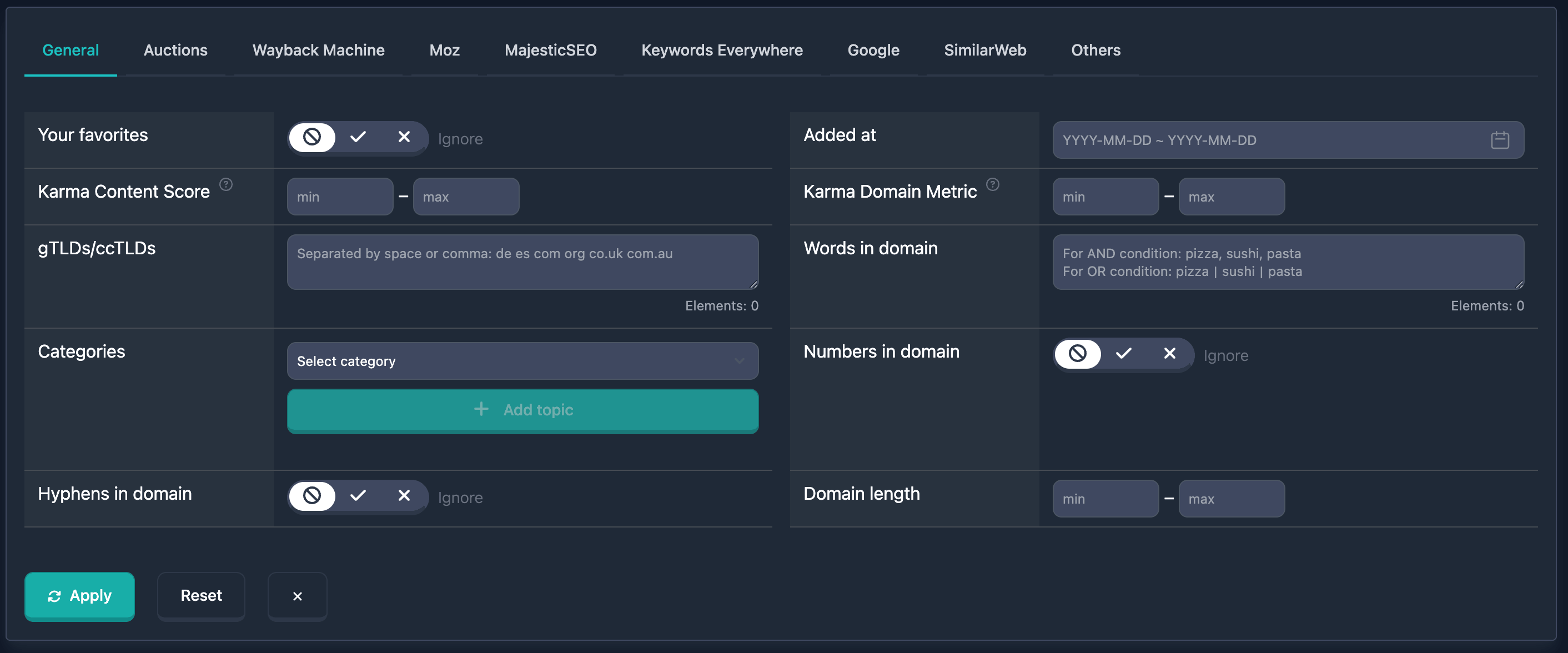
Important : Les filtres ne s’appliquent qu’après un clic sur rechercher ou appliquer. Les modifications dans les champs ne sont pas appliquées automatiquement.
Le nom de domaine, les zones, la longueur, les chiffres, les tirets, les motifs de lettres et de voyelles, le type de nom, le secteur, les langues du nom et Brand Score sont dans l’onglet Name, pas ici.
Filtre Favoris (Vos favoris)
Le filtre Vos favoris limite l’affichage aux domaines de vos favoris ou les exclut des résultats.
Voir aussi : Ajouter un domaine aux favoris.
Utilisation
- Repérez le champ Vos favoris dans le bloc des filtres principaux
- Utilisez l’interrupteur à trois états :
- Ne sais pas (icône interdit) — le filtre est ignoré ; tous les domaines sont affichés
- Oui (coche) — uniquement les domaines favoris
- Non (croix) — les favoris sont exclus
Un préréglage rapide Favoris est aussi disponible dans la liste.
Remarques
- Un utilisateur connecté est requis
- Sans favoris, Oui ne renvoie aucun résultat
Exemples
Exemple 1 : Afficher uniquement les favoris — mettez l’interrupteur sur Oui
Exemple 2 : Exclure les favoris — mettez l’interrupteur sur Non
Filtre Avec notes
Le filtre Avec notes sélectionne les rapports auxquels vous avez ajouté une note personnelle et/ou des tags. Disponible avec l’offre Pro.
En savoir plus : Notes et tags du rapport.
Utilisation
- Repérez le champ Avec notes dans les filtres principaux
- Interrupteur à trois états :
- Ne sais pas — le filtre est ignoré
- Oui — uniquement les rapports avec vos notes ou tags
- Non — exclure les rapports annotés
Remarques
- Connexion et offre Pro requises
- Seules vos annotations dans le compte actuel comptent
Filtre Tags du rapport
Le filtre Tags du rapport affine les résultats selon les tags enregistrés dans vos notes de rapport. Disponible avec l’offre Pro.
Sous le champ : « Correspondance de tous les tags sélectionnés » — un domaine n’apparaît que si le rapport possède tous les tags choisis (logique ET).
Utilisation
- Repérez Tags du rapport dans les filtres principaux
- Choisissez un ou plusieurs tags dans la liste (construite à partir des tags déjà utilisés dans vos rapports)
- Retirez un tag via la croix du badge ou videz la sélection dans la liste
Remarques
- Impossible de créer un nouveau tag dans le filtre — ajoutez-le d’abord dans une note de rapport
- Combinable avec Avec notes et les autres filtres
Exemples
Exemple 1 : Tous les domaines avec le tag vip — dans Tags du rapport, sélectionnez vip.
Exemple 2 : Domaines marqués avec les tags hot et review — Avec notes → Oui, Tags du rapport → hot et review.
Filtre Date d’ajout du rapport (Added at)
Added at sélectionne les domaines ajoutés à la base sur la période choisie.
Utilisation
- Repérez Added at dans les filtres principaux
- Cliquez sur le champ date — un calendrier s’ouvre
- Choisissez le début et la fin de la plage
- L’heure est remplie automatiquement (début et fin de journée) ; pas besoin de la saisir
Remarques
- Une seule date (début = fin) ou une plage sont possibles
Exemples
Exemple 1 : Domaines ajoutés en janvier 2023 — dans le calendrier du 01.01.2023 au 31.01.2023.
Exemple 2 : Dernier mois — début il y a 30 jours, fin « aujourd’hui ».
Filtre Karma Content Score
Karma Content Score mesure la qualité du contenu à partir des données Wayback Machine. Valeurs de 0 à 100.
En savoir plus sur le blog : Karma Score : évaluer l’historique de contenu d’un domaine.
Utilisation
- Repérez Karma Content Score (icône d’aide à côté)
- min — minimum (0–100)
- max — maximum (0–100) ; tiret entre les champs
- Remplir seulement min, seulement max, ou les deux
Remarques
- Seuls les domaines avec un Karma Content Score calculé sont pris en compte
Exemples
Exemple 1 : Haute qualité (70–100) — min 70, max 100.
Exemple 2 : Basse qualité (0–30) — min : 0, max : 30.
Exemple 3 : Score supérieur à 50 — min 50, max vide.
Filtre Karma Domain Metric
Karma Domain Metric est un score composite de qualité basé sur plusieurs métriques et l’historique Wayback. Valeurs de 0 à 100.
Blog : Karma Domain Metric. Pour tester le KDM sur des domaines précis sans ouvrir un rapport complet, utilisez le Domain Authority Checker gratuit (jusqu'à 10 domaines par exécution, sans inscription).
Utilisation
- Repérez Karma Domain Metric (icône d’aide)
- min et max (0–100)
- Seulement min, seulement max, ou les deux
Remarques
- Seuls les domaines avec une métrique calculée
- Peut être combiné avec Karma Content Score
Exemples
Exemple 1 : Score élevé (80–100) — min : 80, max : 100.
Exemple 2 : Plage moyenne (40–60) — min : 40, max : 60.
Filtre Catégories
Catégories filtre les domaines par catégorie thématique. Vous pouvez inclure des catégories (afficher uniquement les domaines correspondants), exclure (masquer les correspondants) ou combiner les deux listes. L’interface propose une liste déroulante, les boutons Include / Exclude, des listes de badges et des liens de préréglages rapides.
Utilisation
- Bloc Catégories dans les filtres principaux
- Choisissez une catégorie (« Sélectionnez une catégorie »). Une courte description s’affiche en dessous
- Include (plus) — ajoute à Included ; Exclude (moins) — à Excluded
- Les catégories apparaissent en badges sous Included / Excluded ; croix sur un badge pour retirer une entrée
- Clear All (corbeille) vide les deux listes (visible s’il y a au moins un badge)
Remarques
- Liste plate — pas de sous-catégories ni hiérarchie « parent / enfant »
- Included : logique OU — le domaine doit correspondre à au moins une catégorie incluse (si la liste n’est pas vide)
- Excluded : logique OU — le domaine est exclu s’il correspond à au moins une catégorie exclue
- Les deux listes : le domaine doit respecter l’inclusion et ne correspondre à aucune catégorie exclue
- Une catégorie ne peut pas être à la fois dans Included et Excluded
- Vous pouvez n’utiliser que Excluded (ex. « tout sauf casino ») ou seulement Included
- Les noms de catégories dans l’interface sont en anglais (référentiel)
Préréglages rapides
Sous les boutons — liens soulignés en pointillés. Un clic ajoute un lot (fusionné avec les badges existants, sans doublons) :
| Préréglage | Action | Catégories |
|---|---|---|
| Sans pharma / casino / adulte | exclude | Gambling & betting, Adult content (18+), Pseudo-health & miracle cures |
| Sans niches toxiques (crypto incl.) | exclude | High-risk investments (Forex, crypto, HYIP), Illegal or criminal content, Scams & fraud, Hate, violence & extremism, Astrology & Esoteric, Pseudo-health & miracle cures, Cannabis & CBD |
| Ajouter commerce local | include | Restaurants & Bars, Shopping & Fashion, Home Services, Beauty & Well-being, Home & Garden, Food, Beverages & Tobacco |
Préréglages exclude (liens rouges) → Excluded. Préréglage include (lien primary) → Included.
Exemples
Exemple 1 : Exclusion seule — clic sur Sans pharma / casino / adulte.
Exemple 2 : Inclusion + exclusion — Sports via Include, Gambling & betting via Exclude.
Exemple 3 : Commerce local — Ajouter commerce local, puis exclusions manuelles si besoin (préréglage Sans niches toxiques).
Combiner les filtres
Tous peuvent être combinés. Plusieurs filtres = ET — le domaine doit tout respecter.
Exemple combiné
Objectif : Domaines ajoutés en 2023 avec un Karma Content Score élevé, et uniquement vos favoris.
Dans l’interface :
- Vos favoris : Oui
- Added at : 01.01.2023–31.12.2023
- Karma Content Score : min 70, max 100
Les conditions sur le nom — zone, longueur, chiffres, tirets, mots — se règlent dans l’onglet Name et se combinent avec celles-ci par ET.
Les résultats ne contiennent que les domaines qui respectent toutes les conditions.
Problèmes fréquents
Aucun résultat
Cause : Combinaison trop stricte.
Solution : Assouplir ou retirer les filtres un par un.
Erreur de date
Cause : Format manuel incorrect.
Solution : Utiliser le calendrier via Added at.
Conseils
-
Commencez par 1–2 filtres et ajoutez progressivement.
-
Nom du domaine : Zone, mots, longueur, chiffres, tirets, motifs et Brand Score sont dans l’onglet Name.
-
Vérifiez le nombre de résultats après application.
-
Enregistrez les combinaisons utiles pour un accès rapide.