- Fonctionnement de l’abonnement e-mail
- S’abonner
- Se désabonner
- Comportement
- Contenu des e-mails
- Exemples
- Gestion
- Dépannage
- Conseils
Fonctionnement de l’abonnement e-mail
L’abonnement e-mail vous permet de recevoir automatiquement des notifications sur les nouveaux domaines qui correspondent à vos filtres enregistrés, sans consulter manuellement les résultats.
Important : L’abonnement e-mail est disponible uniquement pour les filtres utilisateur enregistrés. Les filtres prédéfinis et les filtres personnalisés non enregistrés ne sont pas pris en charge.
Un moyen rapide de gérer tous les abonnements : section Profil.
S’abonner
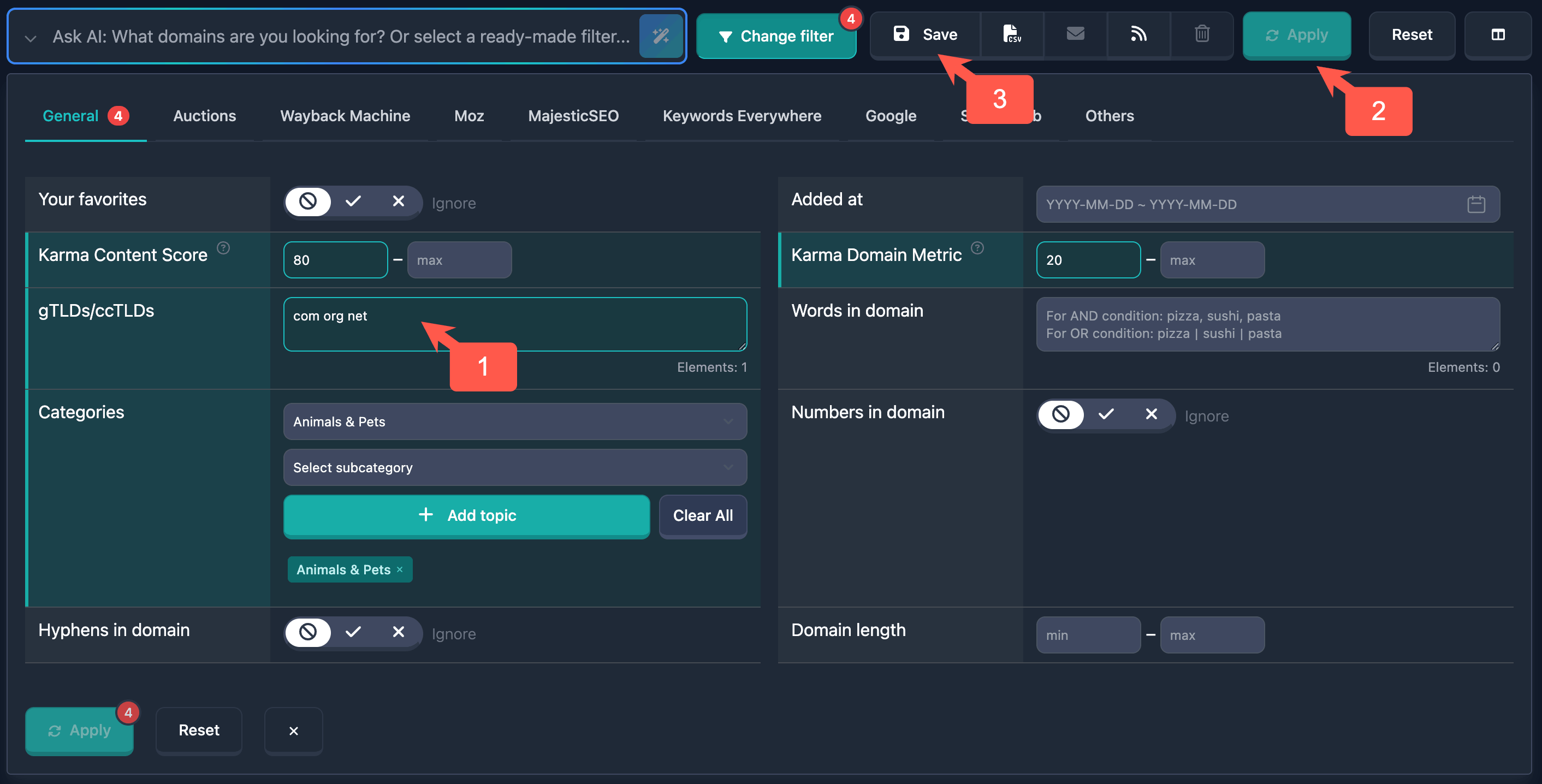
Étape 1 : Enregistrer le filtre
- Configurez les filtres nécessaires à la recherche
- Cliquez sur Apply
- Cliquez sur Save Filter (icône disquette)
- Saisissez un nom et cliquez sur Save
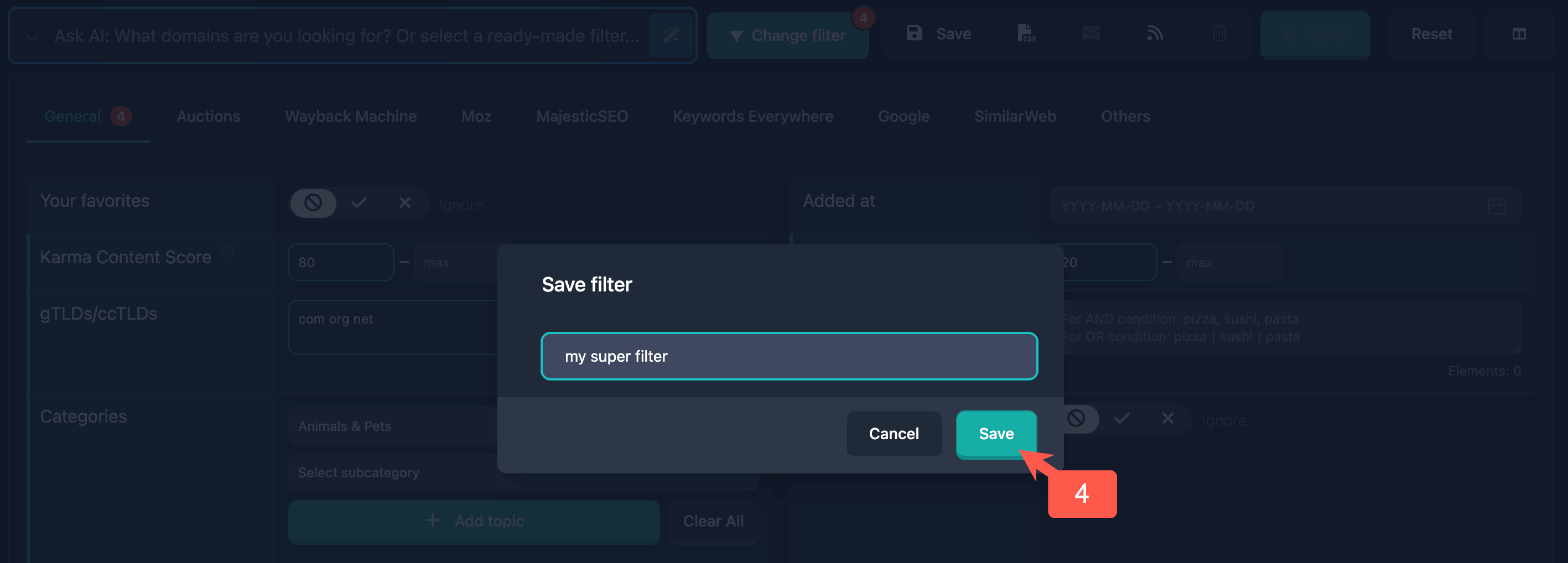
Remarque : Le filtre doit être enregistré avant de pouvoir vous abonner.
Étape 2 : Choisir le filtre enregistré
- Sélectionnez le filtre dans la liste (en haut, section « My filters »)
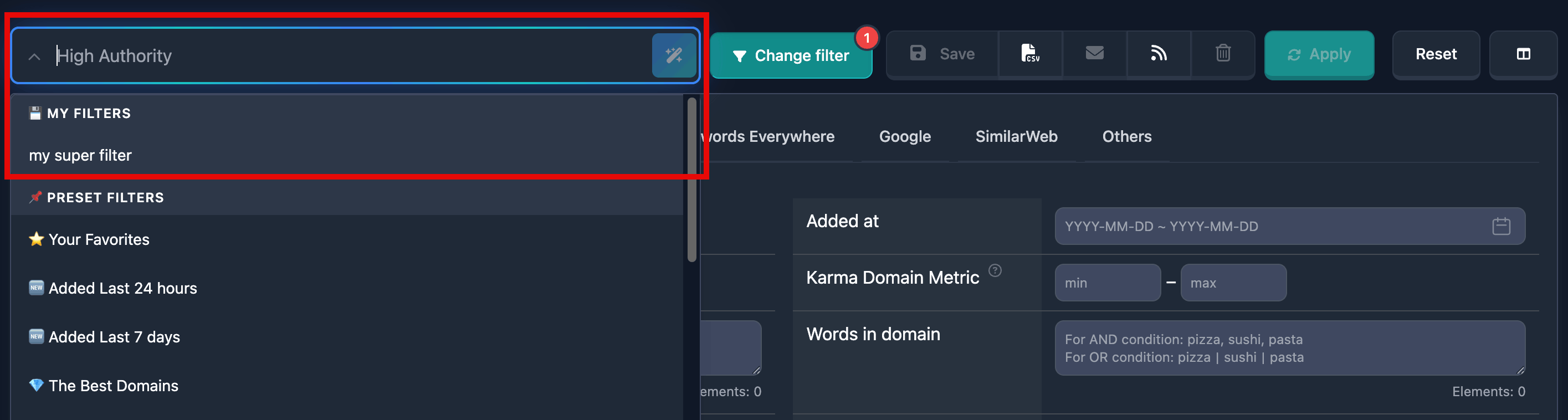
- Vérifiez que le filtre est appliqué et visible
Important : Le bouton d’abonnement n’apparaît que pour un filtre utilisateur enregistré (pas un préréglage ni « custom »).
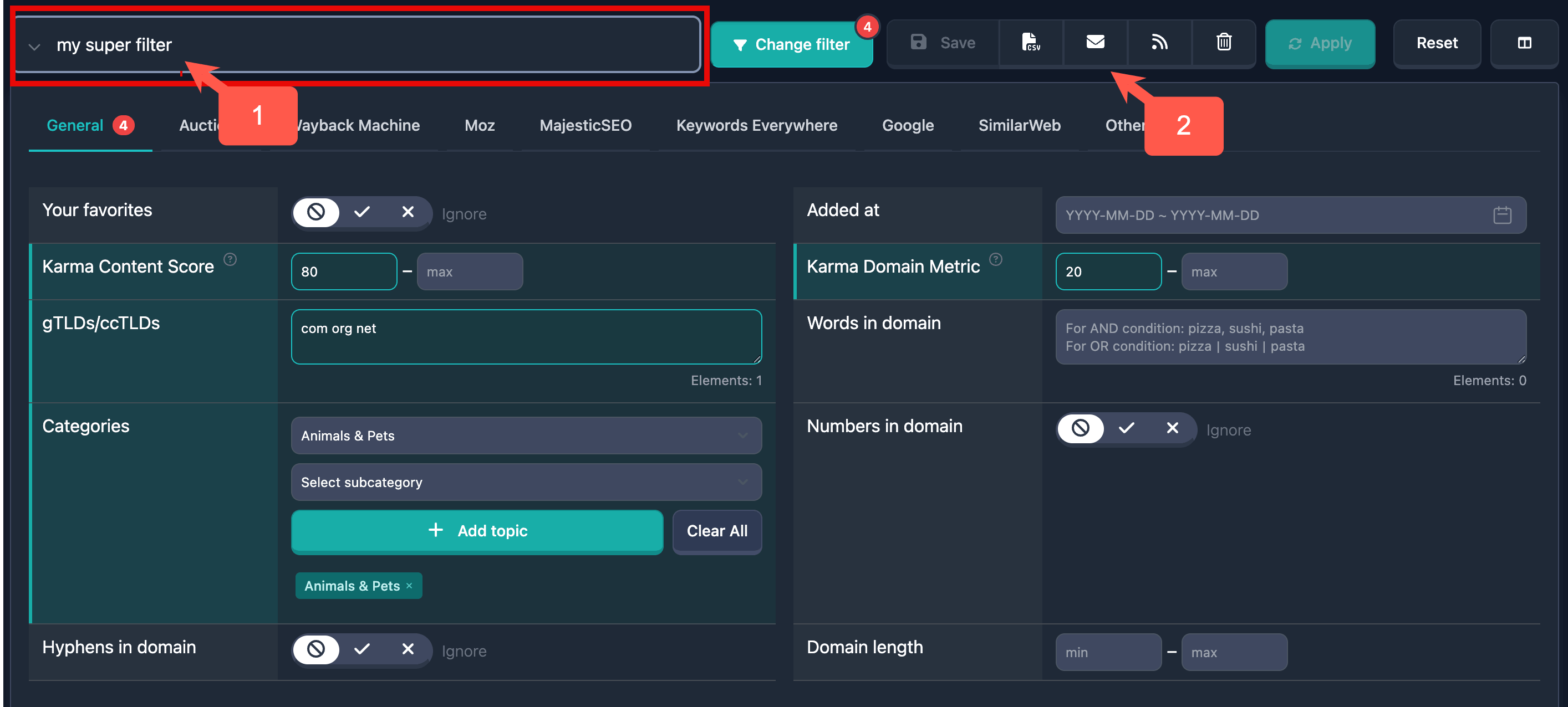
Étape 3 : Confirmer l’abonnement
- Vérifiez que le filtre est appliqué
- Repérez le bouton d’abonnement (icône enveloppe)
-
Cliquez — une boîte de dialogue s’ouvre
-
Confirmez avec Subscribe
-
Attendez le message de succès
Remarque : L’abonnement est lié au type de rapport (auctions, backorder, expired). Vous pouvez abonner le même filtre à plusieurs types.
Se désabonner
Étape 1 : Filtre déjà abonné
- Sélectionnez le filtre enregistré concerné
- Observez l’indicateur (coche sur l’enveloppe)
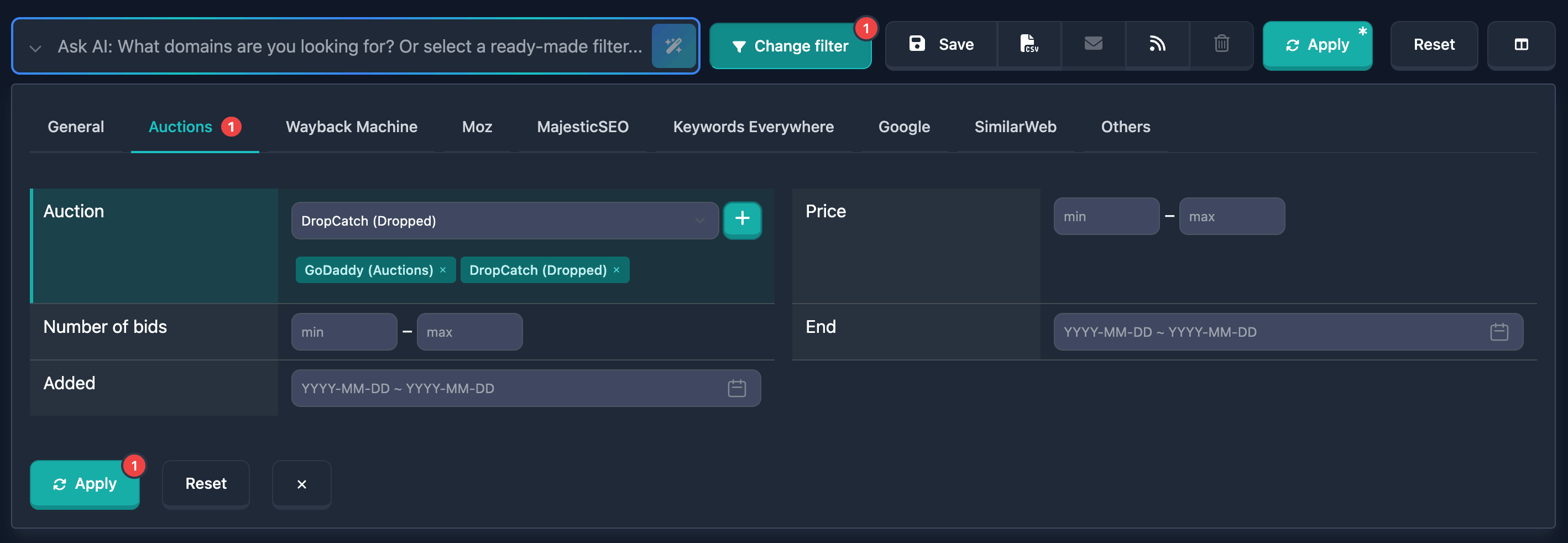
Étape 2 : Désabonnement
- Bouton d’abonnement (enveloppe avec coche)
- Clic — dialogue de confirmation
- Confirmez avec Unsubscribe
- Attendez le message de succès
Remarque : Le désabonnement est aussi par type de rapport ; vous pouvez en retirer un et garder les autres.
Comportement
Par type de rapport
- Auctions — nouveaux domaines aux enchères
- Expired — nouveaux domaines expirés
- Backorder — nouveaux domaines en backorder
Important : Un filtre peut avoir plusieurs abonnements ; chacun est géré séparément.
Dans Profil / newsletters, vous pouvez choisir les sections pour chaque filtre.
Indicateurs
- Inactif : enveloppe seule
- Actif : enveloppe avec coche et surbrillance
Limites
- Uniquement filtres utilisateur enregistrés
- Pas d’abonnement sur les préréglages ni filtres perso non enregistrés
- Bouton inactif dans ces cas
Contenu des e-mails
Contenu
- Liste des nouveaux domaines correspondant au filtre
- Informations de base (nom, TLD, date)
- Métriques (Karma Score, Karma Metric, etc.)
- Liens vers le détail
Fréquence
- Une fois par jour, en début de journée selon votre fuseau
- Domaines ajoutés au cours des dernières 24 h
- Aucun e-mail s’il n’y a pas de nouveautés correspondantes
Remarque : L’heure exacte peut varier selon la charge.
Exemples
Exemple 1 : Karma Score élevé
Objectif : E-mails pour nouveaux domaines avec Karma Score ≥ 70 dans Auctions.
Étapes : Filtre min 70 → Apply → enregistrer « High Karma Score Domains » → sélectionner → abonnement → confirmer.
Résultat : E-mails pour les nouveaux domaines avec Karma Score ≥ 70 dans Auctions.
Exemple 2 : Catégorie dans Expired
Objectif : Nouveaux domaines « Technology » dans Expired.
Étapes : Ouvrir Expired → Category = « Technology » → Apply → enregistrer → sélectionner → abonnement.
Résultat : E-mails pour les nouveaux domaines Technology dans Expired.
Exemple 3 : Plusieurs types de rapport
Objectif : Même critère dans Auctions et Backorder.
Étapes : Enregistrer le filtre → dans Auctions s’abonner → dans Backorder avec le même filtre s’abonner.
Résultat : E-mails dans les deux sections.
Gestion
Voir les abonnements actifs
- Filtre enregistré sélectionné
- Indicateur sur le bouton e-mail
- Coche + surbrillance = actif
Annuler
- Filtre avec abonnement actif
- Clic sur le bouton d’abonnement
- Confirmer le désabonnement
Modifier le filtre abonné
- Si vous modifiez le filtre enregistré, l’abonnement reste actif
- Les notifications utilisent les nouveaux critères
- Si vous supprimez le filtre, tous les abonnements associés sont annulés
Dépannage
Bouton inactif
Causes : Préréglage, « custom » non enregistré, aucun filtre.
Solution : Enregistrer le filtre, choisir un filtre utilisateur enregistré, appliquer.
L’abonnement ne fonctionne pas
Causes : Erreur d’enregistrement, e-mail, adresse du profil incorrecte.
Solution : Vérifier l’enregistrement, le profil, le dossier spam.
Pas d’e-mails
Causes : Spam, mauvaise adresse, service, pas de nouveaux domaines correspondants.
Solution : Vérifier spam, expéditeur de confiance, profil, indicateur d’abonnement, nouveaux domaines.
L’abonnement ne s’enregistre pas
Causes : Réseau, serveur, droits.
Solution : Connexion, actualiser, session ouverte, support.
Conseils
- Filtres précis — e-mails plus pertinents.
- Noms clairs — repérer les abonnements.
- Revoir régulièrement — supprimer l’inutile.
- Plusieurs abonnements — filtres différents pour différentes catégories.
- Spam — ajouter l’expéditeur aux contacts sûrs.
- Mettre à jour les filtres — les changements s’appliquent à l’abonnement actif.
- Plusieurs types de rapport — même filtre si besoin.
- Audit — vérifier la pertinence.
Documentation à jour au dernier passage. La fonctionnalité peut évoluer.