- Principes généraux de l’enregistrement des filtres
- Comment enregistrer un filtre
- Génération automatique du nom
- Mettre à jour un filtre existant
- Ce qui est enregistré
- Conditions d’enregistrement
- Utiliser les filtres enregistrés
- Gérer les filtres enregistrés
- Dépannage
- Exemples
- Conseils
Principes généraux de l’enregistrement des filtres
Enregistrer des filtres permet de conserver vos paramètres de recherche pour y accéder rapidement ensuite. Les filtres enregistrés apparaissent dans la liste déroulante des filtres (à côté des filtres prêts à l’emploi — préréglages) et s’appliquent en un clic.
Important : vous ne pouvez enregistrer qu’un filtre personnalisé (lorsque custom est sélectionné dans la liste). Les filtres prédéfinis (préréglages) ne peuvent pas être enregistrés ni modifiés.
Comment enregistrer un filtre
Étape 1 : configurer le filtre
- Ouvrez le panneau de filtres en cliquant sur Filters
- Remplissez les champs souhaités dans les onglets (General, Source, Wayback Machine, Moz, MajesticSEO, Keywords Everywhere, SimilarWeb, Others)
- Appliquez le filtre avec Apply
Étape 2 : ouvrir la fenêtre d’enregistrement
- Vérifiez que custom est sélectionné dans la liste des filtres
- Cliquez sur l’icône disquette (à côté du bouton export CSV)
- Une fenêtre modale s’ouvre pour enregistrer le filtre
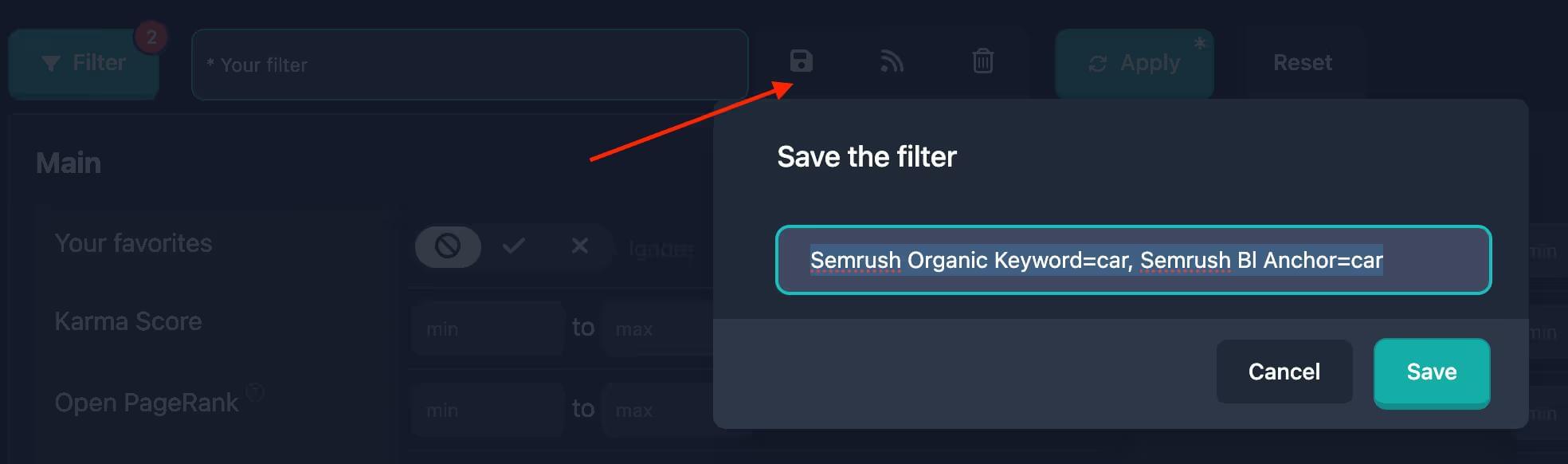
Étape 3 : saisir le nom
- La modale affiche un champ pour le nom du filtre
- Le nom peut être généré automatiquement à partir des champs remplis
- Vous pouvez garder la suggestion ou la modifier
- Le nom doit être unique parmi vos filtres enregistrés
Étape 4 : enregistrer
- Cliquez sur Save dans la modale
- Le filtre est enregistré et sélectionné automatiquement dans la liste
- La modale se ferme
Génération automatique du nom
À l’ouverture, le champ nom peut déjà contenir une suggestion — le système la construit à partir des champs du filtre. Vous pouvez la conserver ou saisir la vôtre. Le nom doit être unique. Si vous utilisez un nom déjà existant, ce filtre enregistré sera mis à jour avec les nouveaux réglages.
Exemples : « Karma à partir de 50, une catégorie », « Visites 10k–100k », « Domaine example, 2 TLD, Karma à partir de 30 », selon les champs remplis.
Mettre à jour un filtre existant
Si vous enregistrez avec un nom déjà présent parmi vos filtres, le système met à jour ce filtre au lieu de créer un doublon.
Procédure
- Configurez le filtre comme souhaité
- Ouvrez la fenêtre d’enregistrement
- Saisissez le nom d’un filtre existant (ou choisissez-le si proposé)
- Cliquez sur Save
- Le filtre existant est mis à jour
Important : les préréglages ne peuvent pas être mis à jour. Si vous enregistrez avec le nom d’un préréglage, un nouveau filtre portant ce même nom sera créé.
Ce qui est enregistré
Sont enregistrés les réglages actuels du panneau de filtres : toutes les valeurs que vous avez définies (plages, catégories, dates, TLD, etc.). Les paramètres vides ou inutilisés ne sont pas stockés.
Dates dans un filtre enregistré
Pour les dates, le système peut enregistrer des périodes relatives (dernières 24 h, 7 derniers jours, année en cours, etc.). À l’application, les dates sont recalculées pour garder le filtre pertinent.
Conditions d’enregistrement
Vous ne pouvez enregistrer que si :
- Custom est sélectionné dans la liste
- Au moins un champ est rempli
- Un nom est indiqué — le champ ne doit pas être vide
Sinon, le bouton d’enregistrement reste inactif ou la modale ne s’ouvre pas.
Utiliser les filtres enregistrés
Après enregistrement, le filtre apparaît dans la liste déroulante :
- Ouvrez la liste déroulante des filtres (également recherche IA)
- Trouvez votre filtre parmi les filtres utilisateur
- Sélectionnez-le — les réglages s’appliquent automatiquement
Gérer les filtres enregistrés
Vous pouvez :
- Appliquer : le choisir dans la liste
- Mettre à jour : enregistrer à nouveau avec le même nom
- Supprimer : icône corbeille
- E-mail : vous abonner aux notifications pour de nouveaux domaines selon le filtre, ou gérer les abonnements dans les newsletters du profil

Important : seuls les filtres utilisateur peuvent être supprimés. Les préréglages ne peuvent pas être supprimés.
Dépannage
Bouton d’enregistrement indisponible
Cause : préréglage sélectionné ou sélection invalide.
Solution :
- Modifiez un réglage pour passer en filtre personnalisé
- Ou sélectionnez manuellement custom
Impossible d’enregistrer un filtre vide
Cause : aucun champ rempli.
Solution : remplissez au moins un champ avant d’enregistrer.
Le filtre ne s’enregistre pas
Cause : réseau ou authentification.
Solution :
- Vérifiez la connexion
- Vérifiez que vous êtes connecté
- Réessayez
- Sinon, contactez le support
Enregistré mais absent de la liste
Cause : cache navigateur ou délai de synchronisation.
Solution :
- Actualisez la page
- Revérifiez la liste
- Réenregistrez sous un autre nom si besoin
Exemples
Exemple 1 : filtre simple
Objectif : enregistrer un filtre pour un KarmaScore élevé.
Étapes :
- Onglet General
- KarmaScore min = 70
- Apply
- Bouton d’enregistrement
- Nom : « KarmaScore élevé »
- Save
Résultat : filtre disponible en un clic.
Exemple 2 : plusieurs paramètres
Objectif : domaines populaires avec trafic US.
Étapes :
- Onglet SimilarWeb
- Visits min = 50000
- Country Share US = 50 %
- Onglet General
- KarmaScore min = 60
- Apply
- Enregistrer sous « Domaines populaires US »
Résultat : filtre multi-paramètres en un clic.
Exemple 3 : mise à jour
Objectif : modifier « Mes domaines ».
Étapes :
- Nouveaux paramètres
- Fenêtre d’enregistrement
- Nom « Mes domaines »
- Save
Résultat : filtre mis à jour, nom inchangé.
Conseils
- Noms explicites
- Nommer de façon cohérente les filtres proches
- Mettre à jour quand vos besoins changent
- Supprimer l’inutile
- Dates relatives pour des filtres durables