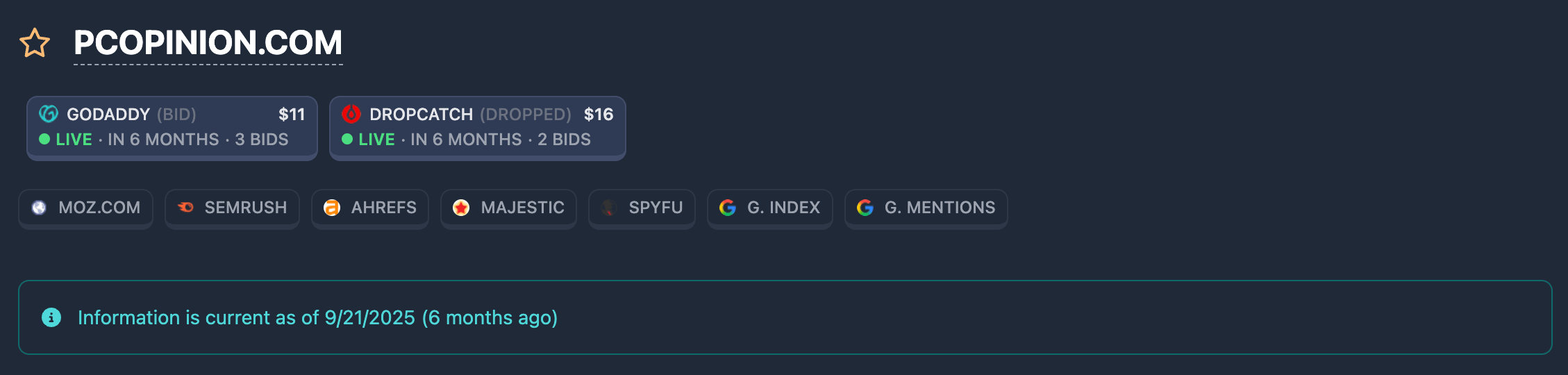
Sur la page du rapport, vous voyez l’en-tête (navigation, nom de domaine, actions et date de vérification) et le bloc Synthèse — une vue compacte des métriques du domaine issues de plusieurs services. En dessous se trouvent des onglets avec des sections détaillées (archive, enchères, etc.). Cet article ne couvre que l’en-tête et le bloc de synthèse.
Titre de la page : domaine et actions
Étoile des favoris
À gauche du nom de domaine se trouve l’étoile des favoris.
- Étoile vide — le domaine n’est pas en favoris. Cliquez pour l’ajouter.
- Étoile pleine — le domaine est en favoris. Cliquez pour le retirer.
L’ajout et le retrait des favoris sont enregistrés sur le serveur. Une connexion est nécessaire pour utiliser les favoris.
Voir aussi : Filtrer les domaines par « Favoris ».
Bouton « Ouvrir le rapport » (mode démo)

Si le rapport est ouvert en mode démo (données partiellement masquées), un nom de domaine masqué s’affiche à la place du nom complet, et l’en-tête contient un bouton « Ouvrir le rapport ».
- Cliquez sur le bouton pour ouvrir le rapport complet en débitant des crédits (indiqué sur le bouton, par ex. « -X ⚡ »).
- Si vous n’êtes pas connecté, une fenêtre d’inscription ou de connexion s’ouvre.
- Sans offre illimitée et sans crédits suffisants, une fenêtre d’information sur les offres s’ouvre.
Après ouverture réussie du rapport, les données complètes se chargent, le masquage disparaît et le bouton quitte l’en-tête.
Nom de domaine
- Rapport normal : le nom complet du domaine est affiché. Un clic copie dans le presse-papiers (soulignement pointillé).
- Mode démo : nom masqué (partie cachée) ; copie impossible.
Le nom affiché est normalisé pour la lecture (le Punycode est décodé pour les domaines IDN).
Bouton d’action rapide pour le domaine
À côté du domaine peut figurer un bouton d’action rapide (pour les rapports issus des bases Auctions, Expired, Backorder) :
- Expired : le bouton mène à l’enregistrement ou au rachat du domaine (service externe).
- Auctions / Backorder : le bouton ouvre un menu avec des liens vers les enchères actives pour ce domaine sur différentes plateformes — choisissez une plateforme pour ouvrir la page du lot.
Bloc de liens rapides vers les services SEO
Sous le titre se trouve une rangée de boutons-liens vers des services externes : SEMrush, Ahrefs, Moz, Majestic, SpyFu, etc. Chaque bouton ouvre le service correspondant (généralement avec le domaine prérempli) dans un nouvel onglet.
Utilisez ce bloc pour accéder rapidement à l’analyse détaillée du domaine dans l’outil choisi. En mode démo les liens peuvent être inactifs.
Informations sur la date de vérification
Sous le bloc de liens s’affichent la date (et l’heure) de la dernière vérification du rapport et un court texte d’information.

Rapports issus de la base Expired
Pour les rapports issus de la base Expired, le bloc peut prendre l’une des trois formes suivantes :
- Le domaine s’est libéré (expiré) : bandeau vert. Date de vérification (et « il y a combien de temps »). Vérifiez l’état actuel sur Who.is.
- Le domaine ne s’est pas libéré : bandeau rouge. À la date indiquée, le domaine était encore enregistré.
- Nouvelle vérification nécessaire : bandeau orange. Données obsolètes ou statut de libération inconnu. Pour les utilisateurs connectés, un bouton « Vérifier le drop » envoie une demande de nouvelle vérification.
Le même bloc indique la date d’ajout du rapport au système. À droite peut figurer un bouton Who.is — ouverture de who.is pour une consultation WHOIS (non affiché en démo).
Autres types de rapports
Pour les rapports issus d’autres bases (Auctions, Backorder, Checker), un seul bandeau informatif s’affiche : message indiquant que les données du rapport sont à jour à la date de vérification indiquée (avec temps relatif, par ex. « il y a 3 jours »).
Bloc « Synthèse » (Report Summary)
Le bloc Synthèse regroupe les métriques clés du domaine de plusieurs services dans un seul panneau. Les métriques sont affichées sous forme de graphiques circulaires (0–100 ou 0–10), mini-graphiques ou nombres. En l’absence de données, un tiret « — » s’affiche.
Un clic sur le bloc d’un fournisseur ouvre l’onglet correspondant avec les données détaillées du rapport.
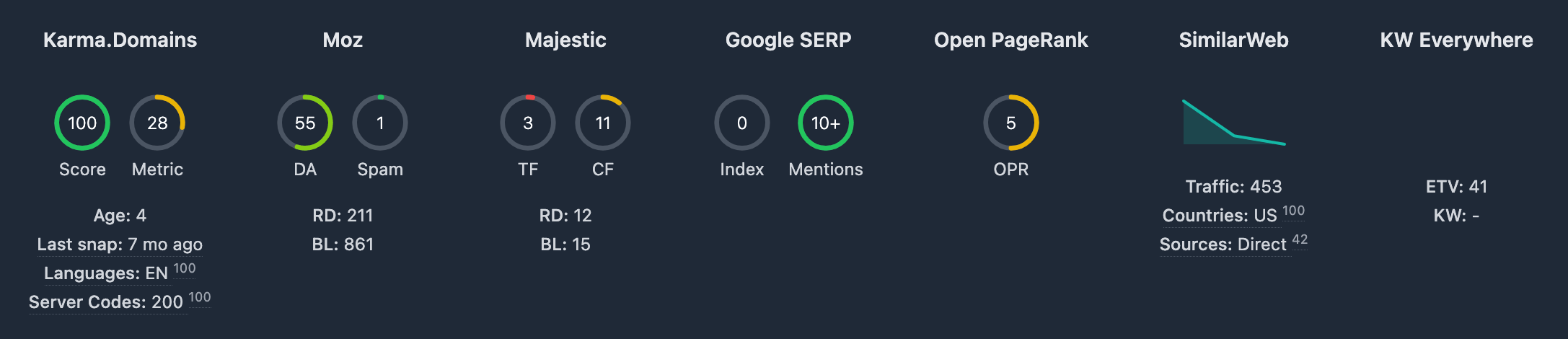
Le nombre de métriques et les fournisseurs de données peuvent évoluer avec les mises à jour.
Karma.Domains
Métriques de données Karma.Domains.
- Score — Karma Content Score (0–100) : estimation de la qualité du contenu d’après Wayback Machine. La couleur du cercle dépend des seuils (faible / moyen / élevé).
- Metric — Karma Domain Metric (0–100) : indicateur composite de qualité du domaine.
Sont également affichés :
- Age — âge du domaine (années).
- Last snap — date de la dernière capture d’archive (temps relatif). Au survol : date et heure exactes.
- Languages — langue principale du contenu et part des pages (%). Infobulle : toutes les langues et parts.
- Codes — principaux codes HTTP de l’archive et leurs parts. Infobulle : liste complète.
Moz
Données du service Moz.
- DA — Domain Authority (0–100).
- Spam — Spam Score (0–100). Plus la valeur est élevée, plus le risque de spam est élevé (échelle de couleurs inversée).
- RD — nombre de domaines racine référents (nombre).
- BL — nombre de pages externes (nombre).
Majestic
Données du service Majestic.
- TF — Trust Flow (0–100).
- CF — Citation Flow (0–100).
- RD — nombre de domaines référents (nombre).
- BL — nombre de backlinks (nombre).
Open PageRank
- OPR — indicateur Open PageRank (échelle jusqu’à 10), sous forme de graphique circulaire.
SimilarWeb
Données du service SimilarWeb.
- Graphique — estimation du trafic mensuel par mois (sparkline).
- Traffic — valeur du trafic (nombre de visites).
- Countries — code pays principal et part du trafic (%). Infobulle : pays et parts.
- Sources — source principale de trafic et pourcentage. Infobulle : toutes les sources et parts.
Informations supplémentaires sous les métriques
Sous la grille de métriques du bloc de synthèse figurent trois colonnes d’information.
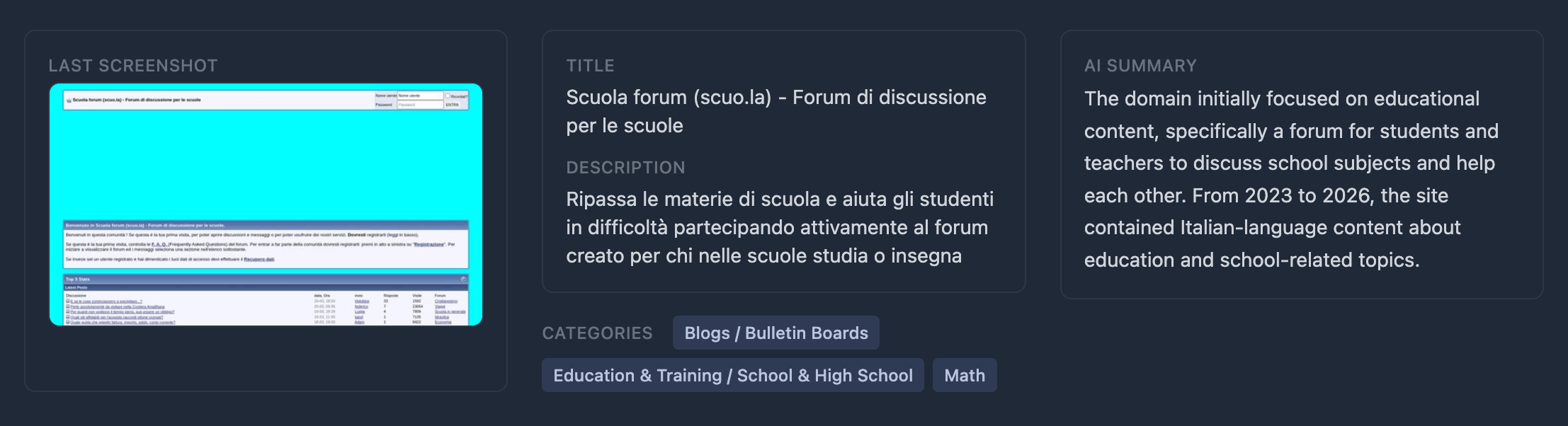
Première colonne :
- Dernière capture du site depuis Wayback Machine
- Peut être indisponible
Deuxième colonne :
- Title — titre de la page d’après la dernière capture d’archive réussie (statut 200). Sans données — « — ».
- Description — meta description de la même capture. Sans données — « — ».
- Categories — catégories thématiques du domaine selon différents fournisseurs. Sous forme de badges ; survol d’un badge — nom du fournisseur. Les catégories du type « Good site », « Placeholders », « Uncategorized », « Popular » ne sont pas affichées.
Troisième colonne :
- AI Summary — court résumé textuel automatique sur le domaine. Si aucun résumé n’a été généré, le bloc est masqué.
La suite
Sous le bloc de synthèse se trouve un séparateur horizontal, puis des onglets avec les sections détaillées du rapport : Wayback Machine, Karma.Domains, Moz, Majestic, SimilarWeb, Trustpilot, Blacklists, Categories, Auctions, Information et d’autres. Le contenu des onglets est décrit dans d’autres articles de l’aide sur les rapports.