- Principes généraux de la gestion des colonnes
- Comment ouvrir le menu de gestion des colonnes
- Groupes de colonnes
- Enregistrement des paramètres
- Exemples d’utilisation
- Dépannage
- Conseils pour la gestion des colonnes
Principes généraux de la gestion des colonnes
La gestion des colonnes permet de contrôler la visibilité des groupes de colonnes dans le tableau des résultats de recherche pour le type de rapport sélectionné. Vous vous concentrez ainsi sur les données utiles et masquez les colonnes superflues pour une lecture plus claire.
Important : Les paramètres de visibilité des colonnes sont enregistrés automatiquement dans le navigateur pour chaque type de rapport séparément. Lors de votre prochaine visite, les paramètres sont restaurés.
Comment ouvrir le menu de gestion des colonnes
Étape 1 : Repérer le contrôle
- Repérez le bouton de gestion des colonnes dans l’interface du tableau (icône tableau avec colonnes)
- Il se trouve généralement en haut à droite du tableau ou à côté d’autres contrôles
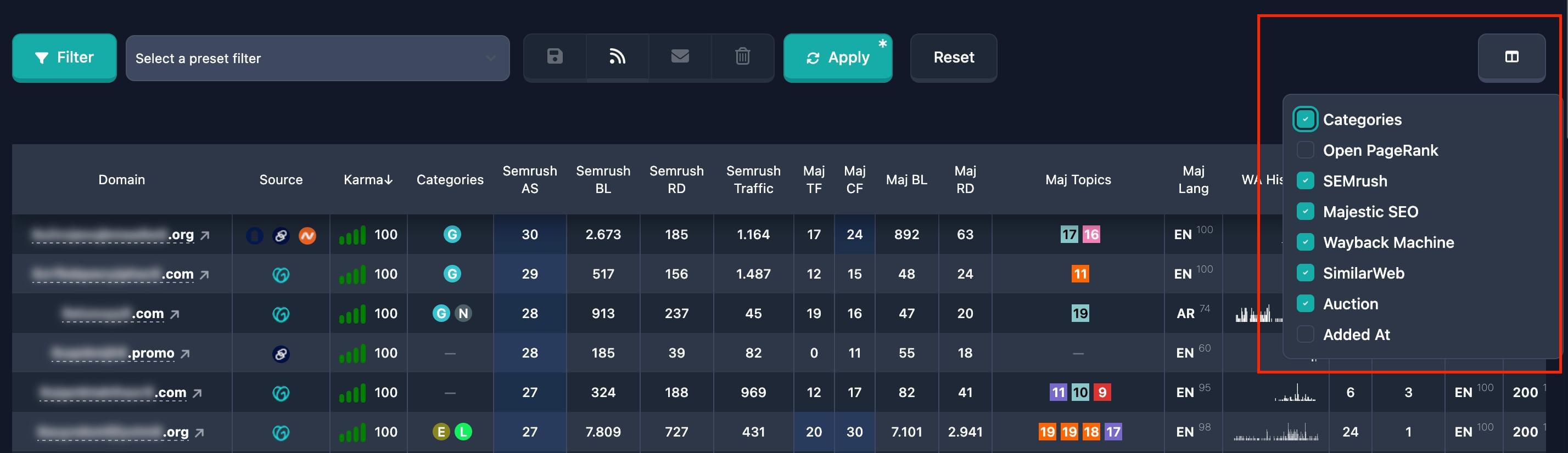
Étape 2 : Ouvrir le menu
- Cliquez sur le bouton de gestion des colonnes
- Un menu déroulant s’ouvre et liste les groupes de colonnes
- Chaque groupe dispose d’une case à cocher pour contrôler la visibilité
Remarque : Le menu se ferme lorsque vous cliquez à l’extérieur ou que vous cliquez de nouveau sur le bouton.
Groupes de colonnes
Les colonnes sont organisées en groupes. Activer ou désactiver un groupe affiche ou masque toutes les colonnes de ce groupe.
Les noms et l’ensemble des colonnes disponibles peuvent évoluer avec les mises à jour de Karma.Domains. Ci-dessous les principaux ; le comportement est le même pour tous.
Categories
Description : Colonnes relatives aux catégories de domaines. Pour configurer les catégories, utilisez les filtres principaux.
Colonnes du groupe : Catégories de domaines
Par défaut : Activé pour tous les types de rapport
Comment gérer :
- Ouvrez le menu de gestion des colonnes
- Repérez le groupe "Categories"
- Cochez ou décochez la case pour afficher ou masquer le groupe
- Les changements s’appliquent immédiatement
Karma Domain Metric
Description : Colonnes pour la métrique Karma Domain Metric. Les conditions de cette métrique sont définies dans les filtres principaux.
Colonnes du groupe : Karma Domain Metric
Par défaut : Désactivé
Comment gérer :
- Ouvrez le menu de gestion des colonnes
- Repérez le groupe "Karma Domain Metric"
- Cochez la case pour afficher les colonnes de la métrique
- Les changements s’appliquent immédiatement
Open PageRank
Description : Colonnes pour la métrique Open PageRank. Pour filtrer selon cette métrique, utilisez les autres filtres.
Colonnes du groupe : Open PageRank
Par défaut : Désactivé
Comment gérer :
- Ouvrez le menu de gestion des colonnes
- Repérez le groupe "Open PageRank"
- Cochez la case pour afficher les colonnes Open PageRank
- Les changements s’appliquent immédiatement
Brand Score
Description : Colonnes pour la métrique Brand Score. Pour filtrer selon cette métrique, utilisez les autres filtres.
Colonnes du groupe : Brand Score
Par défaut : Désactivé
Comment gérer :
- Ouvrez le menu de gestion des colonnes
- Repérez le groupe "Brand Score"
- Cochez la case pour afficher les colonnes Brand Score
- Les changements s’appliquent immédiatement
Moz
Description : Colonnes pour les métriques Moz. Les filtres Moz se trouvent dans la section de filtres dédiée.
Colonnes du groupe : Domain Authority (DA), Spam Score (SS), Backlinks, Referring Domains, Backlink URL, Backlink Anchor
Par défaut : Activé pour la plupart des types de rapport
Comment gérer :
- Ouvrez le menu de gestion des colonnes
- Repérez le groupe "Moz"
- Cochez ou décochez la case pour afficher ou masquer le groupe
- Les changements s’appliquent immédiatement
Majestic SEO
Description : Colonnes pour les métriques Majestic SEO. Pour filtrer selon Majestic, utilisez les filtres Majestic.
Colonnes du groupe : Trust Flow (TF), Citation Flow (CF), Backlinks, Referring Domains, Language, Topics
Par défaut : Activé pour la plupart des types de rapport
Comment gérer :
- Ouvrez le menu de gestion des colonnes
- Repérez le groupe "Majestic SEO"
- Cochez ou décochez la case pour afficher ou masquer le groupe
- Les changements s’appliquent immédiatement
Wayback Machine
Description : Colonnes pour les données Wayback Machine. Les filtres Wayback se trouvent dans la section des filtres Wayback Machine.
Colonnes du groupe : Changes, Age, First Snap, Last Snap, Keywords, Languages, Server Code Ratio, Hieroglyphs, Redirects, Error 403, Website IDs
Par défaut : Activé pour la plupart des types de rapport
Comment gérer :
- Ouvrez le menu de gestion des colonnes
- Repérez le groupe "Wayback Machine"
- Cochez ou décochez la case pour afficher ou masquer le groupe
- Les changements s’appliquent immédiatement
SimilarWeb
Description : Colonnes pour les données SimilarWeb. Pour filtrer les domaines selon SimilarWeb, utilisez les filtres SimilarWeb.
Colonnes du groupe : Visits, Last Traffic Date, Country Share, Traffic Sources (Social, Paid Referrals, Mail, Referrals, Search, Direct)
Par défaut : Désactivé
Comment gérer :
- Ouvrez le menu de gestion des colonnes
- Repérez le groupe "SimilarWeb"
- Cochez la case pour afficher les colonnes SimilarWeb
- Les changements s’appliquent immédiatement
Auction
Description : Colonnes pour les données d’enchères. Les filtres d’enchères se trouvent dans la section des filtres d’enchères.
Colonnes du groupe : Source, Price, Bids, End Time, Added Time
Par défaut : Activé pour les types de rapport enchères et backorder
Comment gérer :
- Ouvrez le menu de gestion des colonnes
- Repérez le groupe "Auction"
- Cochez ou décochez la case pour afficher ou masquer le groupe
- Les changements s’appliquent immédiatement
Remarque : Le groupe "Auction" n’est disponible que pour les types de rapport liés aux enchères (enchères, backorder).
Added At
Description : Colonnes indiquant quand le domaine a été ajouté. Les conditions de date sont définies dans les filtres principaux.
Colonnes du groupe : Date d’ajout du domaine à la base de données
Par défaut : Activé pour tous les types de rapport
Comment gérer :
- Ouvrez le menu de gestion des colonnes
- Repérez le groupe "Added At"
- Cochez ou décochez la case pour afficher ou masquer le groupe
- Les changements s’appliquent immédiatement
Enregistrement des paramètres
Enregistrement automatique
La visibilité des colonnes est enregistrée automatiquement dans le navigateur à chaque modification :
- Lorsque vous cochez ou décochez une case, les paramètres sont enregistrés immédiatement
- Les paramètres sont stockés séparément pour chaque type de rapport
- Lors de votre prochaine visite, les paramètres sont restaurés automatiquement
Important : Les paramètres sont stockés dans le stockage local du navigateur. Si vous effacez les données du site ou utilisez un autre navigateur, les paramètres reviennent aux valeurs par défaut.
Restauration des paramètres
- Lorsque vous ouvrez une page avec un tableau, les paramètres se chargent automatiquement
- La visibilité des colonnes correspond à vos préférences enregistrées
- Si rien n’avait été enregistré auparavant, les valeurs par défaut de ce type de rapport s’appliquent
Exemples d’utilisation
Exemple 1 : Afficher uniquement les métriques essentielles
Objectif : Afficher uniquement les colonnes Categories, Moz et Majestic SEO ; masquer les autres groupes.
Étapes :
- Ouvrez le menu de gestion des colonnes
- Ne laissez activés que ces groupes :
- Décochez tous les autres groupes
- Les changements s’appliquent immédiatement
Résultat : Le tableau n’affiche que les colonnes de ces groupes.
Exemple 2 : Ajouter les métriques SimilarWeb
Objectif : Ajouter les colonnes SimilarWeb pour l’analyse du trafic.
Étapes :
- Ouvrez le menu de gestion des colonnes
- Repérez le groupe "SimilarWeb"
- Cochez la case "SimilarWeb"
- Les changements s’appliquent immédiatement
Résultat : Le tableau inclut les colonnes SimilarWeb (Visits, Traffic Sources, etc.).
Exemple 3 : Masquer les colonnes d’enchères
Objectif : Masquer les colonnes liées aux enchères lorsque vous travaillez sur des domaines expirés.
Étapes :
- Ouvrez le menu de gestion des colonnes
- Repérez le groupe "Auction"
- Décochez "Auction"
- Les changements s’appliquent immédiatement
Résultat : Les colonnes liées à Auction sont masquées.
Dépannage
Le menu des colonnes ne s’ouvre pas
Causes possibles :
- Le composant n’a pas pu se charger
- Conflit avec d’autres éléments de l’interface
- Problèmes JavaScript
Que faire :
- Actualisez la page (F5 ou Ctrl+R)
- Videz le cache du navigateur
- Vérifiez que JavaScript est activé
- Essayez un autre navigateur
Les paramètres ne sont pas enregistrés
Causes possibles :
- Stockage local désactivé
- Navigation privée (selon les navigateurs)
- Problèmes de permissions
Que faire :
- Vérifiez les paramètres du navigateur pour le stockage local
- Quittez le mode navigation privée
- Vérifiez que le navigateur prend en charge localStorage
- Essayez un autre navigateur
Les paramètres ne sont pas restaurés
Causes possibles :
- Les données ont été effacées
- Problème de chargement depuis localStorage
- Le type de rapport a changé
Que faire :
- Reconfigurez les colonnes — elles seront enregistrées pour le type de rapport actuel
- Assurez-vous d’être sur le même type de rapport que celui configuré
- Vérifiez que les données du site n’ont pas été effacées dans le navigateur
Les colonnes ne se masquent ni ne s’affichent
Causes possibles :
- Le changement n’a pas été appliqué
- Le tableau ne s’est pas actualisé
- Conflit avec d’autres paramètres
Que faire :
- Confirmez que vous avez coché ou décoché la case
- Actualisez la page
- Fermez et rouvrez le menu des colonnes
- Vérifiez que la case reste dans le bon état
Conseils pour la gestion des colonnes
-
Utilisez les groupes de colonnes pour afficher ou masquer rapidement des colonnes liées.
-
Adaptez à la tâche — n’activez que les groupes dont vous avez besoin pour l’instant.
-
Fiez-vous à l’enregistrement automatique — mais vérifiez que le tableau s’est mis à jour après les changements.
-
Types de rapport différents — les paramètres sont distincts par type pour optimiser chaque section.
-
Essayez des combinaisons — expérimentez pour trouver la disposition qui vous convient le mieux.
-
Masquez les groupes inutilisés pour un tableau plus compact.
-
Les valeurs par défaut sont un point de départ — l’application propose des réglages pertinents par type de rapport.
-
En cas de réinitialisation — reconfigurez les colonnes ; elles seront enregistrées pour ce type de rapport.