- Como funcionam os filtros de leilão
- Filtro por fonte de leilão (Leilão)
- Filtro de preço (Preço)
- Filtro por número de lances (Número de lances)
- Filtro por hora de fim (Fim)
- Filtro por data de inclusão (Adicionado)
- Filtros por tipo de relatório
- Combinar filtros de leilão
- Resolução de problemas
- Dicas
Como funcionam os filtros de leilão
Os filtros de leilão ajudam a encontrar domínios à venda em várias plataformas de leilão. Consoante o tipo de relatório (auctions, backorder, expired), o comportamento dos filtros muda.
Importante: Para os tipos de relatório auctions e backorder, todos os filtros mostram automaticamente apenas leilões ativos (a hora de fim ainda não passou). Para outros tipos (como expired), os filtros aplicam-se a todos os leilões, inclusive concluídos.
Filtro por fonte de leilão (Leilão)
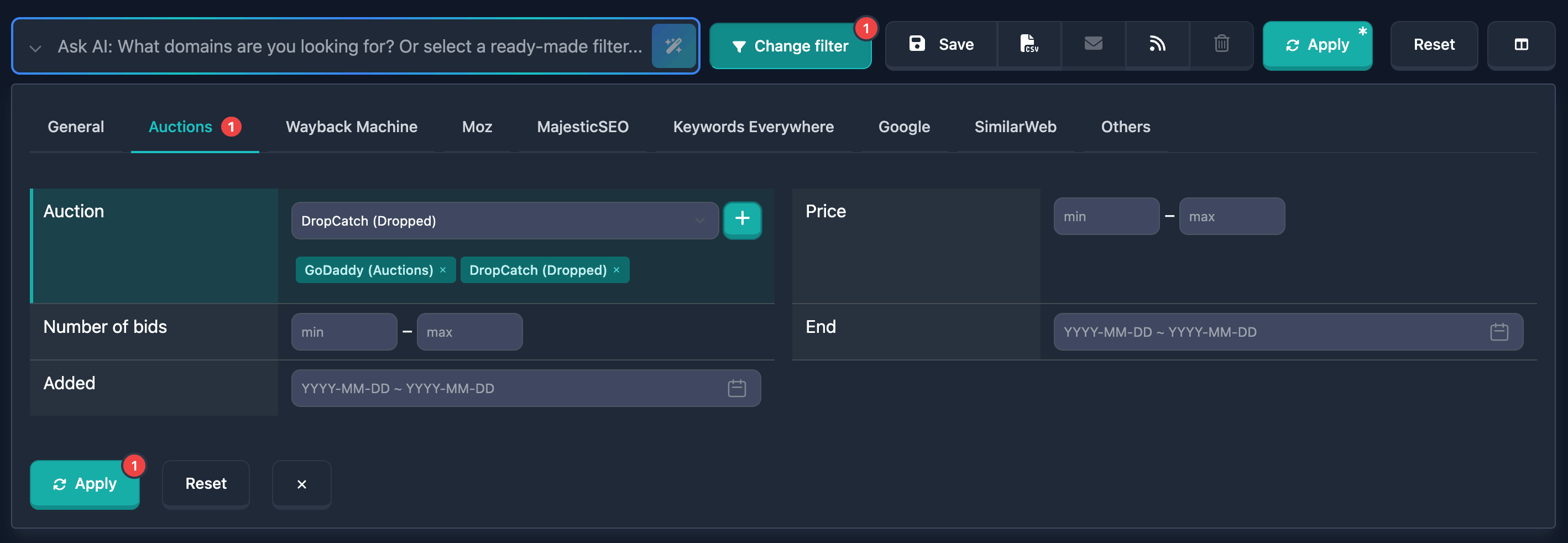
O filtro Leilão procura domínios pela plataforma onde estão listados. Na interface pode selecionar várias fontes ao mesmo tempo.
Como usar
- Localize o campo Leilão na secção de filtros
- Na lista pendente, escolha uma plataforma (aparecem os nomes das fontes de leilão)
- Clique no botão
+à direita da lista para adicionar a fonte ao filtro - As fontes adicionadas aparecem como distintivos por baixo do seletor
- Para remover uma fonte, clique no X no distintivo
- Pode adicionar várias fontes — os resultados incluem domínios de qualquer fonte selecionada
Notas
- Cada plataforma na lista pode ter subtipos (por exemplo leilões e closeouts); escolha a linha de que precisa.
- Para Expirados (expired), a mesma lista também oferece Wayback Machine e Public Databases.
Opções da lista pendente
A lista de leilões continua a crescer. Abaixo estão as que estavam atuais quando este artigo foi escrito.
- GoDaddy (Auctions) — leilões GoDaddy
- GoDaddy (Closeouts) — closeouts GoDaddy
- DropCatch (Pre-Release) — pré-lançamento
- DropCatch (Dropped) — domínios largados
- DropCatch (Private Seller) — vendedores privados
- Namecheap Auctions
- Namejet/Snapnames Auctions
- Sav.com (Dropped) — dropped
- Sav.com (Customer) — anúncios de clientes
- Sav.com (Expired) — expirados
- Dynadot (Auctions) — leilões Dynadot
- Dynadot (Closeout) — closeouts Dynadot
- Namesilo Auctions
- Park.io Auctions
- Sedo Expiring Domains
- GNAME Auctions
Exemplos
Exemplo 1: Domínios nos leilões GoDaddy
Na lista escolha GoDaddy (Auctions) e prima +. Os resultados mostram domínios desse tipo de leilão GoDaddy.
Exemplo 2: Domínios em leilões closeout
Adicione GoDaddy (Closeouts) e Dynadot (Closeout) (escolha cada um, depois +). Os resultados incluem domínios de qualquer uma das fontes.
Exemplo 3: Domínios de várias plataformas
Adicione por turnos: GoDaddy (Auctions), Namecheap Auctions, Namejet/Snapnames Auctions. Os resultados mostram domínios de qualquer uma destas fontes.
Filtro de preço (Preço)
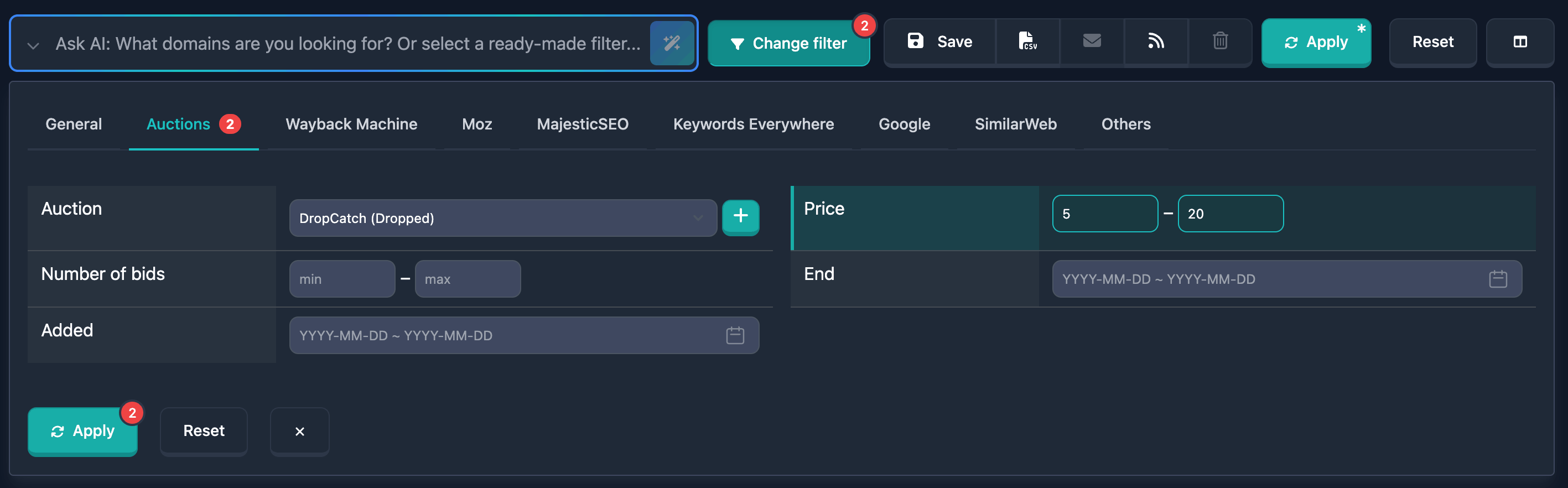
O filtro Preço pesquisa pelo preço atual do leilão. A interface usa dois campos para um intervalo.
Como usar
- Localize o campo Preço na secção de filtros
- Introduza o preço mínimo no campo min (à esquerda)
- Introduza o preço máximo no campo max (à direita); entre os campos aparece um traço
- Pode preencher só min (domínios acima desse preço), só max (mais baratos) ou ambos para um intervalo completo
Notas
- Em Leilões, só permanecem nos resultados leilões ativos com preço correspondente
- Para outros tipos de relatório, contam todos os leilões, inclusive concluídos
- Os preços na plataforma podem mudar; o filtro define um intervalo em USD ou EUR conforme a plataforma
Exemplos
Exemplo 1: Domínios caros (a partir de 1000 USD)
Introduza 1000 em min, deixe max vazio. Resultado: domínios com preço a partir de 1000 USD.
Exemplo 2: Faixa média (100–500 USD)
min: 100, max: 500. Resultado: domínios de 100 a 500 USD inclusive.
Exemplo 3: Domínios baratos (até 50 USD)
Deixe min vazio, introduza 50 em max. Resultado: domínios até 50 USD.
Filtro por número de lances (Número de lances)
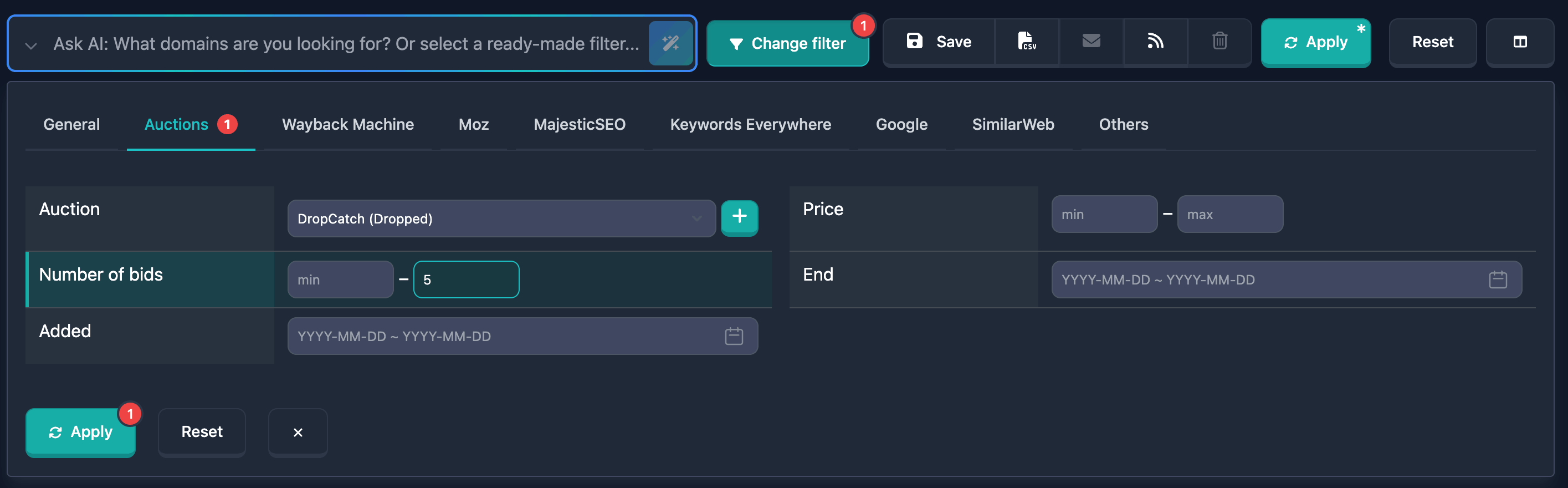
O filtro Número de lances pesquisa pelo número de lances dados — útil para lotes mais ou menos populares.
Como usar
- Localize Número de lances na secção de filtros
- Em min, introduza o número mínimo de lances
- Em max, introduza o número máximo de lances (traço entre os campos)
- Pode usar só min, só max, ou ambos para um intervalo
Notas
- Em Leilões, só aparecem leilões ativos com o número de lances indicado
- Para outros tipos de relatório, consideram-se todos os leilões
- O número de lances na plataforma pode mudar; domínios sem lances contam como 0
Exemplos
Exemplo 1: Muitos lances (a partir de 20)
Introduza 20 em min, deixe max vazio. Resultado: domínios com 20 ou mais lances.
Exemplo 2: Atividade moderada (5–15 lances)
min: 5, max: 15. Resultado: domínios com 5 a 15 lances inclusive.
Exemplo 3: Quase sem lances
min: 0, max: 1. Resultado: domínios com 0 ou 1 lance.
Filtro por hora de fim (Fim)
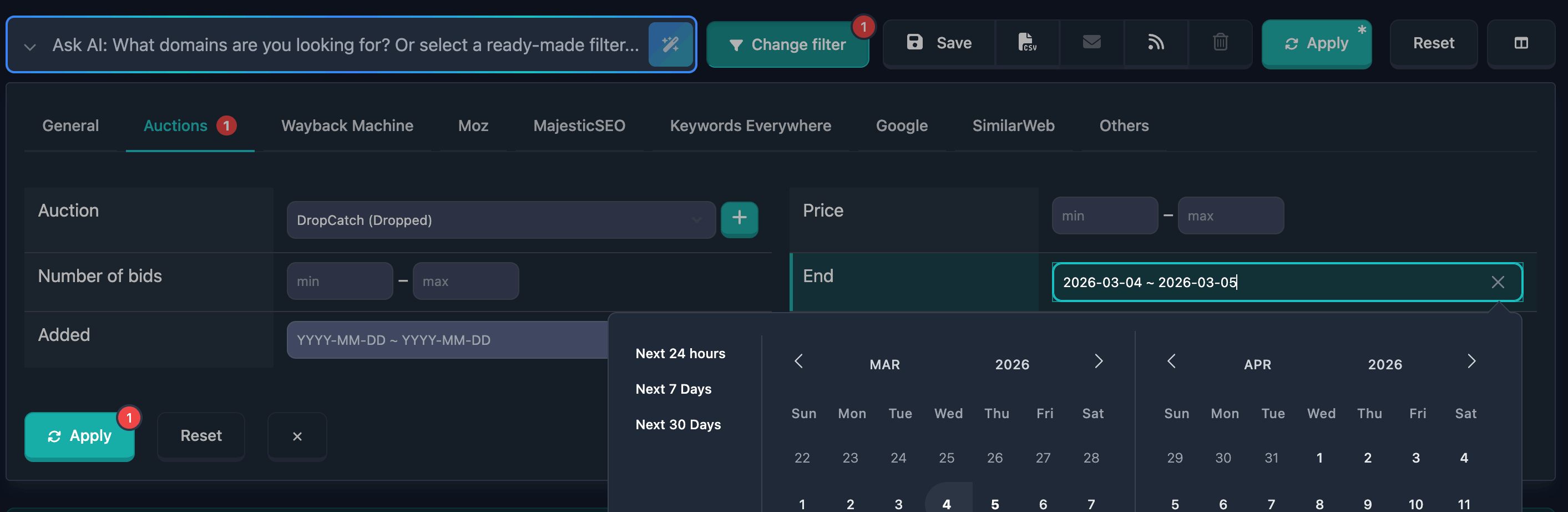
O filtro Fim procura domínios cujo leilão termina num período escolhido. Este campo tem na interface botões rápidos de período.
Como usar
- Localize Fim na secção de filtros
- Clique no campo de data para abrir o seletor de datas calendário
- Escolha as datas de início e fim do intervalo
Ou use um botão rápido (só neste filtro):- Next 24 hours — próximas 24 horas
- Next 7 Days — próximos 7 dias
- Next 30 Days — próximos 30 dias
- A hora do dia é preenchida automaticamente (início do dia para a primeira data, fim do dia para a segunda); não introduz hora manualmente
Notas
- Em Leilões, só aparecem leilões ativos cujo fim cai no intervalo
- Para outros tipos de relatório, incluem-se todos os leilões, inclusive já terminados
- Os botões rápidos de período aparecem só no filtro Fim
Exemplos
Exemplo 1: Leilões que terminam nas próximas 24 horas
Clique em Next 24 hours. Resultado: leilões ativos que terminam nas próximas 24 horas.
Exemplo 2: Fim em janeiro de 2024
Abra o calendário e defina início 01.01.2024 e fim 31.01.2024. Resultado: leilões que terminam nesse intervalo.
Exemplo 3: Fim nos próximos 7 dias
Clique em Next 7 Days. Resultado: leilões ativos que terminam dentro de sete dias.
Filtro por data de inclusão (Adicionado)
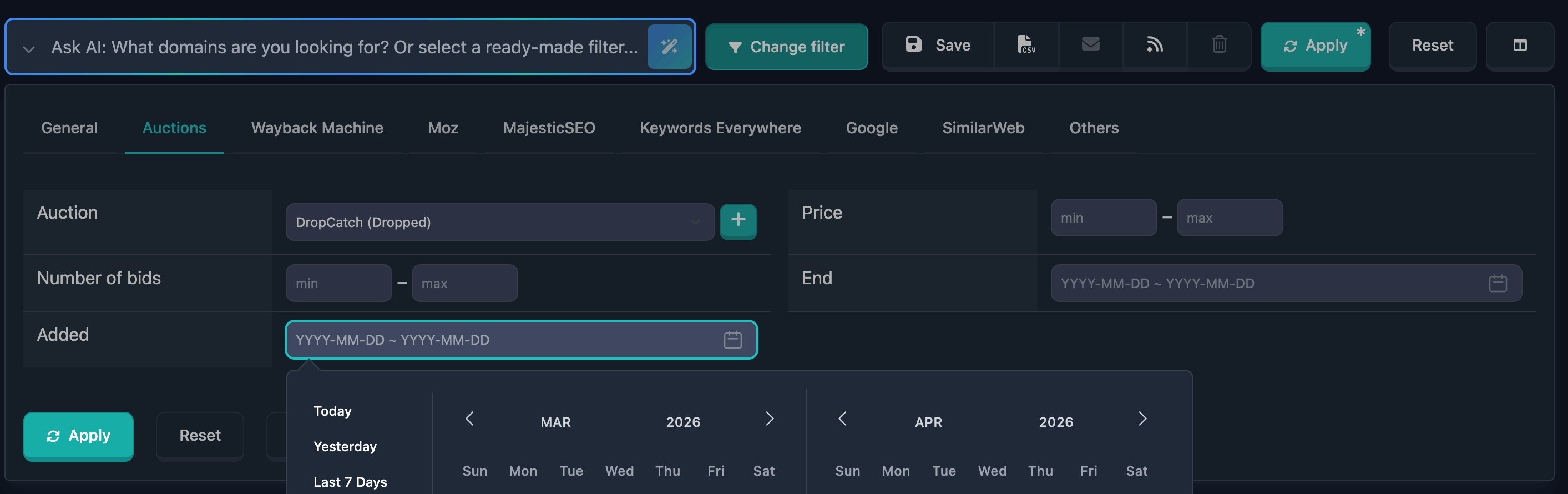
O filtro Adicionado procura domínios que entraram na base num período escolhido — útil para novidades.
Como usar
- Localize Adicionado na secção de filtros
- Clique no campo de data para abrir o calendário
- Escolha as datas de início e fim do intervalo
- A hora do dia é aplicada automaticamente (início e fim do dia); sem introdução manual de hora
Notas
- Em Leilões, só aparecem domínios com leilões ativos adicionados no período
- Para outros tipos de relatório, aparecem todos os domínios adicionados no período, quer o leilão ainda esteja ativo ou já tenha terminado
Exemplos
Exemplo 1: Domínios adicionados hoje
Escolha a mesma data como início e fim. Resultado: domínios adicionados nesse dia.
Exemplo 2: Adicionados na última semana
Defina o intervalo de há sete dias até hoje. Resultado: domínios adicionados nessa semana.
Exemplo 3: Adicionados num mês específico
Por exemplo 01.01.2024–31.01.2024. Resultado: domínios adicionados em janeiro de 2024.
Filtros por tipo de relatório
Secção Leilões
Em Leilões, os filtros por defeito aplicam-se só a leilões ativos (a hora de fim ainda não foi atingida).
- Leilão (fonte) — só leilões ativos das plataformas selecionadas
- Preço — só ativos com preço correspondente
- Número de lances — só ativos com número de lances correspondente
- Fim — só ativos com fim no intervalo escolhido
- Adicionado — domínios com leilões ativos adicionados no período escolhido
Secção Expirados
Aqui os filtros consideram todos os leilões, inclusive concluídos — alguns domínios chegam aqui depois de não venderem no leilão.
- Também pode pesquisar dados históricos
- Em Expirados, a interface só expõe o filtro Fonte (a mesma lista de plataformas mais Wayback Machine e Public Databases)
Combinar filtros de leilão
Todos os filtros de leilão podem ser combinados. Com vários filtros ativos, a lógica é E — o domínio tem de cumprir todas as condições.
Exemplo de combinação
Objetivo: Leilões ativos GoDaddy com preço 100–500 USD, pelo menos 5 lances, fim nas próximas 7 dias.
Na interface:
- Leilão: adicione GoDaddy (Auctions) (escolher na lista +
+) - Preço: min 100, max 500
- Número de lances: min 5
- Fim: clique em Next 7 Days
Os resultados incluem apenas leilões ativos que cumprem tudo o acima.
Resolução de problemas
Sem resultados em Leilões
Porquê: Leilões mostra só leilões ativos. Se nenhum lote ativo corresponder aos filtros, a lista fica vazia.
O que fazer: Alargue intervalos de preço ou datas, baixe o mínimo de lances ou remova algumas fontes.
Erro ao introduzir data
Porquê: Uma data foi escrita manualmente num formato incorreto.
O que fazer: Use o calendário (clique no campo de data) para aplicar automaticamente o formato certo.
Fonte em falta na lista
Porquê: A lista pendente só mostra plataformas e tipos suportados na secção atual.
O que fazer: Escolha outra fonte listada, ou remova distintivos extra e volte a escolher na lista.
Dicas
-
Botões rápidos de fim: Em Fim, use Next 24 hours, Next 7 Days, Next 30 Days para focar rapidamente leilões que terminam em breve.
-
Combinar filtros: Vários filtros usam E — cada condição selecionada tem de corresponder.
-
Atente à secção: Leilões = só ativos; Expirados = todos, inclusive terminados.
-
Stock novo: Adicionado ajuda a mostrar domínios adicionados recentemente à base.
-
Número de lances: Muitos lances costumam significar interesse — e forte concorrência.
A documentação reflete a última atualização. As capacidades dos filtros podem alargar-se em versões futuras.