- Como funcionam os filtros
- Filtro de favoritos (Seus favoritos)
- Filtro Com notas
- Filtro Tags do relatório
- Data de inclusão no relatório (Added at)
- Karma Content Score
- Karma Domain Metric
- Categorias
- Combinar filtros
- Problemas e soluções
- Dicas
Como funcionam os filtros
Todos os filtros usam lógica E (AND) — com vários filtros ao mesmo tempo só aparecem domínios que cumprem todas as condições.
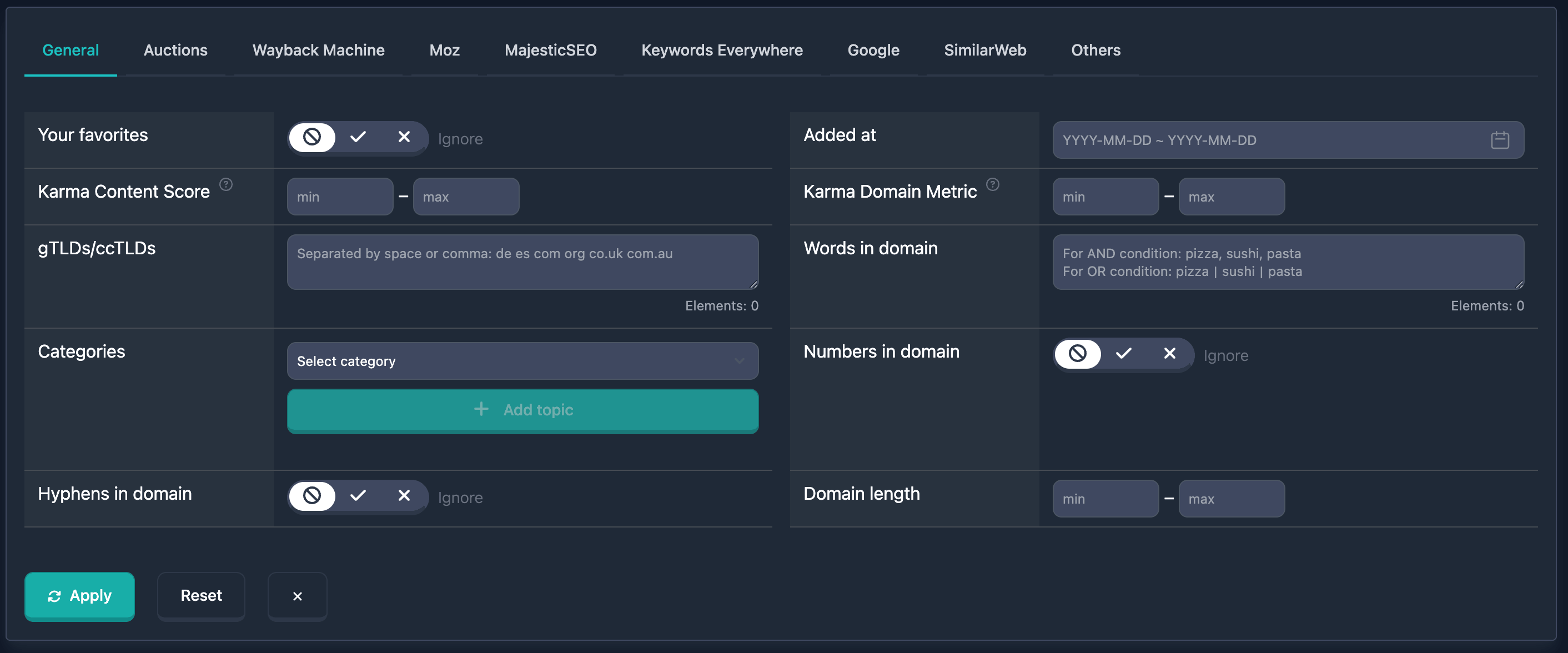
Importante: Os filtros só se aplicam depois de pesquisar ou aplicar. Alterações nos campos não são aplicadas automaticamente.
O nome do domínio, as zonas, o comprimento, os dígitos, os hífens, os padrões de letras e vogais, o tipo de nome, o setor, os idiomas do nome e o Brand Score estão na aba Name, não aqui.
Filtro de favoritos (Seus favoritos)
Seus favoritos mostra apenas domínios dos seus favoritos ou exclui-os dos resultados.
Ver também: Como adicionar um domínio aos Favoritos.
Uso
- Localize o campo Seus favoritos no bloco de filtros principais
- Interruptor de três estados:
- Não sei (ícone de proibido) — o filtro não conta; mostram-se todos os domínios
- Sim (visto) — só favoritos
- Não (cruz) — favoritos excluídos
Há também um atalho «Favoritos» na lista.
Notas
- Requer utilizador com sessão iniciada
- Sem favoritos, Sim não devolve resultados
Exemplos
Exemplo 1: Só favoritos — interruptor em Sim.
Exemplo 2: Excluir favoritos — interruptor em Não.
Filtro Com notas
O filtro Com notas seleciona relatórios aos quais adicionou uma nota pessoal e/ou tags. Disponível no plano Pro.
Saiba mais: Notas e tags do relatório.
Uso
- Localize o campo Com notas nos filtros principais
- Interruptor de três estados:
- Não sei — o filtro é ignorado
- Sim — apenas relatórios com as suas notas ou tags
- Não — excluir relatórios anotados
Notas
- Requer sessão iniciada e plano Pro
- Contam apenas as suas anotações na conta atual
Filtro Tags do relatório
O filtro Tags do relatório reduz resultados pelas tags guardadas nas notas dos relatórios. Disponível no plano Pro.
Abaixo do campo: «Correspondência de todas as tags selecionadas» — um domínio só aparece se o relatório tiver todas as tags escolhidas (lógica E).
Uso
- Localize Tags do relatório nos filtros principais
- Escolha uma ou mais tags na lista (construída a partir de tags já usadas nos seus relatórios)
- Remova uma tag com a cruz no badge ou limpe a seleção na lista
Notas
- Não é possível criar uma tag nova no filtro — adicione-a primeiro numa nota do relatório
- Pode combinar com Com notas e outros filtros
Exemplos
Exemplo 1: Todos os domínios com a tag vip — em Tags do relatório, selecione vip.
Exemplo 2: Domínios marcados com as tags hot e review — Com notas → Sim, Tags do relatório → hot e review.
Data de inclusão no relatório (Added at)
Added at seleciona domínios adicionados à base no período escolhido.
Uso
- Localize Added at nos filtros principais
- Clique no campo de data — abre o calendário
- Escolha início e fim do intervalo
- A hora do dia é preenchida automaticamente; não é preciso inserir manualmente
Notas
- Pode usar um único dia ou um intervalo
Exemplos
Exemplo 1: Janeiro de 2023 — de 01.01.2023 a 31.01.2023.
Exemplo 2: Último mês — início há 30 dias, fim «hoje».
Karma Content Score
Karma Content Score mede a qualidade do conteúdo com dados da Wayback Machine. Valores de 0 a 100.
Mais no blog: Karma Score: avaliação do histórico de conteúdo.
Uso
- Karma Content Score nos filtros principais (ícone de ajuda ao lado)
- Mínimo em min (0–100)
- Máximo em max (0–100); hífen entre os campos
- Só min, só max ou ambos
Notas
- Só domínios com Karma Content Score calculado
Exemplos
Exemplo 1: Alta qualidade (70–100) — min 70, max 100.
Exemplo 2: Baixa (0–30) — min: 0, max: 30.
Exemplo 3: Acima de 50 — min 50, max vazio.
Karma Domain Metric
Karma Domain Metric é uma pontuação composta (Wayback e outros fatores). Valores 0–100.
Blog: Karma Domain Metric. Para verificar KDM em domínios específicos sem abrir um relatório completo, use o Domain Authority Checker gratuito (até 10 domínios por execução, sem cadastro).
Uso
- Karma Domain Metric nos filtros principais
- min e max (0–100)
- Só min, só max ou ambos
Notas
- Só domínios com métrica calculada
- Combinável com Karma Content Score
Exemplos
Exemplo 1: Alto (80–100) — min: 80, max: 100.
Exemplo 2: Médio (40–60) — min: 40, max: 60.
Categorias
Categorias filtra domínios por categoria temática. Pode incluir categorias (mostrar só domínios correspondentes), excluir (ocultar correspondentes) ou combinar ambas as listas. A interface tem um menu de categorias, botões Include / Exclude, listas de badges e ligações de presets rápidos.
Uso
- Bloco Categorias nos filtros principais
- Escolha uma categoria («Escolha a categoria»). Abaixo aparece uma breve descrição
- Include (mais) — adiciona a Included; Exclude (menos) — a Excluded
- Categorias aparecem como badges em Included / Excluded; cruz num badge remove uma categoria
- Clear All (caixote do lixo) limpa ambas as listas (visível com pelo menos um badge)
Notas
- Lista plana — sem subcategorias nem hierarquia «pai / filho»
- Included: lógica OU — o domínio deve corresponder a pelo menos uma categoria incluída (se a lista não estiver vazia)
- Excluded: lógica OU — o domínio é excluído se corresponder a pelo menos uma categoria excluída
- Com ambas as listas: o domínio deve cumprir a inclusão e não corresponder a nenhuma categoria excluída
- Uma categoria não pode estar em Included e Excluded ao mesmo tempo
- Pode usar só Excluded (ex. «tudo exceto casino») ou só Included
- Nomes de categorias na interface em inglês (como no catálogo)
Presets rápidos
Abaixo dos botões — ligações com sublinhado pontilhado. Um clique adiciona um conjunto (fundido com badges existentes, sem duplicados):
| Preset | Ação | Categorias |
|---|---|---|
| Sem farmácia / casino / adulto | exclude | Gambling & betting, Adult content (18+), Pseudo-health & miracle cures |
| Sem nichos tóxicos (incl. cripto) | exclude | High-risk investments (Forex, crypto, HYIP), Illegal or criminal content, Scams & fraud, Hate, violence & extremism, Astrology & Esoteric, Pseudo-health & miracle cures, Cannabis & CBD |
| Adicionar negócio local | include | Restaurants & Bars, Shopping & Fashion, Home Services, Beauty & Well-being, Home & Garden, Food, Beverages & Tobacco |
Presets exclude (ligações vermelhas) → Excluded. Preset include (ligação primary) → Included.
Exemplos
Exemplo 1: Só exclusão — clique em Sem farmácia / casino / adulto.
Exemplo 2: Inclusão e exclusão — Sports com Include, Gambling & betting com Exclude.
Exemplo 3: Negócio local — Adicionar negócio local e exclusões manuais se necessário (preset Sem nichos tóxicos).
Combinar filtros
Todos podem ser combinados — lógica AND; o domínio deve cumprir todas as condições.
Exemplo combinado
Objetivo: Domínios adicionados em 2023 com Karma Content Score alto, e apenas os seus favoritos.
Na interface:
- Seus favoritos: Sim
- Added at: 01.01.2023–31.12.2023
- Karma Content Score: min 70, max 100
As condições do nome — zona, comprimento, dígitos, hífens, palavras — definem-se na aba Name e combinam-se com estas por E.
Os resultados incluem apenas domínios que cumprem todas as condições.
Problemas e soluções
Sem resultados
Causa: Combinação demasiado restritiva.
Solução: Afrouxe os filtros gradualmente.
Erro de data
Causa: Formato manual incorreto.
Solução: Use o calendário em Added at.