- Princípios gerais de guardar filtros
- Como guardar um filtro
- Geração automática do nome
- Atualizar um filtro existente
- O que é guardado
- Condições para guardar
- Utilizar filtros guardados
- Gerir filtros guardados
- Resolução de problemas
- Exemplos
- Dicas
Princípios gerais de guardar filtros
Guardar filtros permite armazenar as definições de pesquisa atuais para acesso rápido mais tarde. Os filtros guardados aparecem na lista pendente de filtros (junto aos filtros prontos — presets) e aplicam-se com um clique.
Importante: Só pode guardar um filtro personalizado (quando custom está selecionado na lista). Os filtros predefinidos (presets) não podem ser guardados ou alterados.
Como guardar um filtro
Passo 1: Configurar o filtro
- Abra o painel de filtros clicando em Filters
- Preencha os campos necessários em qualquer separador (General, Source, Wayback Machine, Moz, MajesticSEO, Keywords Everywhere, SimilarWeb, Others)
- Aplique o filtro com Apply
Passo 2: Abrir a janela de guardar
- Confirme que custom está selecionado na lista de filtros
- Clique no ícone de disquete (junto ao botão exportação CSV)
- Abre-se um modal para guardar o filtro
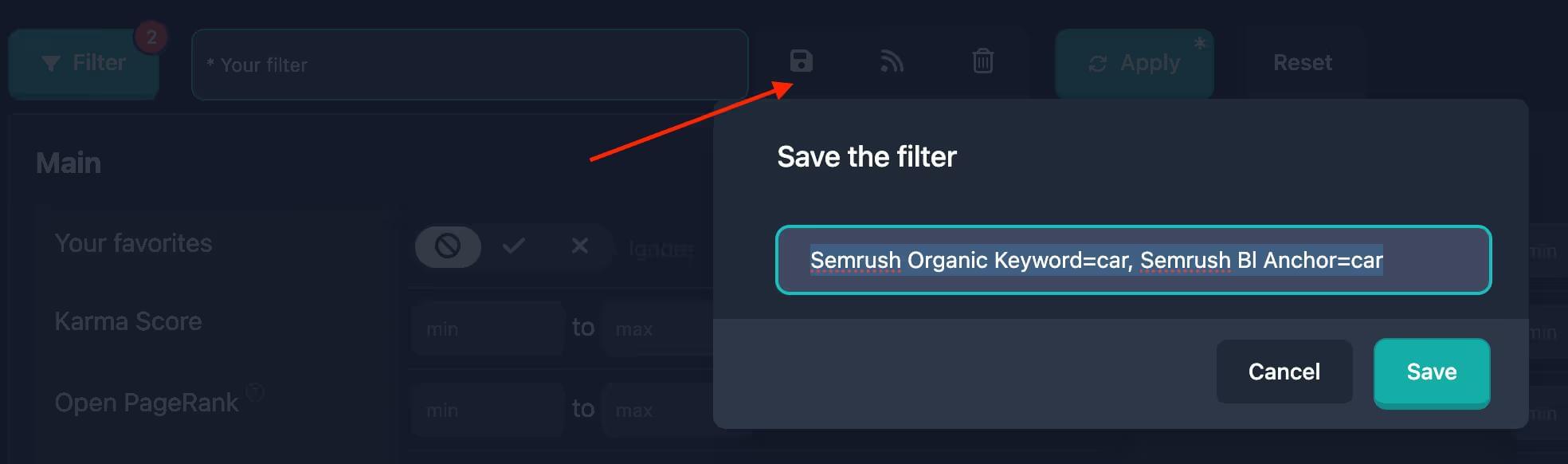
Passo 3: Introduzir o nome
- O modal mostra um campo para o nome do filtro
- O nome pode ser gerado automaticamente com base nos campos preenchidos
- Pode manter a sugestão ou alterá-la
- O nome deve ser único entre os seus filtros guardados
Passo 4: Guardar
- Clique em Save no modal
- O filtro é guardado e selecionado automaticamente na lista
- O modal fecha
Geração automática do nome
Ao abrir o guardar, o campo de nome pode já conter uma sugestão — o sistema constrói-a a partir dos campos do filtro. Pode mantê-la ou escrever a sua. O nome deve ser único. Se introduzir um nome que já existe, esse filtro guardado será atualizado com as novas definições.
Exemplos: Nomes como «Karma a partir de 50, uma categoria», «Visitas 10k–100k», «Domínio example, 2 TLD, Karma a partir de 30» conforme os campos.
Atualizar um filtro existente
Se guardar com um nome que já existe entre os seus filtros, o sistema atualiza esse filtro em vez de criar um duplicado.
Como atualizar
- Configure o filtro como pretende
- Abra a janela de guardar
- Introduza o nome de um filtro existente (ou escolha-o se sugerido)
- Clique em Save
- O filtro existente é atualizado
Importante: Os presets não podem ser atualizados. Se tentar guardar com o nome de um preset, será criado um novo filtro com esse mesmo nome.
O que é guardado
Guardam-se as definições atuais do painel de filtros: todos os valores que definiu (intervalos, categorias, datas, TLD, etc.). Parâmetros vazios ou não utilizados não entram.
Datas num filtro guardado
Para campos de data o sistema pode guardar não só datas fixas mas períodos relativos (ex.: últimas 24 horas, últimos 7 dias, ano atual). Ao aplicar, as datas são recalculadas.
Condições para guardar
Só pode guardar se:
- Custom está selecionado na lista
- Pelo menos um campo está preenchido
- Há um nome — o campo não pode estar vazio
Caso contrário, o guardar fica indisponível ou o modal não abre.
Utilizar filtros guardados
Depois de guardar, o filtro aparece na lista pendente:
- Abra a lista pendente de filtros (igual à pesquisa por IA)
- Encontre o seu filtro na lista de filtros de utilizador
- Selecione-o — as definições aplicam-se automaticamente
Gerir filtros guardados
Pode:
- Aplicar: Escolher na lista
- Atualizar: Guardar de novo com o mesmo nome
- Eliminar: Ícone do caixote
- E-mail: Subscrever notificações sobre novos domínios conforme o filtro ou gerir em newsletters do perfil

Importante: Só os filtros de utilizador podem ser eliminados. Presets não.
Resolução de problemas
Botão guardar indisponível
Causa: Preset selecionado ou seleção inválida.
Solução:
- Altere uma definição para passar a filtro personalizado
- Ou selecione manualmente custom
Não é possível guardar filtro vazio
Causa: Nenhum campo preenchido.
Solução: Preencha pelo menos um campo antes de guardar.
O filtro não guarda
Causa: Rede ou autenticação.
Solução:
- Verifique a ligação
- Confirme que está com sessão iniciada
- Tente novamente
- Se persistir, contacte o suporte
Guardado mas não aparece na lista
Causa: Cache do navegador ou atraso.
Solução:
- Atualize a página
- Verifique a lista outra vez
- Guarde de novo com outro nome se necessário
Exemplos
Exemplo 1: Filtro simples
Objetivo: Guardar filtro para KarmaScore alto.
Passos:
- Separador General
- KarmaScore min = 70
- Apply
- Botão guardar filtro
- Nome: «KarmaScore alto»
- Save
Resultado: Filtro guardado, um clique para aplicar.
Exemplo 2: Vários parâmetros
Objetivo: Domínios populares com tráfego dos EUA.
Passos:
- Separador SimilarWeb
- Visits min = 50000
- Country Share EUA = 50%
- Separador General
- KarmaScore min = 60
- Apply
- Guardar como «Domínios populares EUA»
Resultado: Filtro multiparâmetro num clique.
Exemplo 3: Atualizar existente
Objetivo: Alterar «Os meus domínios».
Passos:
- Novos parâmetros
- Janela de guardar
- Nome «Os meus domínios»
- Save
Resultado: Atualizado, mesmo nome.
Dicas
- Nomes claros
- Nomeação consistente para filtros semelhantes
- Atualize quando as necessidades mudarem
- Remova o que não usar
- Datas relativas mantêm os filtros úteis