- Princípios gerais da gestão de colunas
- Como abrir o menu de gestão de colunas
- Grupos de colunas
- Guardar definições
- Exemplos de utilização
- Resolução de problemas
- Dicas para a gestão de colunas
Princípios gerais da gestão de colunas
A gestão de colunas permite controlar a visibilidade dos grupos de colunas na tabela de resultados de pesquisa para o tipo de relatório selecionado. Assim concentra-se nos dados necessários e oculta colunas extra para uma leitura mais simples.
Importante: As definições de visibilidade das colunas são guardadas automaticamente no browser para cada tipo de relatório em separado. Na próxima visita, as definições são restauradas.
Como abrir o menu de gestão de colunas
Passo 1: Localizar o botão de controlo
- Localize o botão de gestão de colunas na interface da tabela (ícone de tabela com colunas)
- Costuma estar no canto superior direito da tabela ou junto de outros controlos
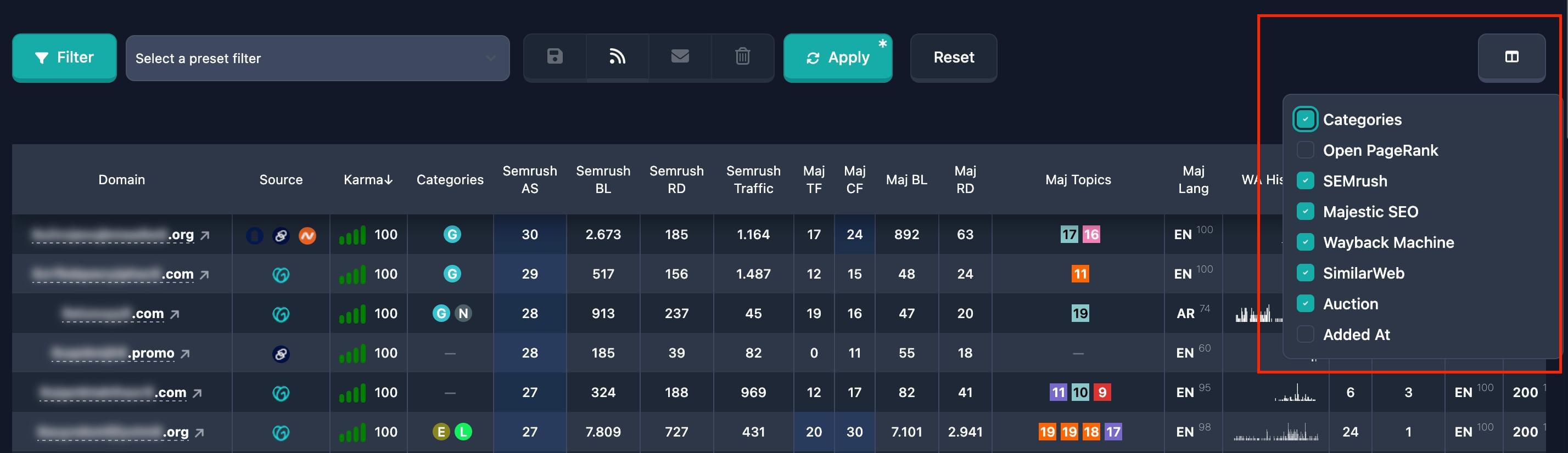
Passo 2: Abrir o menu
- Clique no botão de gestão de colunas
- Abre-se uma lista pendente com os grupos de colunas
- Cada grupo tem uma caixa de verificação para controlar a visibilidade
Nota: O menu fecha ao clicar fora dele ou ao voltar a clicar no botão.
Grupos de colunas
As colunas estão organizadas em grupos. Ativar ou desativar um grupo mostra ou oculta todas as colunas desse grupo.
Os nomes e o conjunto de colunas disponíveis podem mudar com as atualizações do Karma.Domains. Abaixo estão os principais; o comportamento é o mesmo para todos.
Categories
Descrição: Colunas relacionadas com categorias de domínio. Para configurar categorias, use os filtros principais.
Colunas do grupo: Categorias de domínio
Predefinição: Ativado para todos os tipos de relatório
Como gerir:
- Abra o menu de gestão de colunas
- Localize o grupo "Categories"
- Marque ou desmarque a caixa para mostrar ou ocultar o grupo
- As alterações aplicam-se de imediato
Karma Domain Metric
Descrição: Colunas para a métrica Karma Domain Metric. As condições desta métrica definem-se nos filtros principais.
Colunas do grupo: Karma Domain Metric
Predefinição: Desativado
Como gerir:
- Abra o menu de gestão de colunas
- Localize o grupo "Karma Domain Metric"
- Marque a caixa para mostrar as colunas da métrica
- As alterações aplicam-se de imediato
Open PageRank
Descrição: Colunas para a métrica Open PageRank. Para filtrar por esta métrica, use os outros filtros.
Colunas do grupo: Open PageRank
Predefinição: Desativado
Como gerir:
- Abra o menu de gestão de colunas
- Localize o grupo "Open PageRank"
- Marque a caixa para mostrar as colunas Open PageRank
- As alterações aplicam-se de imediato
Brand Score
Descrição: Colunas para a métrica Brand Score. Para filtrar por esta métrica, use os outros filtros.
Colunas do grupo: Brand Score
Predefinição: Desativado
Como gerir:
- Abra o menu de gestão de colunas
- Localize o grupo "Brand Score"
- Marque a caixa para mostrar as colunas Brand Score
- As alterações aplicam-se de imediato
Moz
Descrição: Colunas para métricas Moz. Os filtros Moz estão na secção de filtros dedicada.
Colunas do grupo: Domain Authority (DA), Spam Score (SS), Backlinks, Referring Domains, Backlink URL, Backlink Anchor
Predefinição: Ativado na maioria dos tipos de relatório
Como gerir:
- Abra o menu de gestão de colunas
- Localize o grupo "Moz"
- Marque ou desmarque a caixa para mostrar ou ocultar o grupo
- As alterações aplicam-se de imediato
Majestic SEO
Descrição: Colunas para métricas Majestic SEO. Para filtrar por Majestic, use os filtros Majestic.
Colunas do grupo: Trust Flow (TF), Citation Flow (CF), Backlinks, Referring Domains, Language, Topics
Predefinição: Ativado na maioria dos tipos de relatório
Como gerir:
- Abra o menu de gestão de colunas
- Localize o grupo "Majestic SEO"
- Marque ou desmarque a caixa para mostrar ou ocultar o grupo
- As alterações aplicam-se de imediato
Wayback Machine
Descrição: Colunas para dados da Wayback Machine. Os filtros Wayback estão na secção de filtros Wayback Machine.
Colunas do grupo: Changes, Age, First Snap, Last Snap, Keywords, Languages, Server Code Ratio, Hieroglyphs, Redirects, Error 403, Website IDs
Predefinição: Ativado na maioria dos tipos de relatório
Como gerir:
- Abra o menu de gestão de colunas
- Localize o grupo "Wayback Machine"
- Marque ou desmarque a caixa para mostrar ou ocultar o grupo
- As alterações aplicam-se de imediato
SimilarWeb
Descrição: Colunas para dados SimilarWeb. Para filtrar domínios por SimilarWeb, use os filtros SimilarWeb.
Colunas do grupo: Visits, Last Traffic Date, Country Share, Traffic Sources (Social, Paid Referrals, Mail, Referrals, Search, Direct)
Predefinição: Desativado
Como gerir:
- Abra o menu de gestão de colunas
- Localize o grupo "SimilarWeb"
- Marque a caixa para mostrar as colunas SimilarWeb
- As alterações aplicam-se de imediato
Auction
Descrição: Colunas para dados de leilão. Os filtros de leilão estão na secção de filtros de leilões.
Colunas do grupo: Source, Price, Bids, End Time, Added Time
Predefinição: Ativado para tipos de relatório de leilões e backorder
Como gerir:
- Abra o menu de gestão de colunas
- Localize o grupo "Auction"
- Marque ou desmarque a caixa para mostrar ou ocultar o grupo
- As alterações aplicam-se de imediato
Nota: O grupo "Auction" só está disponível para tipos de relatório relacionados com leilões (leilões, backorder).
Added At
Descrição: Colunas para quando o domínio foi adicionado. As condições de data definem-se nos filtros principais.
Colunas do grupo: Data em que o domínio foi adicionado à base de dados
Predefinição: Ativado para todos os tipos de relatório
Como gerir:
- Abra o menu de gestão de colunas
- Localize o grupo "Added At"
- Marque ou desmarque a caixa para mostrar ou ocultar o grupo
- As alterações aplicam-se de imediato
Guardar definições
Guardar automaticamente
A visibilidade das colunas é guardada automaticamente no browser sempre que a altera:
- Ao marcar ou desmarcar uma caixa, as definições guardam-se de imediato
- As definições são armazenadas em separado para cada tipo de relatório
- Na próxima visita, as definições são restauradas automaticamente
Importante: As definições ficam no armazenamento local do browser. Se limpar os dados do site ou usar outro browser, as definições repõem-se para os valores predefinidos.
Restaurar definições
- Ao abrir uma página com uma tabela, as definições carregam-se automaticamente
- A visibilidade das colunas corresponde às preferências guardadas
- Se nada tiver sido guardado antes, aplicam-se os predefinidos desse tipo de relatório
Exemplos de utilização
Exemplo 1: Mostrar apenas métricas essenciais
Objetivo: Mostrar apenas colunas de Categories, Moz e Majestic SEO; ocultar outros grupos.
Passos:
- Abra o menu de gestão de colunas
- Deixe apenas estes grupos ativos:
- Desmarque todos os outros grupos
- As alterações aplicam-se de imediato
Resultado: A tabela mostra apenas colunas desses grupos.
Exemplo 2: Adicionar métricas SimilarWeb
Objetivo: Adicionar colunas SimilarWeb para análise de tráfego.
Passos:
- Abra o menu de gestão de colunas
- Localize o grupo "SimilarWeb"
- Marque a caixa "SimilarWeb"
- As alterações aplicam-se de imediato
Resultado: A tabela inclui colunas SimilarWeb (Visits, Traffic Sources, etc.).
Exemplo 3: Ocultar colunas de leilão
Objetivo: Ocultar colunas relacionadas com leilões ao trabalhar com domínios expirados.
Passos:
- Abra o menu de gestão de colunas
- Localize o grupo "Auction"
- Desmarque "Auction"
- As alterações aplicam-se de imediato
Resultado: As colunas relacionadas com Auction ficam ocultas.
Resolução de problemas
O menu de colunas não abre
Possíveis causas:
- Falha ao carregar o componente
- Conflito com outros elementos da interface
- Problemas de JavaScript
O que experimentar:
- Atualize a página (F5 ou Ctrl+R)
- Limpe a cache do browser
- Confirme que o JavaScript está ativado
- Experimente outro browser
As definições não são guardadas
Possíveis causas:
- Armazenamento local desativado
- Navegação privada (em alguns browsers)
- Problemas de permissões
O que experimentar:
- Verifique as definições do browser para armazenamento local
- Saia do modo de navegação privada
- Confirme que o browser suporta localStorage
- Experimente outro browser
As definições não são restauradas
Possíveis causas:
- Os dados foram apagados
- Problema ao carregar do localStorage
- Tipo de relatório alterado
O que experimentar:
- Configure as colunas novamente — serão guardadas para o tipo de relatório atual
- Certifique-se de que está no mesmo tipo de relatório que configurou
- Verifique se os dados do site não foram limpos no browser
As colunas não ocultam nem mostram
Possíveis causas:
- Alteração não aplicada
- A tabela não atualizou
- Conflito com outras definições
O que experimentar:
- Confirme que marcou ou desmarcou a caixa
- Atualize a página
- Feche e volte a abrir o menu de colunas
- Confirme que a caixa de verificação permaneceu no estado correto
Dicas para a gestão de colunas
-
Use grupos de colunas para mostrar ou ocultar colunas relacionadas rapidamente.
-
Ajuste à tarefa — ative apenas os grupos de que precisa neste momento.
-
Confie na gravação automática — mas confirme que a tabela atualizou após as alterações.
-
Tipos de relatório diferentes — as definições são separadas por tipo para otimizar cada secção.
-
Experimente combinações — teste para encontrar o esquema que funciona melhor.
-
Oculte grupos não utilizados para uma tabela mais compacta.
-
As predefinições são um ponto de partida — a aplicação sugere valores sensatos por tipo de relatório.
-
Se repuser — configure as colunas outra vez; serão guardadas para esse tipo de relatório.