- Общие принципы работы фильтров аукционов
- Фильтр по источнику аукциона (Аукцион)
- Фильтр по цене (Цена)
- Фильтр по количеству ставок (Количество ставок)
- Фильтр по времени окончания (Окончание)
- Фильтр по времени добавления (Добавлен)
- Особенности работы фильтров для разных типов отчетов
- Комбинирование фильтров аукционов
- Возможные ошибки и их решение
- Советы по использованию фильтров аукционов
Общие принципы работы фильтров аукционов
Фильтры аукционов позволяют искать домены, которые выставлены на продажу через различные аукционные площадки. В зависимости от типа отчета (auctions, backorder, expired) фильтры работают по-разному.
Важно: Для типа отчета auctions и backorder все фильтры автоматически показывают только активные аукционы (у которых время окончания еще не наступило). Для других типов отчетов (expired) фильтры работают со всеми аукционами, включая завершенные.
Фильтр по источнику аукциона (Аукцион)
Фильтр Аукцион позволяет искать домены по площадке, на которой они выставлены на продажу. В интерфейсе можно выбрать несколько источников одновременно.
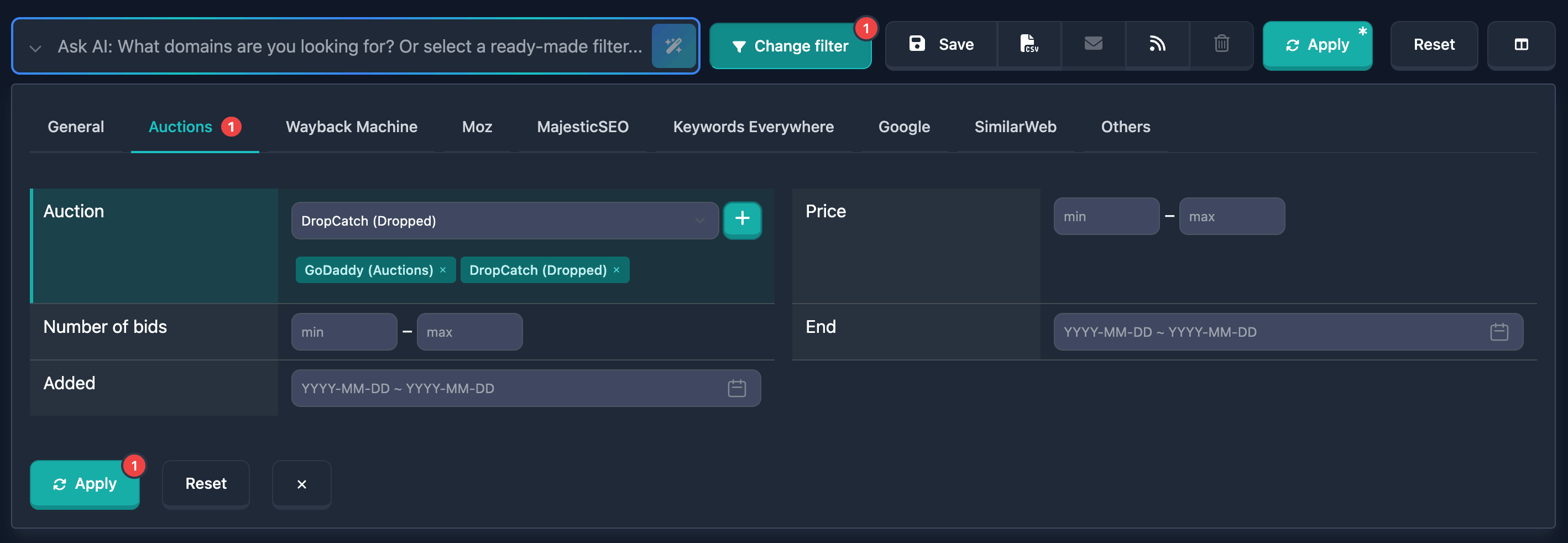
Как использовать
- Найдите поле Аукцион в разделе фильтров
- В выпадающем списке выберите площадку (отображаются названия источников аукционов)
- Нажмите кнопку
+(плюс) справа от списка, чтобы добавить источник в фильтр - Добавленные источники отображаются в виде бейджей под полем выбора
- Чтобы убрать источник, нажмите на крестик на нужном бейдже
- Можно добавить несколько источников — в результатах окажутся домены из любого из выбранных источников
Особенности
- В выпадающем списке у каждой площадки может быть подтип (например, аукционы и закрытые аукционы); вы выбираете нужную строку из списка.
- Для раздела Просроченные (expired) в том же списке доступны дополнительные варианты: Wayback Machine и Public Databases.
Варианты в выпадающем списке
Список аукционов постоянно пополняется. Ниже те, что актуальны на момент написания статьи.
- GoDaddy (Auctions) — аукционы GoDaddy
- GoDaddy (Closeouts) — закрытые аукционы GoDaddy
- DropCatch (Pre-Release) — предварительный релиз
- DropCatch (Dropped) — выпавшие домены
- DropCatch (Private Seller) — частные продавцы
- Namecheap Auctions
- Namejet/Snapnames Auctions
- Sav.com (Dropped) — выпавшие
- Sav.com (Customer) — клиентские
- Sav.com (Expired) — истекшие
- Dynadot (Auctions) — аукционы Dynadot
- Dynadot (Closeout) — закрытые аукционы Dynadot
- Namesilo Auctions
- Park.io Auctions
- Sedo Expiring Domains
- GNAME Auctions
Примеры использования
Пример 1: Найти домены на аукционах GoDaddy
В выпадающем списке выберите GoDaddy (Auctions), нажмите +. В результатах появятся домены с этого типа аукционов GoDaddy.
Пример 2: Найти домены в закрытых аукционах
Добавьте в фильтр (кнопка + после выбора) источники GoDaddy (Closeouts) и Dynadot (Closeout). Результат: домены из любого из этих двух вариантов.
Пример 3: Найти домены с нескольких площадок
Добавьте в фильтр по очереди: GoDaddy (Auctions), Namecheap Auctions, Namejet/Snapnames Auctions. Будут показаны домены из любого из этих источников.
Фильтр по цене (Цена)
Фильтр Цена позволяет искать домены по текущей цене на аукционе. В интерфейсе задаётся диапазон двумя полями.
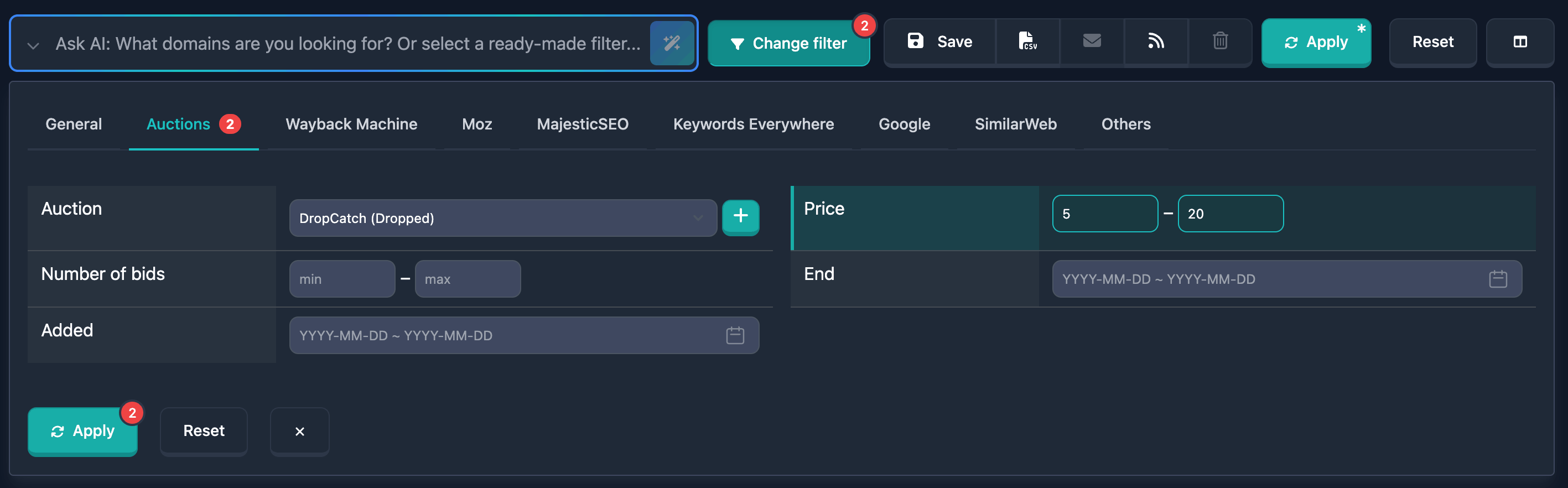
Как использовать
- Найдите поле Цена в разделе фильтров
- Введите минимальную цену в поле
min(слева) - Введите максимальную цену в поле
min(справа); между полями отображается тире - Можно заполнить только
min(домены дороже указанной суммы), толькоmin(дешевле) или оба значения для диапазона
Особенности
- Для раздела Аукционы в результатах остаются только активные аукционы с подходящей ценой
- Для других типов отчётов учитываются все аукционы, в том числе завершённые
- Цена на площадке может меняться; в фильтре задаётся диапазон в USD или EUR (в зависимости от площадки)
Примеры использования
Пример 1: Дорогие домены (от 1000 USD)
В поле min введите 1000, поле min оставьте пустым. Результат: домены с ценой от 1000 USD и выше.
Пример 2: Средний диапазон (100–500 USD)
min: 100, max: 500. Результат: домены с ценой от 100 до 500 USD включительно.
Пример 3: Дешёвые домены (до 50 USD)
Поле min оставьте пустым, в min введите 50. Результат: домены с ценой до 50 USD.
Фильтр по количеству ставок (Количество ставок)
Фильтр Количество ставок позволяет искать домены по числу сделанных на аукционе ставок — удобно для отбора более или менее популярных лотов.
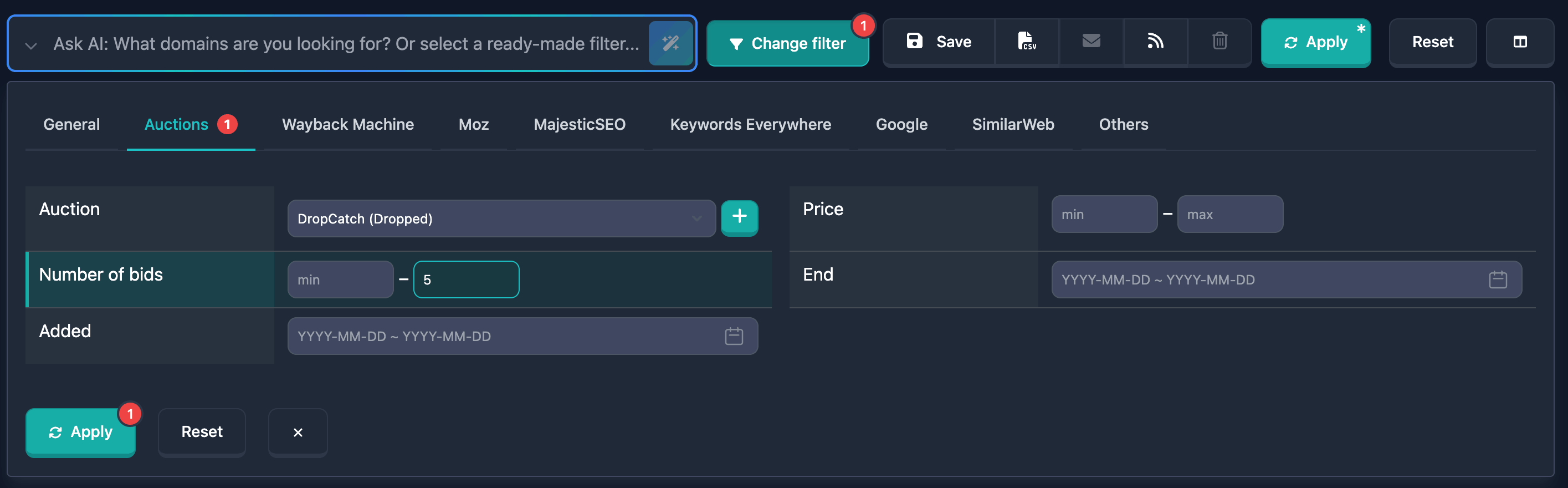
Как использовать
- Найдите поле Количество ставок в разделе фильтров
- В поле
minвведите минимальное количество ставок - В поле
minвведите максимальное количество ставок (между полями отображается тире) - Можно заполнить только
minили толькоmin; оба поля — для диапазона
Особенности
- Для раздела Аукционы в результатах только активные аукционы с указанным числом ставок
- Для других типов отчётов учитываются все аукционы
- Число ставок на площадке может меняться; у доменов без ставок учитывается 0
Примеры использования
Пример 1: Много ставок (от 20)
В min введите 20, min оставьте пустым. Результат: домены с 20 и более ставками.
Пример 2: Умеренная активность (5–15 ставок)
min: 5, max: 15. Результат: домены с количеством ставок от 5 до 15 включительно.
Пример 3: Почти без ставок
min: 0, max: 1. Результат: домены с 0 или 1 ставкой.
Фильтр по времени окончания (Окончание)
Фильтр Окончание позволяет искать домены, у которых аукцион заканчивается в выбранный период. Для этого поля в интерфейсе есть быстрые кнопки выбора периода.
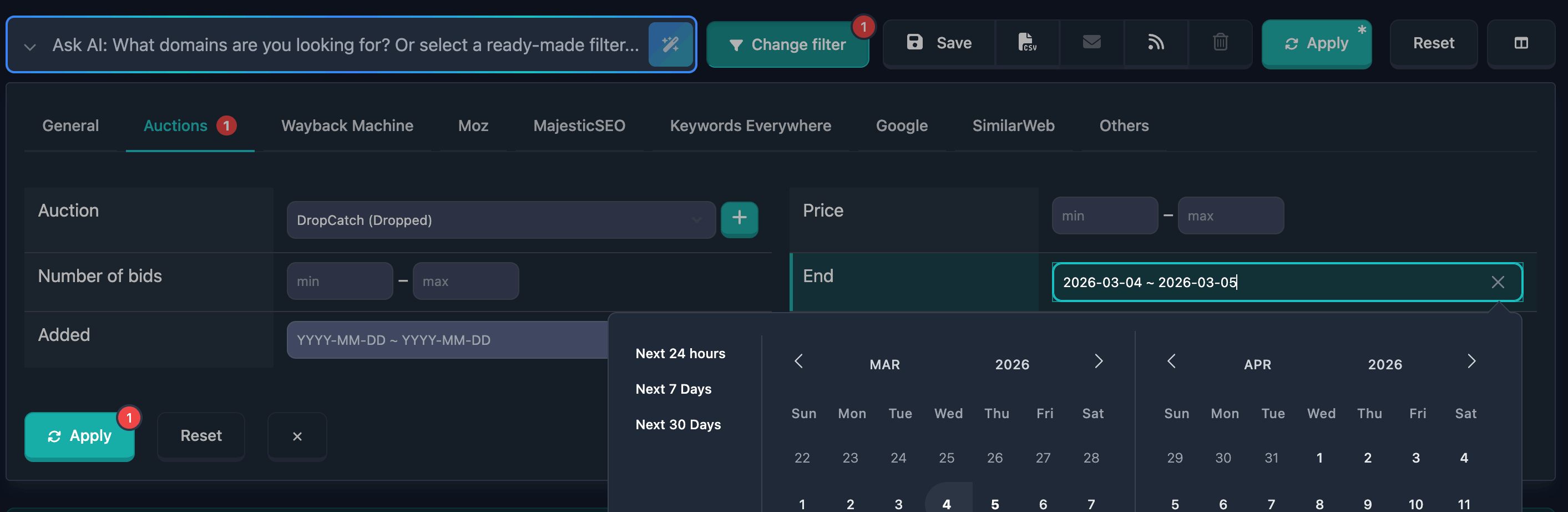
Как использовать
- Найдите поле Окончание в разделе фильтров
- Нажмите на поле даты — откроется календарь (виджет выбора даты)
- Выберите начальную и конечную дату диапазона в календаре
- Либо нажмите одну из быстрых кнопок (доступны только у этого фильтра):
- Next 24 hours — следующие 24 часа
- Next 7 Days — следующие 7 дней
- Next 30 Days — следующие 30 дней
- Время суток подставляется автоматически (начало дня для первой даты, конец дня для второй), вручную время вводить не нужно
Особенности
- Для раздела Аукционы в результатах только активные аукционы, у которых время окончания попадает в выбранный диапазон
- Для других типов отчётов учитываются все аукционы, в том числе уже завершённые
- Быстрые кнопки периода отображаются только у фильтра «Окончание»
Примеры использования
Пример 1: Аукционы, которые заканчиваются в ближайшие 24 часа
Нажмите быструю кнопку Next 24 hours. В результатах — активные аукционы с окончанием в течение следующих 24 часов.
Пример 2: Окончание в январе 2024 года
Откройте календарь и выберите начальную дату 01.01.2024 и конечную 31.01.2024. Результат: аукционы, заканчивающиеся в этом диапазоне.
Пример 3: Окончание в ближайшие 7 дней
Нажмите Next 7 Days. В результатах — активные аукционы с окончанием в течение семи дней.
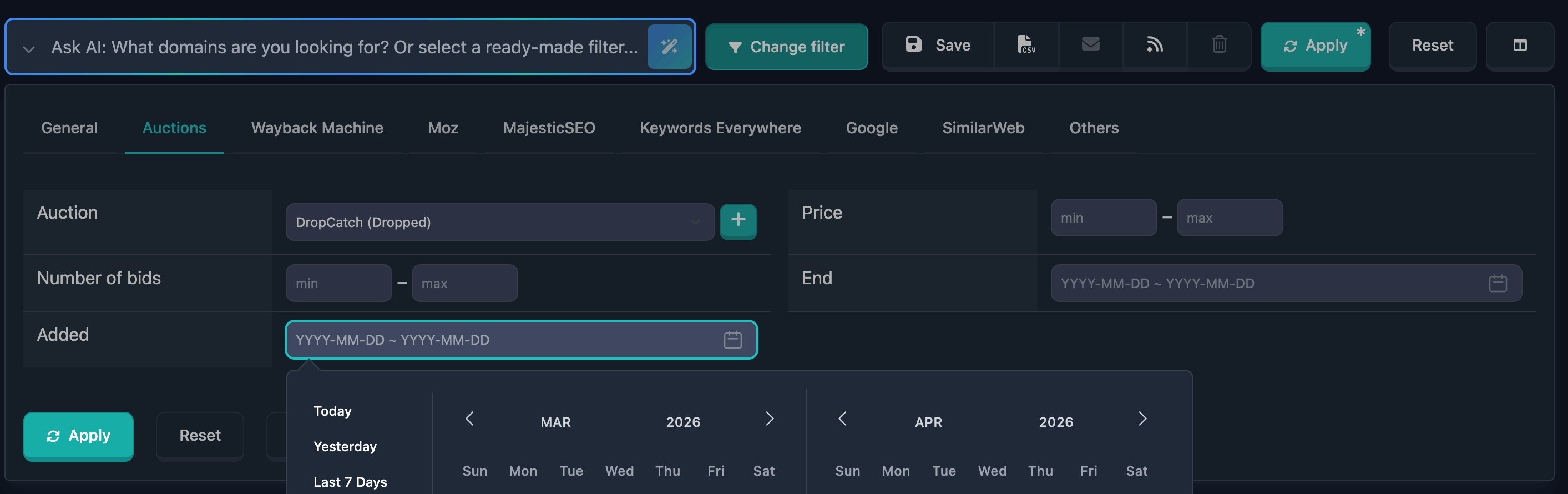
Фильтр по времени добавления (Добавлен)
Фильтр Добавлен позволяет искать домены, которые попали в базу в выбранный период. Удобно для отбора новых поступлений.
Как использовать
- Найдите поле Добавлен в разделе фильтров
- Нажмите на поле даты — откроется календарь
- Выберите начальную и конечную дату диапазона
- Время суток подставляется автоматически (начало и конец дня), отдельно время вводить не нужно
Особенности
- Для раздела Аукционы в результатах только домены с активными аукционами, добавленные в выбранный период
- Для других типов отчётов — все домены, добавленные в этот период, независимо от того, активен аукцион или уже завершён
Примеры использования
Пример 1: Домены, добавленные сегодня
В календаре выберите одну и ту же дату как начальную и конечную. Результат: домены, добавленные в этот день.
Пример 2: Добавленные за последнюю неделю
Укажите в календаре диапазон: дата 7 дней назад — начальная, сегодня — конечная. Результат: домены, добавленные за эту неделю.
Пример 3: Добавленные в определённом месяце
Выберите в календаре, например, 01.01.2024 и 31.01.2024. Результат: домены, добавленные в январе 2024 года.
Особенности работы фильтров для разных типов отчетов
Раздел «Аукционы» (auctions)
В разделе Аукционы все фильтры по умолчанию показывают только активные аукционы (время окончания ещё не наступило).
- Аукцион (источник) — только активные аукционы с выбранных площадок
- Цена — только активные с подходящей ценой
- Количество ставок — только активные с указанным числом ставок
- Окончание — только активные с окончанием в выбранном диапазоне
- Добавлен — только домены с активными аукционами, попавшие в базу в выбранный период
Раздел «Просроченные» (expired)
Для этого раздела фильтры учитывают все аукционы, в том числе уже завершённые. Потому что именно из-за невостребованности на аукционах, некоторые домены могут попасть в этот раздел.
- Можно искать и по историческим данным
- В разделе Просроченные в интерфейсе доступен только фильтр Источник (тот же выпадающий список площадок плюс Wayback Machine и Public Databases)
Комбинирование фильтров аукционов
Все фильтры аукционов можно комбинировать для более точного поиска. При использовании нескольких фильтров одновременно система применяет логику AND — домен должен соответствовать всем указанным условиям одновременно.
Пример комбинирования фильтров
Задача: Найти активные аукционы GoDaddy с ценой от 100 до 500 USD, с количеством ставок от 5, заканчивающиеся в ближайшие 7 дней.
В интерфейсе:
- Аукцион: добавьте в фильтр «GoDaddy (Auctions)» (выбор из списка + кнопка +)
- Цена: в полях min и max введите 100 и 500
- Количество ставок: в min введите 5
- Окончание: нажмите быструю кнопку «Next 7 Days»
В результатах появятся только те активные аукционы, которые удовлетворяют всем указанным условиям.
Возможные ошибки и их решение
Нет результатов в разделе «Аукционы»
Почему: В разделе «Аукционы» показываются только активные аукционы. Если комбинация фильтров ни одному из них не подходит, список будет пустым.
Что сделать: Ослабьте условия: расширьте диапазон цен или дат, уменьшите минимальное количество ставок или уберите часть выбранных источников.
Ошибка при вводе даты
Почему: Дата введена вручную в неверном формате.
Что сделать: Используйте календарь (нажатие на поле даты) — дата подставится в нужном формате автоматически.
Нужного источника нет в списке
Почему: В выпадающем списке отображаются только те площадки и типы, которые поддерживаются в текущем разделе.
Что сделать: Выберите другой источник из списка или удалите лишние бейджи и заново выберите источник из выпадающего списка.
Советы по использованию фильтров аукционов
-
Быстрые кнопки для окончания: У фильтра Окончание используйте кнопки
Next 24 hours,Next 7 Days,Next 30 Days— так быстрее подобрать актуальные аукционы. -
Комбинируйте фильтры: Несколько фильтров работают вместе (логика «AND»): в результатах только домены, подходящие под все выбранные условия.
-
Учитывайте раздел: В разделе «Аукционы» всегда только активные аукционы; в «Просроченные» — все, включая завершённые.
-
Новые поступления: Фильтр Добавлен помогает отбирать домены, недавно попавшие в базу.
-
Количество ставок: Большое число ставок часто говорит о интересе к лоту, но может означать и сильную конкуренцию.
Документация актуальна на момент последнего обновления. Функциональность фильтров может расширяться в будущих версиях сервиса.