- Общие принципы работы фильтров
- Фильтр по избранному (Твоё избранное)
- Фильтр по примечаниям (С примечаниями)
- Фильтр по тегам отчёта (Теги отчёта)
- Фильтр по дате добавления отчёта (Added at)
- Фильтр по Karma Content Score
- Фильтр по Karma Domain Metric
- Фильтр по категориям (Категории)
- Комбинирование фильтров
- Возможные ошибки и их решение
- Советы по использованию фильтров
Общие принципы работы фильтров
Все фильтры работают по принципу логического И (AND) — при одновременном использовании нескольких фильтров система найдет домены, которые соответствуют всем указанным условиям одновременно.
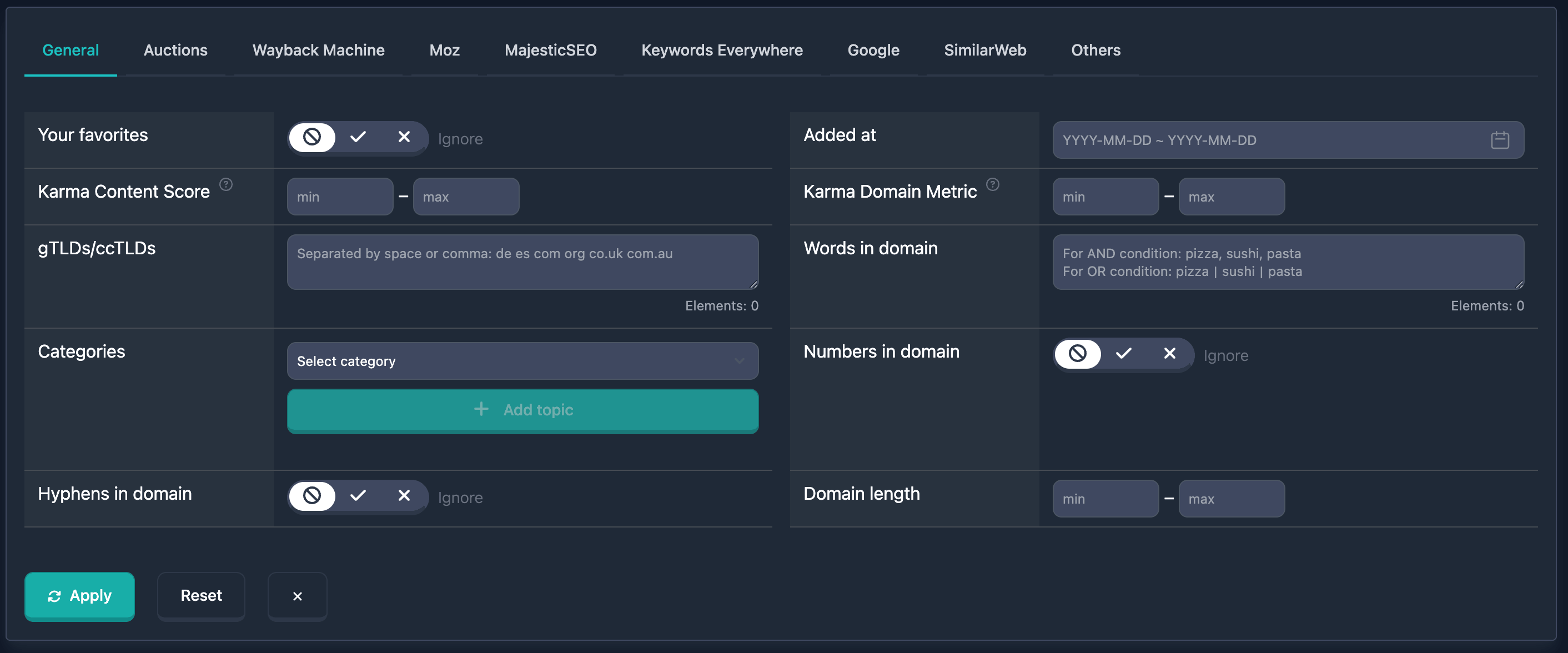
Важно: Фильтры применяются только после нажатия кнопки поиска или применения фильтров. Изменения в полях фильтров не применяются автоматически.
Имя домена, зоны, длина, цифры, дефисы, буквенный и гласный паттерны, тип имени, отрасль, языки имени и Brand Score находятся на вкладке Name, не здесь.
Фильтр по избранному (Твоё избранное)
Фильтр Твоё избранное позволяет показывать только домены из вашего избранного или, наоборот, исключать их из результатов.
Смотрите также: Как добавить домен в "Избранное".
Как использовать
- Найдите поле Твоё избранное в блоке основных фильтров
- Используйте переключатель с тремя положениями:
- Не знаю (иконка запрета) — фильтр не учитывается, отображаются все домены
- Да (иконка галочки) — только домены из избранного
- Нет (иконка крестика) — избранные домены исключаются из результатов
Есть также быстрый фильтр "Избранное" в выпадающем списке.
Особенности
- Для работы фильтра требуется авторизация пользователя
- Если у вас нет избранных доменов, фильтр с значением Да не вернет результатов
Примеры использования
Пример 1: Показать только избранные домены
- Установите переключатель в положение Да
Пример 2: Исключить избранные домены из поиска
- Установите переключатель в положение Нет
Фильтр по примечаниям (С примечаниями)
Фильтр С примечаниями отбирает отчёты, к которым вы добавили личное примечание и/или теги. Доступен на тарифе Pro.
Подробнее о примечаниях: Примечания и теги к отчёту.
Как использовать
- Найдите поле С примечаниями в блоке основных фильтров
- Переключатель с тремя положениями:
- Не знаю — фильтр не учитывается
- Да — только отчёты с вашими примечаниями или тегами
- Нет — исключить помеченные отчёты
Особенности
- Требуется авторизация и тариф Pro
- Учитываются только ваши примечания в текущем аккаунте
Фильтр по тегам отчёта (Теги отчёта)
Фильтр Теги отчёта сужает выдачу по меткам, которые вы сохраняли в примечаниях. Доступен на тарифе Pro.
Под полем указано: «Совпадение всех выбранных тегов» — домен попадает в результат, только если у отчёта есть все выбранные теги (логика И).
Как использовать
- Найдите поле Теги отчёта в основных фильтрах
- Выберите один или несколько тегов из выпадающего списка (список строится из тегов, уже использованных в ваших отчётах)
- Снимите тег крестиком на бейдже или очистите выбор в списке
Особенности
- Новый тег в фильтре не создаётся — сначала добавьте его в примечании к отчёту
- Можно сочетать с фильтром С примечаниями и остальными полями
Примеры использования
Пример 1: Все домены с тегом vip
- В Теги отчёта выберите
vip
Пример 2: Помеченные домены с тегами hot и review
- С примечаниями → Да
- Теги отчёта →
hotиreview
Фильтр по дате добавления отчёта (Added at)
Фильтр Added at позволяет отбирать домены, добавленные в базу в выбранный период.
Как использовать
- Найдите поле Added at в блоке основных фильтров
- Нажмите на поле даты — откроется календарь
- Выберите начальную и конечную дату диапазона
- Время суток подставляется автоматически (начало и конец дня), вводить время вручную не нужно
Особенности
- Можно задать одну дату (начало и конец совпадают) или диапазон
Примеры использования
Пример 1: Домены, добавленные в январе 2023 года — в календаре выберите диапазон с 01.01.2023 по 31.01.2023.
Пример 2: Домены за последний месяц — укажите в календаре начальную дату 30 дней назад и конечную «сегодня».
Фильтр по Karma Content Score
Karma Content Score — это показатель качества контента домена, рассчитанный на основе анализа данных из Wayback Machine. Значение варьируется от 0 до 100.
Читайте подробнее в блоге Karma Score: Оценка качества истории контента домена.
Как использовать
- Найдите поле Karma Content Score в блоке основных фильтров (рядом есть иконка подсказки)
- Введите минимальное значение в поле min (от 0 до 100)
- Введите максимальное значение в поле max (от 0 до 100); между полями отображается тире
- Можно заполнить только min (домены с оценкой не ниже указанной), только max (не выше) или оба — для диапазона
Особенности
- Учитываются только домены, для которых рассчитан Karma Content Score
Примеры использования
Пример 1: Высокое качество контента (70–100) — в min введите 70, в max — 100.
Пример 2: Низкое качество (0–30) — min: 0, max: 30.
Пример 3: Оценка выше 50 — в min введите 50, поле max оставьте пустым.
Фильтр по Karma Domain Metric
Karma Domain Metric — это комплексный показатель качества домена, учитывающий различные метрики и факторы на основе истории домена в Wayback Machine. Значение варьируется от 0 до 100.
Читайте подробнее в блоге: Karma Domain Metric. Чтобы проверить KDM для конкретных доменов без полного отчёта, используйте бесплатный инструмент проверки авторитетности домена (до 10 доменов за запуск, без регистрации).
Как использовать
- Найдите поле Karma Domain Metric в блоке основных фильтров (рядом есть иконка подсказки)
- В полях min и max введите границы диапазона (от 0 до 100)
- Можно указать только min, только max или оба значения
Особенности
- Учитываются только домены с рассчитанным Karma Domain Metric
- Оба фильтра (Karma Content Score и Karma Domain Metric) можно комбинировать
Примеры использования
Пример 1: Высокий Karma Domain Metric (80–100) — min: 80, max: 100.
Пример 2: Средний показатель (40–60) — min: 40, max: 60.
Фильтр по категориям (Категории)
Фильтр Категории отбирает домены по тематической категории. Можно включать категории (показывать только подходящие домены), исключать (скрывать подходящие) или комбинировать оба списка. В интерфейсе — один выпадающий список категорий, кнопки Включить / Исключить, списки бейджей и быстрые ссылки-пресеты.
Как использовать
- Найдите блок Категории в основных фильтрах
- Выберите категорию в выпадающем списке («Выберите категорию»). Под выбором появится краткое описание
- Нажмите Включить (иконка плюса), чтобы добавить категорию в список Включено, или Исключить (минус) — в Исключено
- Добавленные категории отображаются бейджами в секциях Включено / Исключено; крестик на бейдже убирает одну категорию
- Очистить всё (иконка корзины) — сбросить оба списка (кнопка видна, когда есть хотя бы один бейдж)
Особенности
- Плоский список категорий — без подкатегорий и иерархии «родитель / дочерняя»
- Список Включено — логика ИЛИ: домен должен иметь хотя бы одну из включённых категорий (если список не пуст)
- Список Исключено — логика ИЛИ: домен отбрасывается, если есть хотя бы одна из исключённых категорий
- Если заданы оба списка: домен должен соответствовать правилу включения и не попадать ни под одну исключённую категорию
- Одна категория не может быть одновременно в Включено и Исключено
- Можно использовать только Исключено (например, «всё, кроме казино») или только Включено
- Названия категорий в интерфейсе — на английском (как в справочнике категорий)
Быстрые пресеты
Под кнопками — ссылки с пунктирным подчёркиванием. Один клик добавляет набор категорий к текущим спискам (объединяется с уже выбранными, без дублей):
| Пресет | Действие | Категории |
|---|---|---|
| Без фармы, казино и адалта | исключить | Gambling & betting, Adult content (18+), Pseudo-health & miracle cures |
| Без токсичных ниш (вкл. крипто) | исключить | High-risk investments (Forex, crypto, HYIP), Illegal or criminal content, Scams & fraud, Hate, violence & extremism, Astrology & Esoteric, Pseudo-health & miracle cures, Cannabis & CBD |
| Добавить локальный бизнес | включить | Restaurants & Bars, Shopping & Fashion, Home Services, Beauty & Well-being, Home & Garden, Food, Beverages & Tobacco |
Exclude-пресеты (красные ссылки) добавляют категории в Исключено. Include-пресет (ссылка primary-цвета) — в Включено.
Примеры использования
Пример 1: Только исключение — нажмите пресет Без фармы, казино и адалта. В результатах не будет доменов из этих категорий.
Пример 2: Включение и исключение — добавьте Sports через Включить, Gambling & betting через Исключить. В выдаче спортивные домены без казино.
Пример 3: Локальный бизнес — нажмите Добавить локальный бизнес, при необходимости добавьте ручные исключения (например, пресет Без токсичных ниш).
Комбинирование фильтров
Все описанные фильтры можно комбинировать для более точного поиска. При использовании нескольких фильтров одновременно система применяет логику AND — домен должен соответствовать всем указанным условиям.
Пример комбинирования фильтров
Задача: Домены, добавленные в 2023 году, с высоким Karma Content Score, и только из избранного.
В интерфейсе:
- Твоё избранное: Да
- Added at: 01.01.2023–31.12.2023
- Karma Content Score: min 70, max 100
Условия по имени — зона, длина, цифры, дефисы, слова — задаются на вкладке Name и сочетаются с этими по И.
В результатах окажутся только домены, подходящие ко всем указанным условиям.
Возможные ошибки и их решение
Нет результатов после применения фильтров
Почему: Комбинация условий слишком жёсткая — ни один домен не подходит под все выбранные фильтры.
Что сделать: Последовательно отключайте или ослабляйте фильтры (например, расширьте диапазоны или уберите часть условий), чтобы понять, после какого изменения появятся результаты.
Ошибка при вводе даты
Почему: Дата введена вручную в неверном формате.
Что сделать: Используйте календарь (нажатие на поле Added at) — дата подставится в нужном формате автоматически.
Советы по использованию фильтров
-
Начните с 1–2 фильтров: Добавляйте условия по одному, чтобы не сузить выбор до пустого списка.
-
Имя домена: Зона, слова, длина, цифры, дефисы, паттерны и Brand Score — на вкладке Name.
-
Проверяйте количество результатов: После применения фильтров посмотрите, сколько доменов найдено; при необходимости ослабьте или усилите условия.
-
Сохраняйте удобные комбинации: Часто используемые наборы фильтров можно сохранить для быстрого доступа и применять одним кликом.