- Общие принципы работы email-подписки
- Как подписаться на email-рассылку
- Как отписаться от email-рассылки
- Особенности работы email-подписки
- Формат email-уведомлений
- Примеры использования
- Управление подписками
- Возможные ошибки и их решение
- Советы по использованию email-подписки
Общие принципы работы email-подписки
Email-подписка позволяет автоматически получать уведомления на электронную почту о новых доменах, которые соответствуют вашим сохраненным фильтрам. Это полезно для отслеживания новых доменов без необходимости постоянно проверять результаты вручную.
Важно: Email-подписка доступна только для сохраненных пользовательских фильтров. Предустановленные фильтры и несохраненные кастомные фильтры не поддерживают email-подписку.
Другой простой и быстрый способ управления всеми подписками находится в разделе Профиль.
Как подписаться на email-рассылку
Шаг 1: Сохранение фильтра
- Настройте нужные фильтры для поиска доменов
- Нажмите кнопку "Apply" для применения фильтров
- Нажмите кнопку "Save Filter" (иконка дискеты)
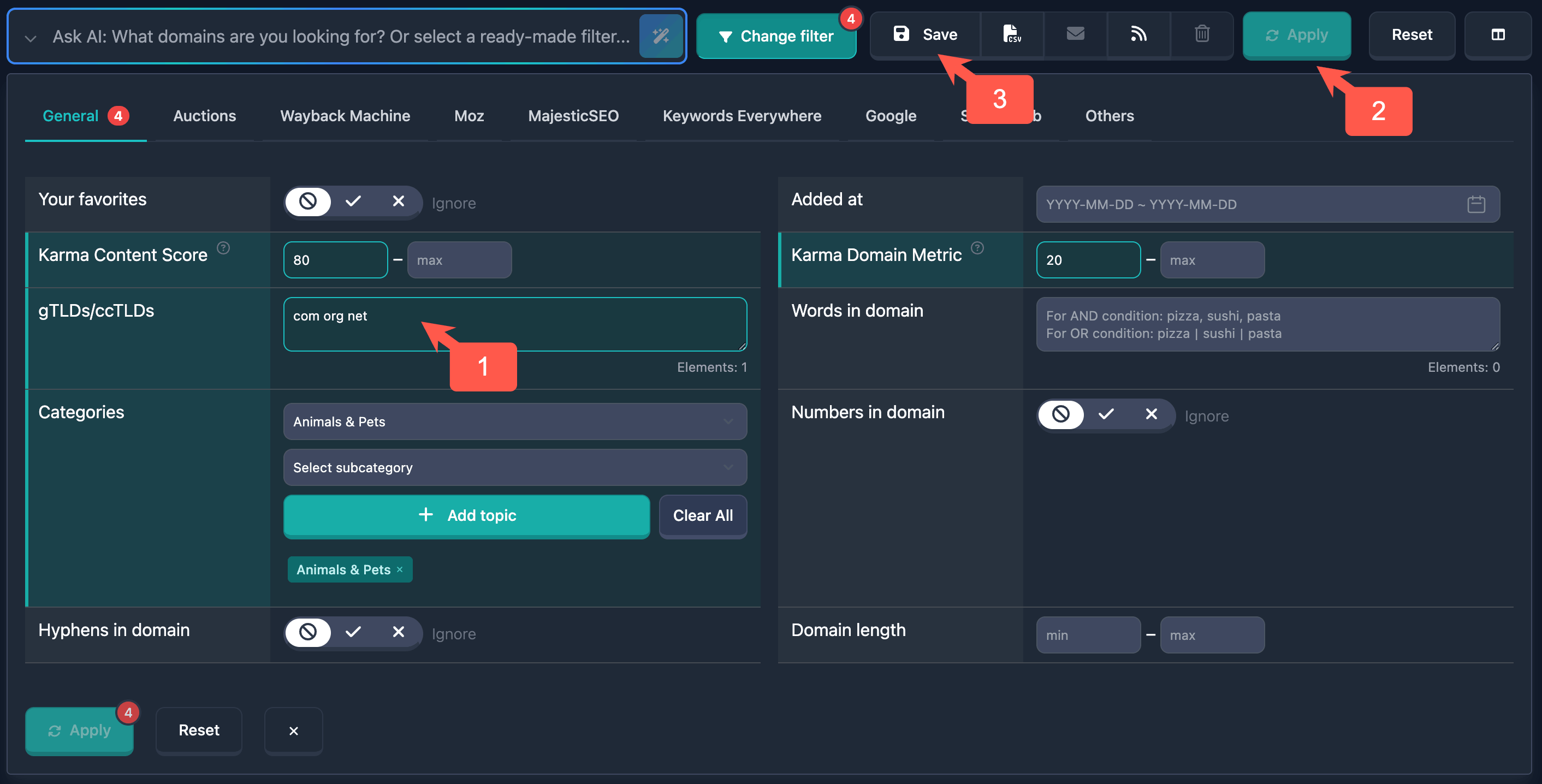
- Введите название фильтра и нажмите "Save"
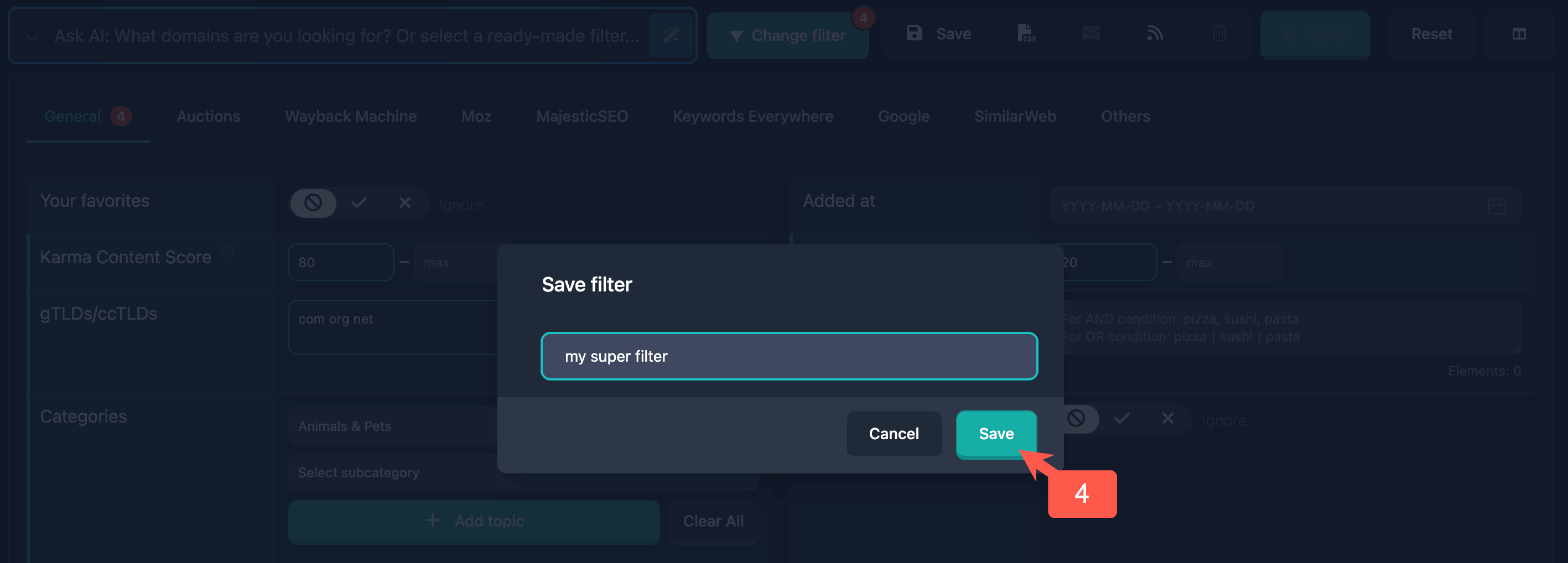
Примечание: Фильтр должен быть сохранен перед тем, как на него можно будет подписаться.
Шаг 2: Выбор сохраненного фильтра
- Выберите сохраненный фильтр из выпадающего списка фильтров (сохраненные фильтры будут вверху списка в разделе "My filters")
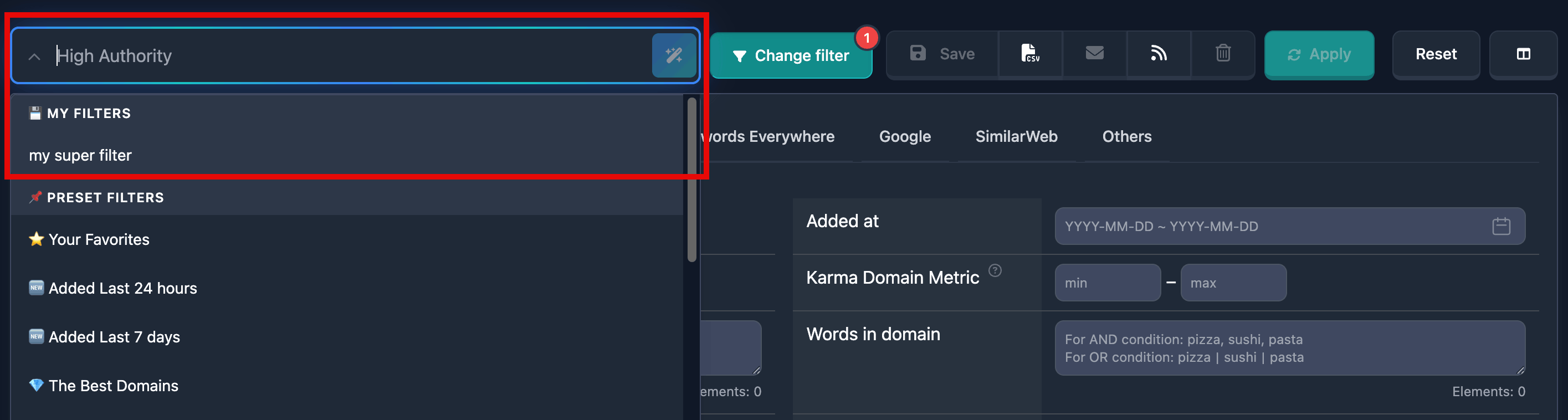
- Убедитесь, что фильтр применен и отображается в интерфейсе
Важно: Кнопка email-подписки доступна только когда выбран сохраненный пользовательский фильтр (не предустановленный и не "custom").
Шаг 3: Подписка на рассылку
- Убедитесь, что фильтр применен и отображается в интерфейсе
- Найдите кнопку email-подписки в интерфейсе (иконка конверта)
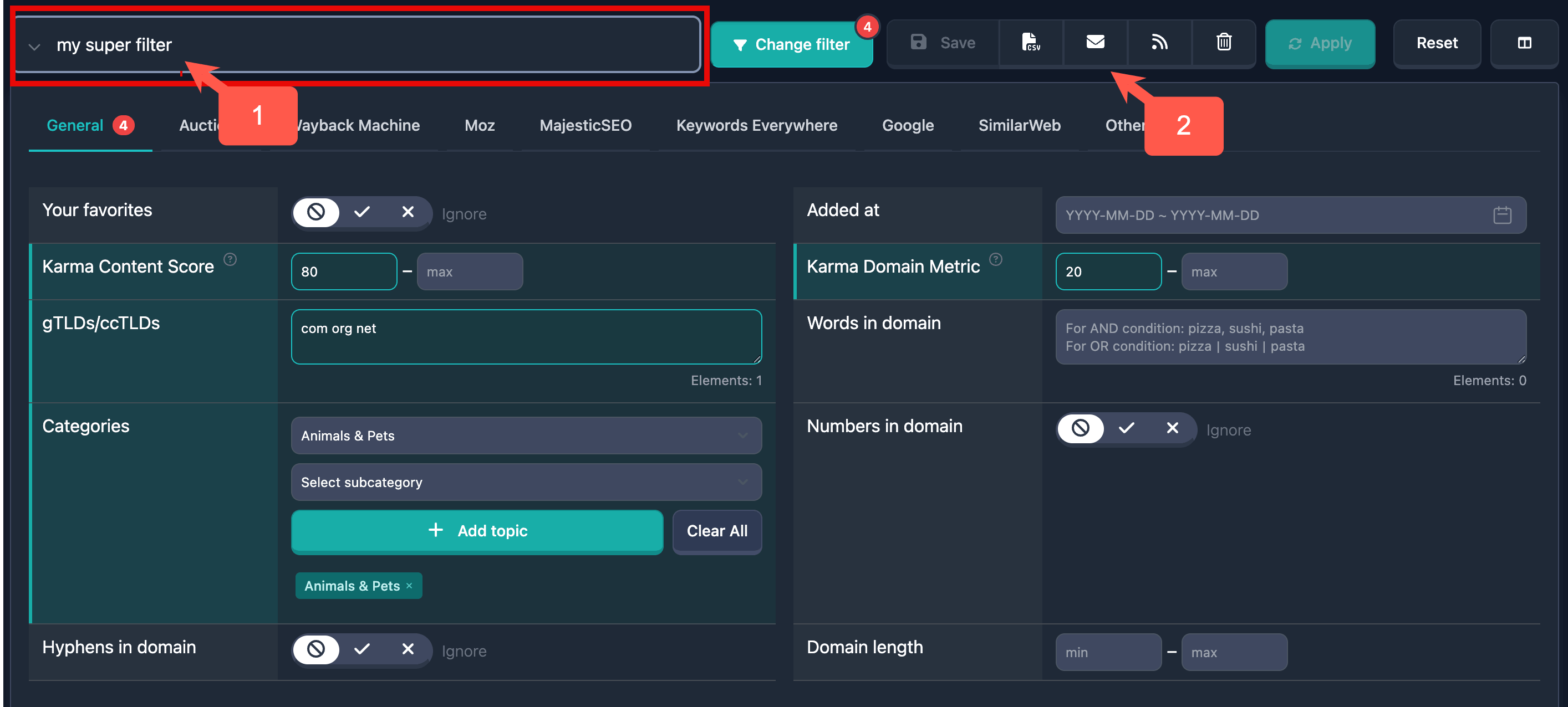
-
Нажмите на кнопку — откроется модальное окно подтверждения
-
Подтвердите подписку, нажав кнопку "Subscribe"
-
Дождитесь уведомления об успешной подписке
Примечание: Подписка привязана к конкретному типу отчета (auctions, backorder, expired). Вы можете подписаться на разные типы отчетов для одного фильтра.
Как отписаться от email-рассылки
Шаг 1: Выбор подписанного фильтра
- Выберите сохраненный фильтр, на который вы подписаны
- Обратите внимание на индикатор подписки (галочка на иконке конверта)
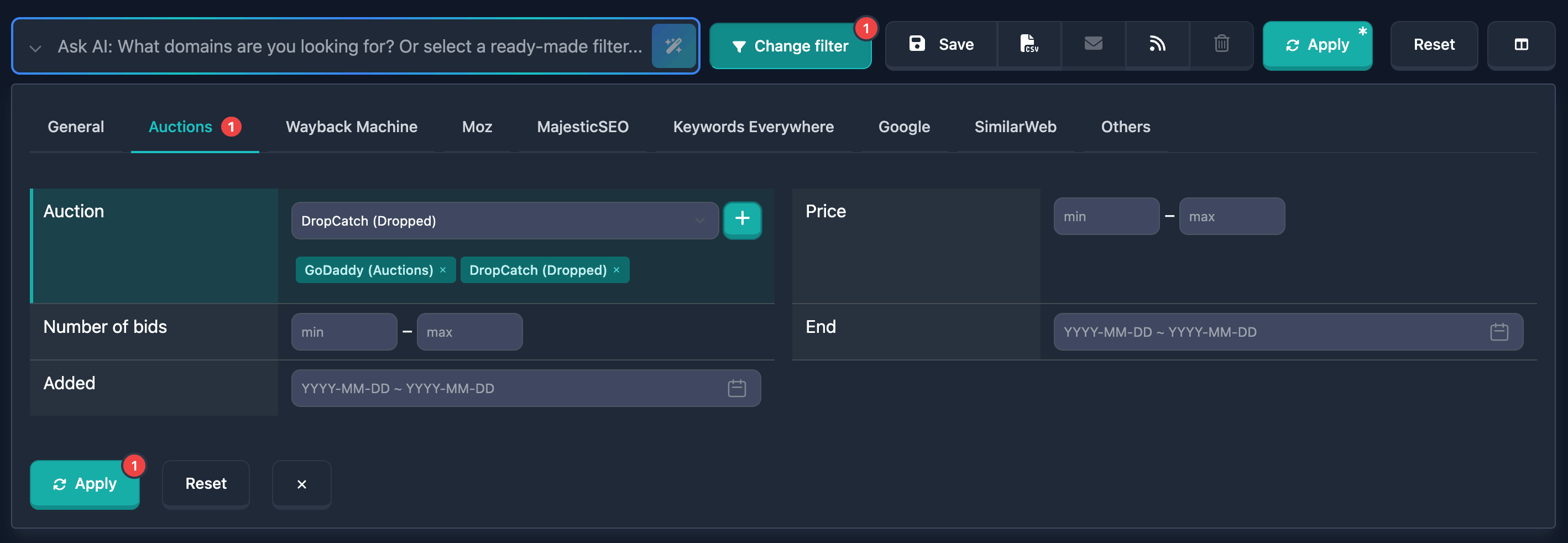
Шаг 2: Отписка от рассылки
- Найдите кнопку email-подписки (иконка конверта с галочкой)
- Нажмите на кнопку — откроется модальное окно подтверждения
- Подтвердите отписку, нажав кнопку "Unsubscribe" (или аналогичную)
- Дождитесь уведомления об успешной отписке
Примечание: Отписка также привязана к конкретному типу отчета. Вы можете отписаться от одного типа отчета, оставаясь подписанным на другие.
Другой простой и быстрый способ управления всеми подписками находится в разделе Профиль.
Особенности работы email-подписки
Привязка к типу отчета
Email-подписка работает отдельно для каждого типа отчета:
- Auctions — подписка на новые домены в разделе аукционов
- Expired — подписка на новые домены в разделе истекших доменов
- Backorder — подписка на новые домены в разделе бэкордера
Важно: Один фильтр может иметь подписки на несколько типов отчетов одновременно. Каждая подписка управляется независимо.
Другой простой и быстрый способ управления всеми подписками находится в разделе Профиль. Там же можно выбрать разделы, для которых будет действовать подписка на нужный фильтр.
Визуальные индикаторы
- Неактивная подписка: Иконка конверта без дополнительных элементов
- Активная подписка: Иконка конверта с галочкой и выделением цветом
Ограничения
- Email-подписка доступна только для сохраненных пользовательских фильтров
- Предустановленные фильтры не поддерживают email-подписку
- Несохраненные кастомные фильтры не поддерживают email-подписку
- Кнопка подписки неактивна для предустановленных и несохраненных фильтров
Формат email-уведомлений
Содержимое уведомлений
Email-уведомления содержат:
- Список новых доменов, соответствующих фильтру
- Основную информацию о каждом домене (название, TLD, дата добавления)
- Метрики (Karma Score, Karma Metric и т.д.)
- Ссылки на подробную информацию о доменах
Частота отправки
- Уведомления отправляются раз в сутки вначале дня по вашему часовому поясу
- Письмо будет содержать список новых доменов, добавленных в сервис за последние сутки
- Если новых доменов по фильтру не появлялось за сутки, то письмо не будет отправлено
Примечание: Точная частота отправки может варьироваться в зависимости от нагрузки на систему и количества новых доменов.
Примеры использования
Пример 1: Подписка на домены с высоким Karma Score
Задача: Получить email-уведомления о новых доменах с Karma Score от 70 в разделе аукционов.
Шаги:
- Примените фильтр: Karma Score min: 70
- Нажмите кнопку "Apply"
- Сохраните фильтр с названием "High Karma Score Domains"
- Выберите сохраненный фильтр
- Нажмите кнопку email-подписки
- Подтвердите подписку
Результат: Вы будете получать email-уведомления о всех новых доменах с Karma Score >= 70 в разделе аукционов.
Пример 2: Подписка на домены из определенной категории
Задача: Получить email-уведомления о новых доменах из категории "Technology" в разделе истекших доменов.
Шаги:
- Перейдите в раздел "Expired"
- Примените фильтр: Category = "Technology"
- Нажмите кнопку "Apply"
- Сохраните фильтр с названием "Technology Expired Domains"
- Выберите сохраненный фильтр
- Нажмите кнопку email-подписки
- Подтвердите подписку
Результат: Вы будете получать email-уведомления о всех новых доменах из категории "Technology" в разделе истекших доменов.
Пример 3: Подписка на несколько типов отчетов
Задача: Получить email-уведомления о новых доменах с определенными характеристиками в разделах аукционов и бэкордера.
Шаги:
- Создайте и сохраните фильтр с нужными характеристиками
- Перейдите в раздел "Auctions"
- Выберите сохраненный фильтр
- Подпишитесь на email-рассылку для раздела "Auctions"
- Перейдите в раздел "Backorder"
- Выберите тот же сохраненный фильтр
- Подпишитесь на email-рассылку для раздела "Backorder"
Результат: Вы будете получать email-уведомления о новых доменах в обоих разделах, соответствующих одному фильтру.
Другой простой и быстрый способ управления всеми подписками находится в разделе Профиль. Там же можно выбрать разделы, для которых будет действовать подписка на нужный фильтр.
Управление подписками
Просмотр активных подписок
- Выберите сохраненный фильтр
- Проверьте индикатор подписки на кнопке email-подписки
- Если иконка конверта имеет галочку и выделение, подписка активна
Другой простой и быстрый способ управления всеми подписками находится в разделе Профиль.
Отмена подписки
- Выберите сохраненный фильтр с активной подпиской
- Нажмите кнопку email-подписки
- Подтвердите отписку в модальном окне
Другой простой и быстрый способ управления всеми подписками находится в разделе Профиль.
Изменение фильтра с активной подпиской
- Если вы измените сохраненный фильтр, подписка останется активной
- Уведомления будут приходить по обновленным критериям фильтра
- Если вы удалите фильтр, все подписки на него будут автоматически отменены
Возможные ошибки и их решение
Ошибка: Кнопка email-подписки неактивна
Возможные причины:
- Выбран предустановленный фильтр
- Выбран несохраненный кастомный фильтр ("custom")
- Фильтр не выбран
Решение:
- Сохраните фильтр перед подпиской
- Выберите сохраненный пользовательский фильтр
- Убедитесь, что фильтр применен
Ошибка: Подписка не работает
Возможные причины:
- Проблемы с сохранением фильтра на сервере
- Проблемы с email-сервисом
- Неверный email-адрес в профиле
Решение:
- Проверьте, что фильтр сохранен корректно
- Проверьте настройки email в вашем профиле
- Убедитесь, что email-уведомления не попадают в спам
Ошибка: Email-уведомления не приходят
Возможные причины:
- Email-уведомления попадают в спам
- Неверный email-адрес в профиле
- Проблемы с email-сервисом
- Нет новых доменов, соответствующих фильтру
Решение:
- Проверьте папку "Спам" в вашей почте
- Добавьте адрес отправителя в список доверенных
- Проверьте корректность email-адреса в профиле
- Убедитесь, что подписка активна (проверьте индикатор)
- Проверьте, что есть новые домены, соответствующие фильтру
Ошибка: Подписка не сохраняется
Возможные причины:
- Проблемы с соединением
- Проблемы с сервером
- Недостаточно прав для сохранения
Решение:
- Проверьте соединение с интернетом
- Обновите страницу и повторите попытку
- Убедитесь, что вы авторизованы в системе
- Если проблема сохраняется, обратитесь в поддержку
Советы по использованию email-подписки
-
Используйте специфичные фильтры: Чем более специфичны ваши фильтры, тем релевантнее будут email-уведомления.
-
Сохраняйте фильтры с понятными названиями: Используйте описательные названия для фильтров, чтобы легко идентифицировать подписки.
-
Управляйте подписками централизованно: Регулярно проверяйте активные подписки и отменяйте ненужные.
-
Используйте несколько подписок: Создайте несколько фильтров с разными критериями для мониторинга различных категорий доменов.
-
Проверяйте папку "Спам": Убедитесь, что email-уведомления не попадают в спам, и добавьте адрес отправителя в список доверенных.
-
Обновляйте фильтры при необходимости: Если критерии поиска изменились, обновите фильтр — подписка автоматически будет использовать новые критерии.
-
Используйте подписки на разные типы отчетов: Подписывайтесь на разные типы отчетов для одного фильтра, если это соответствует вашим потребностям.
-
Регулярно проверяйте активность подписок: Периодически проверяйте, что подписки все еще актуальны и соответствуют вашим потребностям.
Документация актуальна на момент последнего обновления. Функциональность email-подписки может расширяться в будущих версиях сервиса.