- Общие принципы сохранения фильтров
- Как сохранить фильтр
- Автоматическая генерация названия фильтра
- Обновление существующего фильтра
- Что сохраняется
- Условия сохранения фильтра
- Использование сохраненных фильтров
- Управление сохраненными фильтрами
- Возможные ошибки и их решение
- Примеры использования
- Советы по использованию
Общие принципы сохранения фильтров
Функция сохранения фильтров позволяет сохранить текущие настройки поиска для быстрого доступа в будущем. Сохраненные фильтры доступны в выпадающем списке фильтров (рядом с готовыми фильтрами — пресетами) и могут быть применены одним кликом.
Важно: Сохранить можно только кастомный фильтр (когда выбрано значение "custom" в списке фильтров). Предустановленные (готовые) фильтры нельзя сохранить или изменить.
Как сохранить фильтр
Шаг 1: Настройте фильтр
- Откройте панель фильтров, нажав на кнопку Фильтры
- Заполните нужные поля в любых вкладках фильтров (Основные, Source, Wayback Machine, Moz, MajesticSEO, Keywords Everywhere, SimilarWeb, Others)
- Примените фильтр, нажав кнопку Применить
Шаг 2: Откройте окно сохранения
- Убедитесь, что в выпадающем списке фильтров выбрано значение custom (кастомный фильтр)
- Нажмите на кнопку с иконкой дискеты (рядом с кнопкой экспорта в CSV)
- Откроется модальное окно для сохранения фильтра
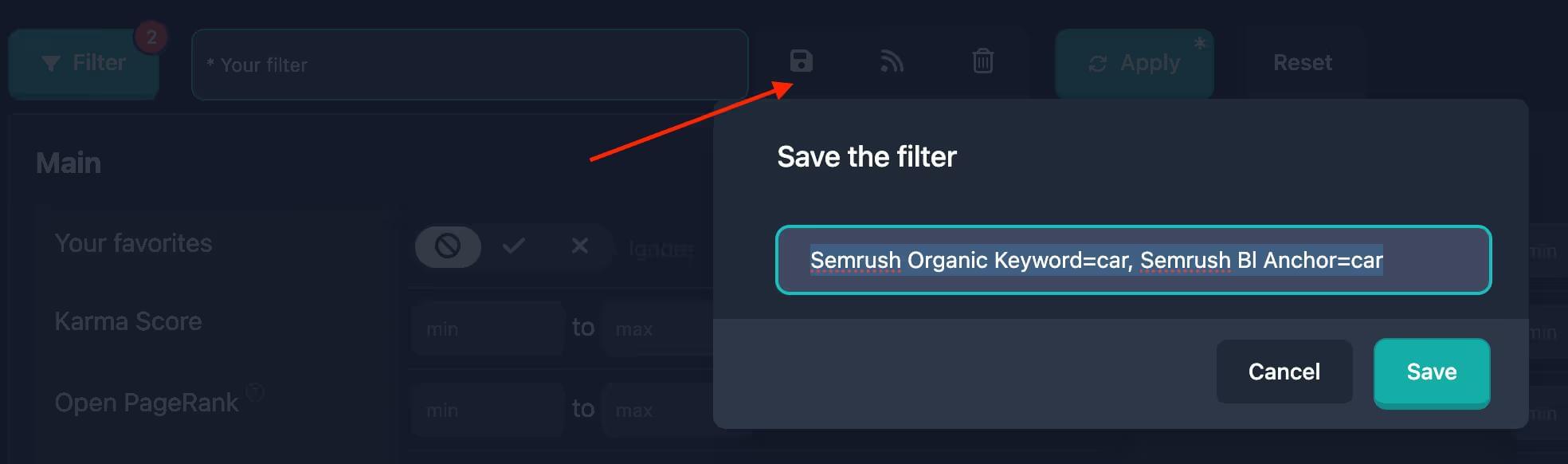
Шаг 3: Введите название фильтра
- В модальном окне отображается поле для ввода названия фильтра
- Название фильтра может быть сгенерировано автоматически на основе заполненных полей
- Вы можете оставить автоматически сгенерированное название или изменить его на свое
- Название должно быть уникальным для ваших сохраненных фильтров
Шаг 4: Сохраните фильтр
- Нажмите кнопку Сохранить в модальном окне
- Фильтр будет сохранен и автоматически выбран в списке фильтров
- Модальное окно закроется
Автоматическая генерация названия фильтра
При открытии окна сохранения в поле названия может быть уже подставлено предложение — система формирует его по заполненным полям фильтра (какие параметры вы задали). Вы можете оставить это название или вписать своё. Название должно быть уникальным среди ваших сохранённых фильтров. Если вы введёте имя, под которым уже есть сохранённый фильтр, тот фильтр будет обновлён новыми настройками.
Примеры: автоматически могут получаться названия вроде «Karma от 50, одна категория», «Визиты 10k–100k», «Домен example, зоны 2, Karma от 30» — в зависимости от того, какие поля вы заполнили.
Обновление существующего фильтра
Если вы сохраняете фильтр с названием, которое уже существует среди ваших сохраненных фильтров, система автоматически обновит существующий фильтр новыми настройками вместо создания дубликата.
Как обновить фильтр
- Настройте фильтр с нужными параметрами
- Откройте окно сохранения фильтра
- Введите название существующего фильтра (или выберите его из списка, если система предлагает)
- Нажмите Сохранить
- Существующий фильтр будет обновлен новыми настройками
Важно: Предустановленные фильтры нельзя обновить. Если вы попытаетесь сохранить фильтр с названием предустановленного фильтра, будет создан новый фильтр с таким же названием.
Что сохраняется
Сохраняются текущие настройки панели фильтров: все заполненные вами значения (диапазоны, выбранные категории, даты, зоны и т.д.). Пустые и неиспользованные параметры в сохранённый фильтр не попадают.
Даты в сохранённом фильтре
Для полей с датами система может сохранять не только конкретные даты, но и относительные периоды (например, «последние 24 часа», «последние 7 дней», «текущий год»). Тогда при применении фильтра даты пересчитываются актуально, и сохранённый фильтр не устаревает.
Условия сохранения фильтра
Фильтр можно сохранить только при выполнении следующих условий:
- Выбран кастомный фильтр: В списке фильтров должно быть выбрано значение custom
- Заполнено хотя бы одно поле: Должен быть заполнен хотя бы один параметр фильтра
- Указано название: Поле названия фильтра не должно быть пустым
Если какое-либо условие не выполнено, кнопка сохранения будет недоступна или модальное окно не откроется.
Использование сохраненных фильтров
После сохранения фильтр становится доступным в выпадающем списке фильтров:
- Откройте выпадающий список фильтров (он же Поиск через ИИ)
- Найдите ваш сохраненный фильтр в списке пользовательских фильтров
- Выберите фильтр — он автоматически применится с сохраненными настройками
Управление сохраненными фильтрами
Сохраненные фильтры можно:
- Применять: Выбрать из списка для применения настроек
- Обновлять: Сохранить фильтр с тем же названием для обновления настроек
- Удалять: Использовать кнопку удаления (иконка корзины) для удаления фильтра
- Настраивать email-рассылку: Подписаться на уведомления о новых доменах по фильтру или управлять подписками в разделе рассылок профиля

Важно: Удалить можно только пользовательские фильтры. Предустановленные фильтры удалить нельзя.
Возможные ошибки и их решение
Кнопка сохранения недоступна
Причина: Выбран предустановленный фильтр или не выбран фильтр вообще.
Решение:
- Измените любые настройки фильтра, чтобы переключиться на кастомный фильтр
- Или выберите custom в списке фильтров вручную
Нельзя сохранить пустой фильтр
Причина: Не заполнено ни одно поле фильтра.
Решение: Заполните хотя бы одно поле в любой вкладке фильтров перед сохранением.
Фильтр не сохраняется
Причина: Проблемы с подключением к серверу или ошибка авторизации.
Решение:
- Проверьте подключение к интернету
- Убедитесь, что вы авторизованы в системе
- Попробуйте сохранить фильтр еще раз
- Если проблема сохраняется, обратитесь в поддержку
Фильтр сохранился, но не отображается в списке
Причина: Кэш браузера или задержка обновления данных.
Решение:
- Обновите страницу
- Проверьте список фильтров еще раз
- Если фильтр все еще не отображается, попробуйте сохранить его заново с другим названием
Примеры использования
Пример 1: Сохранение простого фильтра
Задача: Сохранить фильтр для поиска доменов с высоким KarmaScore.
Шаги:
- Откройте вкладку Основные в панели фильтров
- Установите KarmaScore min = 70
- Нажмите Применить
- Нажмите кнопку сохранения фильтра
- Введите название: "Высокий KarmaScore"
- Нажмите Сохранить
Результат: Фильтр сохранен и доступен в списке фильтров для быстрого применения.
Пример 2: Сохранение сложного фильтра с несколькими параметрами
Задача: Сохранить фильтр для поиска популярных доменов с трафиком из США.
Шаги:
- Откройте вкладку SimilarWeb
- Установите Visits min = 50000
- Установите Country Share для США = 50%
- Откройте вкладку Основные
- Установите KarmaScore min = 60
- Нажмите Применить
- Сохраните фильтр с названием "Популярные домены США"
Результат: Сложный фильтр с несколькими параметрами сохранен и может быть применен одним кликом.
Пример 3: Обновление существующего фильтра
Задача: Изменить параметры уже сохраненного фильтра "Мои домены".
Шаги:
- Настройте фильтр с новыми параметрами
- Откройте окно сохранения фильтра
- Введите название "Мои домены" (то же, что у существующего фильтра)
- Нажмите Сохранить
Результат: Существующий фильтр обновлен новыми настройками, старое название сохранено.
Советы по использованию
- Используйте понятные названия: Названия фильтров должны четко описывать, что они ищут
- Группируйте похожие фильтры: Используйте похожие названия для фильтров с похожими параметрами
- Регулярно обновляйте фильтры: Если ваши требования изменились, обновите соответствующие фильтры
- Удаляйте неиспользуемые фильтры: Поддерживайте список фильтров в актуальном состоянии
- Используйте переменные дат: При сохранении фильтров с датами система автоматически использует переменные, что делает фильтры более гибкими