- Общие принципы работы фильтров Wayback Machine
- Фильтр по количеству изменений контента (Content changes)
- Фильтр по возрасту домена (Age)
- Фильтр по дате первого снимка (First snap)
- Фильтр по дате последнего снимка (Last snap)
- Фильтр по ключевым словам в контенте (Keywords in content)
- Фильтр по языкам контента (Language Filters)
- Фильтр по доле HTTP кодов ответа сервера (Server Code Share)
- Фильтр по наличию иероглифов (Hieroglyphs / CJK)
- Фильтр по наличию редиректов (Redirects / 30x)
- Фильтр по наличию ошибки 403 (Error 403)
- Фильтр по ID сервисов аналитики (Website ID's)
- Комбинирование фильтров Wayback Machine
- Возможные ошибки и их решение
- Советы по использованию фильтров Wayback Machine
Общие принципы работы фильтров Wayback Machine
Фильтры Wayback Machine позволяют искать домены на основе данных из архива интернета (Wayback Machine). Эти фильтры анализируют историю домена, его контент, языки, HTTP коды ответа сервера и другие параметры, сохраненные в архиве.
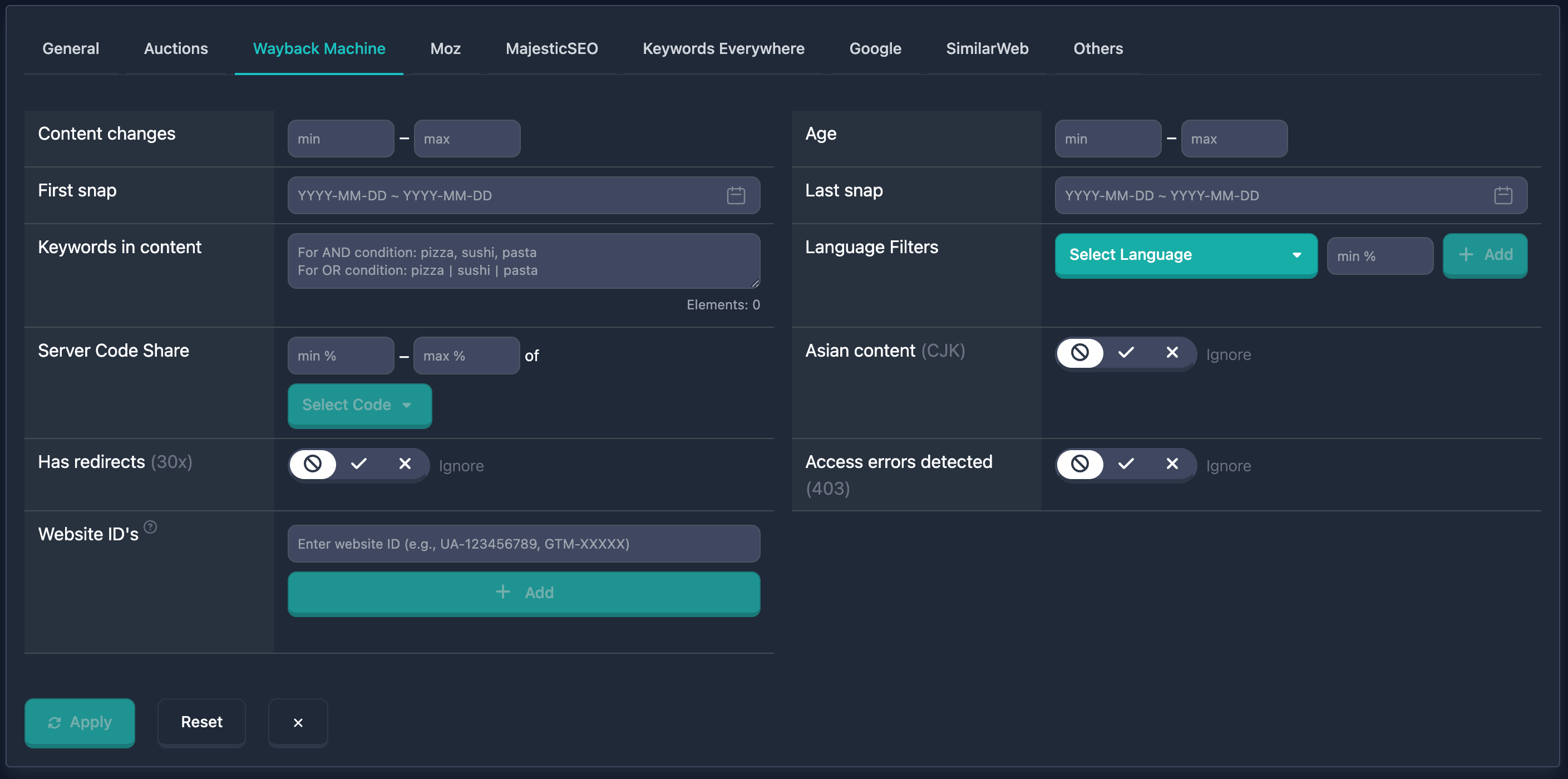
Важно: Все фильтры Wayback Machine работают с данными из архива интернета. Если домен не был проиндексирован Wayback Machine, фильтры не смогут найти его по этим параметрам.
Фильтр по количеству изменений контента (Content changes)
Фильтр Content changes отбирает домены по числу изменений контента в истории архива. В интерфейсе — поля min и max (от 0 и выше).
Измененением контента является изменение на более чем 50% по сравнению с предыдущим вариантом контента в Wayback Machine.
Этот фильтр позволяет находить домены, контент которых не менялся (0-3 изменения). Большое коли чество изменений может сигнализировать о смене владельцев домена.
Как использовать
- Найдите поле Content changes в блоке фильтров Wayback Machine
- В min и max введите границы
- Можно заполнить только min, только max или оба значения
Примеры использования
Пример 1: Активные обновления (от 50) — в min введите 50, max оставьте пустым.
Пример 2: Стабильные домены (0–5 изменений) — min: 0, max: 5.
Фильтр по возрасту домена (Age)
Фильтр Age отбирает домены по возрасту в годах (по данным архива). В интерфейсе — поля min и max (в годах, от 0 и выше).
Возраст отчитывается от первого снимка контента в Wayback Machine.
Таким образом можно найти старые домены.
Как использовать
- Найдите поле Age в блоке фильтров Wayback Machine
- В min и max введите границы возраста в годах
- Можно указать только min, только max или оба значения
Примеры использования
Пример 1: Старые домены (от 10 лет) — в min введите 10, max оставьте пустым.
Пример 2: Молодые домены (0–2 года) — min: 0, max: 2.
Фильтр по дате первого снимка (First snap)
Фильтр First snap отбирает домены по дате первого снимка в архиве. В интерфейсе — виджет выбора даты (календарь) и быстрые кнопки.
Как использовать
- Найдите поле First snap в блоке фильтров Wayback Machine
- Нажмите на поле — откроется календарь; выберите начальную и конечную дату диапазона
- Или нажмите одну из быстрых кнопок: Older than 2 years, Older than 5 years, Older than 10 years, Last year
Примеры использования
Пример 1: Домены, проиндексированные более 10 лет назад — нажмите Older than 10 years.
Пример 2: Первый снимок в конкретном году — откройте календарь и выберите диапазон дат (например, с 1 января по 31 декабря нужного года).
Фильтр по дате последнего снимка (Last snap)
Фильтр Last snap отбирает домены по дате последнего снимка в архиве. В интерфейсе — виджет выбора даты и быстрые кнопки.
Как использовать
- Найдите поле Last snap в блоке фильтров Wayback Machine
- Нажмите на поле — откроется календарь; выберите начальную и конечную дату
- Или нажмите одну из быстрых кнопок: Last 7 days, Last 30 days, Last 60 days, This month, Last year
Примеры использования
Пример 1: Последний снимок в последние 30 дней — нажмите Last 30 days.
Пример 2: Снимок в прошлом году — нажмите Last year или выберите диапазон в календаре.
Фильтр по ключевым словам в контенте (Keywords in content)
Фильтр Keywords in content ищет домены по ключевым словам в контенте страниц из архива. В интерфейсе — текстовое поле с подсказкой по логике и счётчиком Elements (максимум 20); при превышении — предупреждение Maximum … elements allowed.
Как использовать
- Найдите поле Keywords in content в блоке фильтров Wayback Machine
- Введите ключевые слова; разделители: запятая — условие И (все слова должны быть), вертикальная черта
|— условие ИЛИ (достаточно любого) - Следите за счётчиком Elements
Примеры использования
Пример 1: Любое из слов (ИЛИ) — введите shop | store | buy.
Пример 2: Оба слова (И) — введите tech, news.
Фильтр по языкам контента (Language Filters)
Фильтр Language Filters отбирает домены по языкам контента в архиве с возможностью задать минимальный процент контента на языке. В интерфейсе — выпадающий список языков (с поиском), поле процента, кнопка Add; добавленные языки — бейджи с крестиком для удаления, кнопка Clear All. Условие: подходит любой из указанных языков.
Как использовать
- Найдите блок Language Filters в фильтрах Wayback Machine
- Выберите язык в выпадающем списке, при необходимости укажите минимальный процент (0–100%)
- Нажмите Add; для удаления — крестик на бейдже; очистить всё — Clear All
Примеры использования
Пример 1: Английский контент без порога — выберите English (en), нажмите Add.
Пример 2: Минимум 50% русского — выберите German (de), укажите 50%, нажмите Add.
Пример 3: Несколько языков (любой подходит) — добавьте, например, English 30%+, German 20%+, French без процента.
Фильтр по доле HTTP кодов ответа сервера (Server Code Share)
Фильтр Server Code Share позволяет искать домены по доле определенных HTTP кодов ответа сервера в истории Wayback Machine. Можно указать конкретный код и процент его использования.
Указав долю ответов "200" в 100% можно получить домены, история которых не имела ошибок ответов сервера, редиректов и ошибок отказа доступа. Во многих случаях это говорит о стабильной работе сайта в прошлом.
Как использовать
- Найдите поле Server Code Share в разделе фильтров Wayback Machine
- Введите минимальный процент в поле min % (от 0 до 100)
- Введите максимальный процент в поле max % (от 0 до 100)
- Нажмите на кнопку Select Code для выбора HTTP кода (доступна только после указания процента)
- Выберите код из выпадающего списка
- Для очистки выбранного кода нажмите кнопку Clear
Доступные HTTP коды
- 200 — OK (успешный ответ)
- 301 — Moved Permanently (постоянное перенаправление)
- 302 — Found (временное перенаправление)
- 307 — Temporary Redirect (временное перенаправление)
- 308 — Permanent Redirect (постоянное перенаправление)
- 400 — Bad Request (неверный запрос)
- 401 — Unauthorized (неавторизован)
- 403 — Forbidden (запрещено)
- 404 — Not Found (не найдено)
- 500 — Internal Server Error (внутренняя ошибка сервера)
- 502 — Bad Gateway (неверный шлюз)
- 503 — Service Unavailable (сервис недоступен)
В интерфейсе кнопка Select Code становится активной после указания хотя бы одного процента (min % или max %). Кнопка Clear сбрасывает выбранный код.
Примеры использования
Пример 1: Минимум 80% ответов 200 OK — введите min % 80, нажмите Select Code, выберите 200 (OK).
Пример 2: 50–100% ошибок 404 — min % 50, max % 100, выберите код 404.
Пример 3: Любой процент редиректов 301 — выберите код 301, проценты оставьте пустыми.
Фильтр по наличию иероглифов (Hieroglyphs / CJK)
Фильтр Hieroglyphs (CJK) позволяет искать домены, которые содержат или не содержат иероглифический контент (китайский, японский, корейский).
Если вы не ищите домены именно на азиатских языках, то отфильтровывать домены с таким контентом является хорошей идеей. Потому что очень часто такие домены в прошлом использовали таксичные методы продвижения.
Как использовать
- Найдите поле Hieroglyphs (CJK) в разделе фильтров Wayback Machine
- Используйте переключатель с тремя состояниями:
- Не знаю (иконка запрета) — фильтр не применяется
- Да (иконка галочки) — искать только домены с иероглифическим контентом
- Нет (иконка крестика) — искать только домены без иероглифического контента
Особенности
- Фильтр проверяет наличие иероглифических символов (CJK — Chinese, Japanese, Korean) в контенте
- Иероглифический контент определяется на основе анализа паттернов в данных Wayback Machine
- Полезно для поиска доменов с азиатским контентом или исключения их из результатов
Примеры использования
Пример 1: Найти домены с иероглифическим контентом
Установите переключатель в положение "Да"
Результат: найдутся домены с китайским, японским или корейским контентом
Пример 2: Найти домены без иероглифического контента
Установите переключатель в положение "Нет"
Результат: найдутся домены без иероглифического контента
Фильтр по наличию редиректов (Redirects / 30x)
Фильтр Redirects (30x) позволяет искать домены, которые содержат или не содержат редиректы (HTTP коды 301, 302, 307, 308) в истории Wayback Machine на другие домены. Редиректы в рамках домена (например, с http на httpx) не учитываются.
Наличие редиректов на другие домены часто являются признаком BlackhatSEO-практик. Но иногда это может быть признаком смены владельца (когда редирект был на заглушку регистратора), переезда на другой домен или проблему с оплатой хостинга (редирект на страницу хостинговой компании).
Как использовать
- Найдите поле Redirects (30x) в разделе фильтров Wayback Machine
- Используйте переключатель с тремя состояниями:
- Не знаю (иконка запрета) — фильтр не применяется
- Да (иконка галочки) — искать только домены с редиректами
- Нет (иконка крестика) — искать только домены без редиректов
Особенности
- Фильтр проверяет наличие редиректов с кодами 301, 302, 307, 308 в истории домена
- Редиректы учитываются только на другие домены
- Редиректы могут указывать на смену владельца, переезд на другой домен или BlackhatSEO-практики
- Домены без редиректов могут быть более стабильными в своей истории
Примеры использования
Пример 1: Найти домены с редиректами
Установите переключатель в положение "Да"
Результат: найдутся домены, в истории которых есть редиректы (301, 302, 307, 308)
Пример 2: Найти домены без редиректов
Установите переключатель в положение "Нет"
Результат: найдутся домены без редиректов в истории
Фильтр по наличию ошибки 403 (Error 403)
Фильтр Error 403 позволяет искать домены, которые содержат или не содержат HTTP ошибку 403 (Forbidden) в истории Wayback Machine.
Чаще всего ошибка 403 означает, что для Wayback Machine целенаправленно запретили сканировать сайт и сохранять его контент. Часто это может быть признаком BlackhatSEO-практики.
Как использовать
- Найдите поле Error 403 в разделе фильтров Wayback Machine
- Используйте переключатель с тремя состояниями:
- Не знаю (иконка запрета) — фильтр не применяется
- Да (иконка галочки) — искать только домены с ошибками 403
- Нет (иконка крестика) — искать только домены без ошибок 403
Особенности
- Фильтр проверяет наличие HTTP кода 403 (Forbidden) в истории домена
- Ошибка 403 может указывать на проблемы с доступом, защищенный контент или признаком BlackhatSEO-практики
Примеры использования
Пример 1: Найти домены с ошибками 403
Установите переключатель в положение "Да"
Результат: найдутся домены, в истории которых есть ошибки 403
Пример 2: Найти домены без ошибок 403
Установите переключатель в положение "Нет"
Результат: найдутся домены без ошибок 403 в истории
Фильтр по ID сервисов аналитики (Website ID's)
Фильтр Website ID's позволяет искать домены по ID сервисов аналитики и виджетов (например, Google Analytics, Yandex Metrika), найденным в контенте из Wayback Machine. Это помогает найти домены, принадлежащие одному владельцу.
Как использовать
- Найдите поле Website ID's в разделе фильтров Wayback Machine
- Введите ID сервиса аналитики в текстовое поле (например,
UA-123456789,GTM-XXXXX) - Нажмите кнопку Add или нажмите Enter/пробел для добавления ID
- Добавленные ID отображаются в виде бейджей
- Для удаления ID нажмите на крестик на соответствующем бейдже
- Для очистки всех ID нажмите кнопку Clear All
У названия поля есть иконка подсказки. Условие: подходит любой из добавленных ID; регистр не важен.
Особенности
- Поддерживаются ID сервисов аналитики и виджетов (Google Analytics, Google Tag Manager, Yandex Metrika и др.), найденные в контенте архива
- Можно добавить несколько ID — найдутся домены с любым из них
Примеры использования
Пример 1: Найти домены с конкретным Google Analytics ID
ID: UA-123456789
Результат: найдутся домены, использующие этот ID Google Analytics
Пример 2: Найти домены с любым из нескольких ID
Добавленные ID:
- UA-123456789
- GTM-XXXXX
- 12345678
Результат: найдутся домены, использующие любой из этих ID
Пример 3: Найти домены одного владельца
Если у вас есть ID с одного домена, добавьте его в фильтр
Результат: найдутся другие домены, использующие тот же ID (вероятно, принадлежащие тому же владельцу)
Комбинирование фильтров Wayback Machine
Все фильтры Wayback Machine можно комбинировать с другими фильтрами для более точного поиска. При использовании нескольких фильтров одновременно система применяет логику AND — домен должен соответствовать всем указанным условиям одновременно. Удобные комбинации можно сохранить для быстрого доступа.
Пример комбинирования фильтров
Задача: Старые домены (от 10 лет), минимум 50% английского контента, без редиректов, последний снимок за последние 30 дней.
В интерфейсе: задайте Age min 10; Language Filters — добавьте English (en) с 50%; Redirects (30x) — переключатель Нет; Last snap — кнопка Last 30 days. В результатах окажутся только домены, подходящие ко всем условиям.
Возможные ошибки и их решение
Сообщение «Maximum … elements allowed»
Почему: В поле Keywords in content введено больше 20 элементов; под полем отображается счётчик Elements и красное предупреждение.
Что сделать: Удалите лишние элементы из поля, чтобы счётчик был не больше 20.
Нет результатов после применения фильтров
Почему: Комбинация условий слишком жёсткая или в архиве нет доменов с такими параметрами.
Что сделать: Последовательно ослабьте или отключите фильтры, чтобы понять, после какого изменения появятся результаты.
Выбор даты в First snap / Last snap
Что сделать: Используйте календарь (нажмите на поле и выберите диапазон) или быстрые кнопки — формат даты задаётся автоматически.
Кнопка Select Code неактивна
Почему: В фильтре Server Code Share не указан ни min %, ни max %.
Что сделать: Сначала введите хотя бы один процент (min % или max %), затем станет доступна кнопка Select Code для выбора HTTP кода.
Советы по использованию фильтров Wayback Machine
-
First snap и Last snap: Быстрые кнопки (Older than 2/5/10 years, Last 7/30/60 days, This month, Last year) упрощают выбор периода.
-
Комбинируйте фильтры: Несколько условий сужают выбор под нужные характеристики (возраст, язык, коды, редиректы и т.д.).
-
Keywords in content: Запятая — условие И (все слова), символ
|— условие ИЛИ. Следите за счётчиком Elements (максимум 20). -
Language Filters: Указывайте минимальный процент для точного отбора доменов с нужным языком контента.
-
Website ID's: Если известен ID аналитики с одного домена, его можно добавить в фильтр, чтобы искать другие домены с тем же ID (возможно, одного владельца).