На странице отчёта вы видите шапку (навигация, название домена, действия и дата проверки) и блок Сводка — компактную сводку метрик по домену из разных сервисов. Ниже идут вкладки с детальными разделами (архив, аукционы и т.д.). В этой статье описаны только шапка и блок сводки.
Заголовок страницы: домен и действия
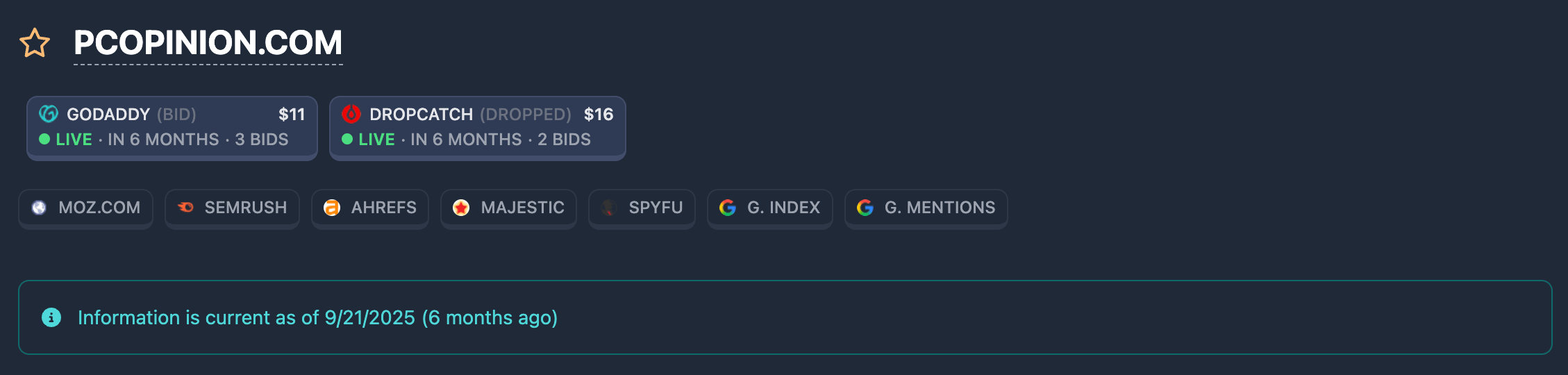
Звезда избранного
Слева от названия домена — звезда избранного.
- Пустая звёздочка — домен не в избранном. Нажмите, чтобы добавить в избранное.
- Залитая звёздочка — домен в избранном. Нажмите, чтобы убрать из избранного.
Добавление и удаление из избранного сохраняются на сервере. Для использования избранного нужна авторизация.
Смотрите также: Как фильтровать домены по "Избранному".
Кнопка «Открыть отчёт» (демо-режим)

Если отчёт открыт в демо-режиме (данные частично скрыты), вместо полного имени домена показывается замаскированное имя, а в шапке отображается кнопка «Открыть отчёт».
- Нажмите кнопку, чтобы открыть полный отчёт за списание кредитов (указано на кнопке, например «-X ⚡»).
- Если вы не авторизованы, откроется окно регистрации/входа.
- Если у вас нет безлимитного тарифа и недостаточно кредитов, откроется окно с информацией о тарифах.
После успешного открытия отчёта подгружаются полные данные, маскировка снимается и кнопка в шапке исчезает.
Название домена
- Обычный отчёт: отображается полное имя домена. Клик по домену копирует его в буфер обмена (подчёркивание пунктиром указывает на это).
- Демо-режим: отображается замаскированное имя (часть скрыта), копирование недоступно.
Отображаемое имя приводится к читаемому виду (Punycode раскодируется для кириллических доменов).
Кнопка быстрого действия по домену
Рядом с доменом может быть кнопка быстрого действия (для отчётов из баз Auctions, Expired, Backorder):
- Expired: кнопка ведёт на страницу регистрации/выкупа домена (внешний сервис).
- Auctions / Backorder: кнопка открывает меню со ссылками на активные аукционы по этому домену на разных площадках. Выберите площадку — откроется страница лота.
Блок быстрых ссылок на SEO-сервисы
Под заголовком расположен ряд кнопок-ссылок на внешние сервисы: SEMrush, Ahrefs, Moz, Majestic, SpyFu и др. Каждая кнопка открывает соответствующий сервис (как правило, с подставленным доменом) в новой вкладке.
Используйте этот блок для быстрого перехода к детальному анализу домена в выбранном инструменте. В демо-режиме ссылки могут быть неактивны.
Информация о дате проверки
Под блоком ссылок показывается дата (и время) последней проверки отчёта и краткий информационный текст.

Отчёты из базы Expired
Для отчётов из базы Expired блок может быть оформлен в одном из трёх вариантов:
- Домен освободился (истёк): зелёная плашка. Указана дата проверки (и «сколько назад»). Рекомендуется проверить актуальность на Who.is.
- Домен не освободился: красная плашка. На указанную дату домен ещё был занят.
- Требуется повторная проверка: оранжевая плашка. Данные устарели или статус освобождения неизвестен. Для авторизованных пользователей доступна кнопка «Проверить дроп» — отправляется запрос на повторную проверку.
В том же блоке указывается дата добавления отчёта в систему. Справа может быть кнопка Who.is — переход на who.is для проверки WHOIS по домену (в демо не показывается).
Остальные типы отчётов
Для отчётов из других баз (Auctions, Backorder, Checker) показывается одна общая информационная плашка: сообщение о том, что данные отчёта актуальны на указанную дату проверки (с относительным временем, например «3 дня назад»).
Блок «Сводка» (Report Summary)
Блок Сводка объединяет ключевые метрики домена из нескольких сервисов в одной панели. Метрики отображаются в виде круговых диаграмм (0–100 или 0–10), мини-графиков или чисел. При отсутствии данных показывается прочерк «-».
Клик по блоку конкретного вендора перенесет в соотвествующую вкладку с подробными данными в отчете.
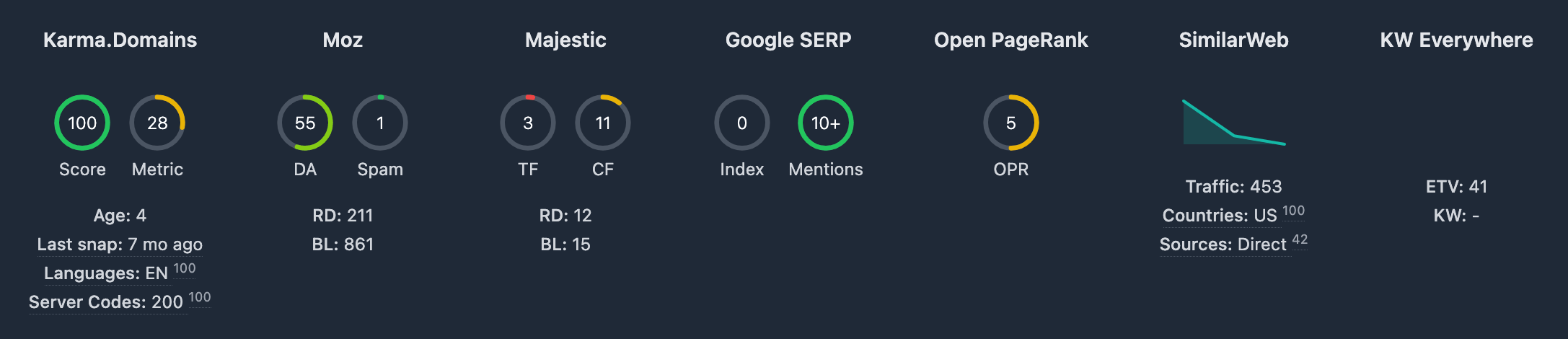
Количество метрик и вендоры данных могуть менять с новыми обновлениями
Karma.Domains
Собственные метрики данных от Karma.Domains.
- Score — Karma Content Score (0–100): оценка качества контента по данным Wayback Machine. Цвет круга зависит от порогов (низкий / средний / высокий).
- Metric — Karma Domain Metric (0–100): комплексный показатель качества домена.
Дополнительно отображаются:
- Age — возраст домена (лет).
- Last snap — когда был последний снимок в архиве (относительное время). При наведении — точная дата и время.
- Languages — основной язык контента и доля страниц (%). Подсказка при наведении показывает все языки и доли.
- Codes — основные HTTP-коды ответов архива и их доли. Подсказка при наведении — полный список.
Moz
Данные сервиса Moz.
- DA — Domain Authority (0–100).
- Spam — Spam Score (0–100). Чем выше значение, тем выше риск спама (цветовая шкала инвертирована).
- RD — количество корневых доменов (число).
- BL — количество внешних страниц (число).
Majestic
Данные сервиса Majestic.
- TF — Trust Flow (0–100).
- CF — Citation Flow (0–100).
- RD — количество ссылающихся доменов (число).
- BL — количество бэклинков (число).
Open PageRank
- OPR — показатель Open PageRank (шкала до 10), отображается в виде круговой диаграммы.
SimilarWeb
Данные сервиса SimilarWeb.
- График — оценка месячного трафика по месяцам (спарклайн).
- Traffic — значение трафика (число визитов).
- Countries — основной код страны и доля трафика (%). Подсказка — список стран и долей.
- Sources — основной источник трафика и процент. Подсказка — все источники и доли.
Дополнительная информация под метриками
Под сеткой метрик в блоке сводки выводятся три столбца информации.
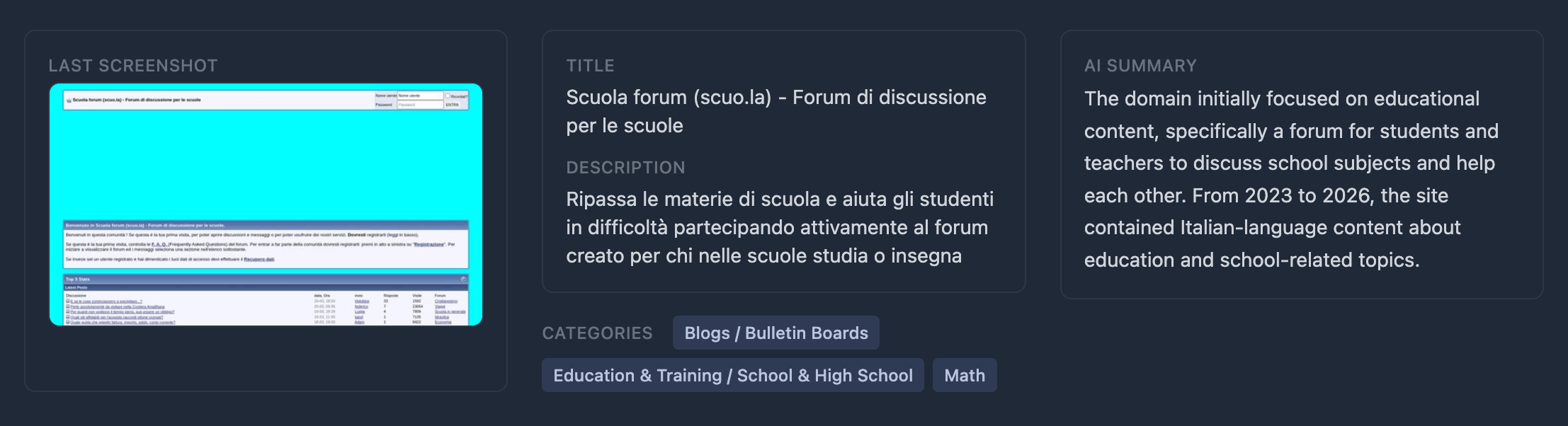
Первый столбец:
- Последний скриншот сайта из Wayback Machine
- Может быть недоступен
Второй столбец:
- Title — заголовок страницы по последнему успешному снимку в архиве (status 200). Если данных нет — «-».
- Description — описание (meta description) с того же снимка. Если нет — «-».
- Categories — тематические категории домена от разных провайдеров. Показаны в виде бейджей; при наведении на бейдж — название провайдера. Категории вроде «Good site», «Placeholders», «Uncategorized», «Popular» не показываются.
Третий столбец:
- AI Summary — краткое текстовое резюме по домену, сформированное автоматически. Если резюме не сформировано, блок не отображается.
Что дальше
Под блоком сводки идёт горизонтальная линия-разделитель, затем вкладки с детальными разделами отчёта: Wayback Machine, Karma.Domains, Moz, Majestic, SimilarWeb, Trustpilot, Blacklists, Categories, Auctions, Information и др. Содержимое вкладок описано в отдельных статьях раздела помощи по отчётам.