- Общие принципы управления колонками
- Как открыть меню управления колонками
- Группы колонок
- Сохранение настроек
- Примеры использования
- Возможные ошибки и их решение
- Советы по использованию управления колонками
Общие принципы управления колонками
Управление колонками позволяет настраивать видимость групп колонок в таблице результатов поиска по выбранному типу отчёта. Это помогает сфокусироваться на нужных данных и скрыть лишние колонки для более удобного просмотра.
Важно: Настройки видимости колонок сохраняются автоматически в браузере для каждого типа отчета отдельно. При следующем посещении настройки будут восстановлены.
Как открыть меню управления колонками
Шаг 1: Поиск кнопки управления
- Найдите кнопку управления колонками в интерфейсе таблицы (иконка таблицы с колонками)
- Кнопка обычно расположена в правом верхнем углу таблицы или рядом с другими элементами управления
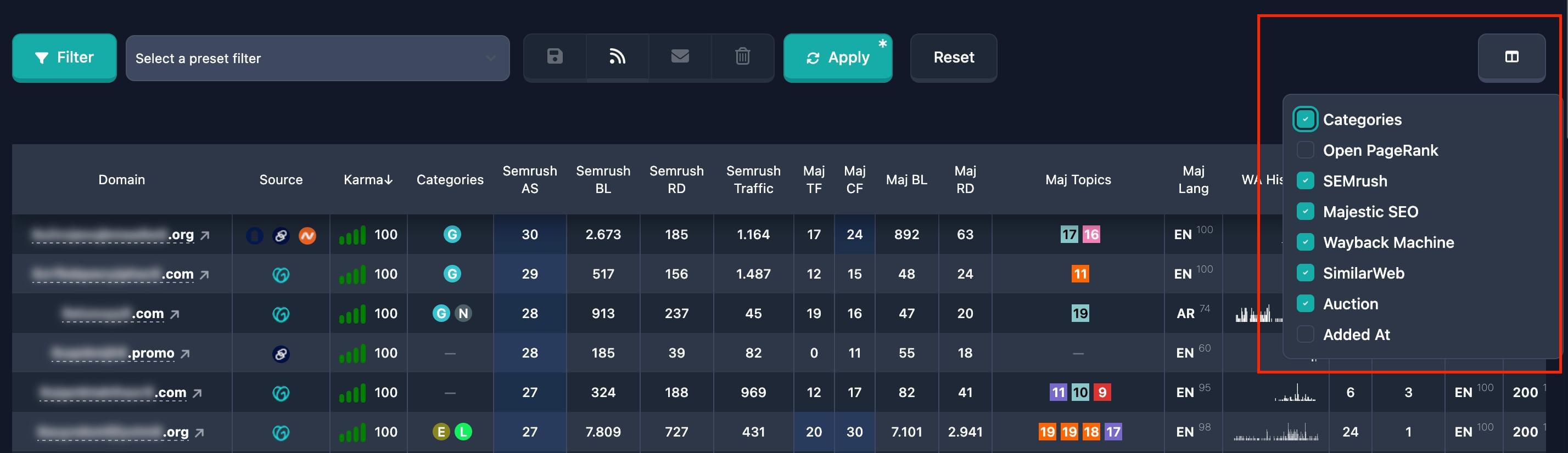
Шаг 2: Открытие меню
- Нажмите на кнопку управления колонками
- Откроется выпадающее меню со списком групп колонок
- Каждая группа колонок отображается с чекбоксом для управления видимостью
Примечание: Меню закрывается автоматически при клике вне его области или при повторном нажатии на кнопку.
Группы колонок
Колонки в таблице организованы в группы для удобного управления. При включении или выключении группы скрываются или показываются все колонки, относящиеся к этой группе.
Названия и количество доступных колонок может меняться с обновлениями Karma.Domains. Ниже представлены лишь основные. Но принцип работы у всех одинаковый.
Categories (Категории)
Описание: Группа колонок, связанных с категориями доменов. Чтобы настраивать категории, используйте основные фильтры.
Колонки в группе: Категории доменов
По умолчанию: Включено для всех типов отчетов
Как управлять:
- Откройте меню управления колонками
- Найдите группу "Categories"
- Установите или снимите чекбокс для включения/выключения группы
- Изменения применяются автоматически
Karma Domain Metric
Описание: Группа колонок, связанных с метрикой Karma Domain Metric. Условия по этой метрике задаются в основных фильтрах.
Колонки в группе: Karma Domain Metric
По умолчанию: Выключено
Как управлять:
- Откройте меню управления колонками
- Найдите группу "Karma Domain Metric"
- Установите чекбокс для показа колонок метрики
- Изменения применяются автоматически
Open PageRank
Описание: Группа колонок, связанных с метрикой Open PageRank. Для фильтрации по этой метрике используйте прочие фильтры.
Колонки в группе: Open PageRank
По умолчанию: Выключено
Как управлять:
- Откройте меню управления колонками
- Найдите группу "Open PageRank"
- Установите чекбокс для показа колонок Open PageRank
- Изменения применяются автоматически
Brand Score
Описание: Группа колонок, связанных с метрикой Brand Score. Для фильтрации по этой метрике используйте прочие фильтры.
Колонки в группе: Brand Score
По умолчанию: Выключено
Как управлять:
- Откройте меню управления колонками
- Найдите группу "Brand Score"
- Установите чекбокс для показа колонок Brand Score
- Изменения применяются автоматически
Moz
Описание: Группа колонок, связанных с метриками Moz. Фильтры по метрикам Moz находятся в отдельном разделе фильтров.
Колонки в группе: Domain Authority (DA), Spam Score (SS), Backlinks, Referring Domains, Backlink URL, Backlink Anchor
По умолчанию: Включено для большинства типов отчетов
Как управлять:
- Откройте меню управления колонками
- Найдите группу "Moz"
- Установите или снимите чекбокс для включения/выключения группы
- Изменения применяются автоматически
Majestic SEO
Описание: Группа колонок, связанных с метриками Majestic SEO. Для фильтрации по Majestic используйте фильтры Majestic.
Колонки в группе: Trust Flow (TF), Citation Flow (CF), Backlinks, Referring Domains, Language, Topics
По умолчанию: Включено для большинства типов отчетов
Как управлять:
- Откройте меню управления колонками
- Найдите группу "Majestic SEO"
- Установите или снимите чекбокс для включения/выключения группы
- Изменения применяются автоматически
Wayback Machine
Описание: Группа колонок, связанных с данными Wayback Machine. Фильтрация по параметрам Wayback Machine — в соответствующем разделе фильтров.
Колонки в группе: Changes, Age, First Snap, Last Snap, Keywords, Languages, Server Code Ratio, Hieroglyphs, Redirects, Error 403, Website IDs
По умолчанию: Включено для большинства типов отчетов
Как управлять:
- Откройте меню управления колонками
- Найдите группу "Wayback Machine"
- Установите или снимите чекбокс для включения/выключения группы
- Изменения применяются автоматически
SimilarWeb
Описание: Группа колонок, связанных с данными SimilarWeb. Чтобы отбирать домены по SimilarWeb, используйте фильтры SimilarWeb.
Колонки в группе: Visits, Last Traffic Date, Country Share, Traffic Sources (Social, Paid Referrals, Mail, Referrals, Search, Direct)
По умолчанию: Выключено
Как управлять:
- Откройте меню управления колонками
- Найдите группу "SimilarWeb"
- Установите чекбокс для показа колонок SimilarWeb
- Изменения применяются автоматически
Auction (Аукцион)
Описание: Группа колонок, связанных с данными аукционов. Фильтры для аукционов — в разделе фильтров по аукционам.
Колонки в группе: Source, Price, Bids, End Time, Added Time
По умолчанию: Включено для типов отчетов auctions и backorder
Как управлять:
- Откройте меню управления колонками
- Найдите группу "Auction"
- Установите или снимите чекбокс для включения/выключения группы
- Изменения применяются автоматически
Примечание: Группа "Auction" доступна только для типов отчетов, связанных с аукционами (auctions, backorder).
Added At (Дата добавления)
Описание: Группа колонок, связанных с датой добавления домена. Условия по дате задаются в основных фильтрах.
Колонки в группе: Дата добавления домена в базу данных
По умолчанию: Включено для всех типов отчетов
Как управлять:
- Откройте меню управления колонками
- Найдите группу "Added At"
- Установите или снимите чекбокс для включения/выключения группы
- Изменения применяются автоматически
Сохранение настроек
Автоматическое сохранение
Настройки видимости колонок сохраняются автоматически в браузере при каждом изменении:
- При установке или снятии чекбокса настройки сохраняются сразу
- Настройки сохраняются отдельно для каждого типа отчета
- При следующем посещении настройки восстанавливаются автоматически
Важно: Настройки сохраняются в локальном хранилище браузера. Если вы очистите данные браузера или перейдете в другой браузер, настройки будут сброшены к значениям по умолчанию.
Восстановление настроек
- При переходе на страницу с таблицей настройки загружаются автоматически
- Видимость колонок устанавливается в соответствии с сохраненными настройками
- Если настройки не были сохранены ранее, применяются настройки по умолчанию для типа отчета
Примеры использования
Пример 1: Показ только основных метрик
Задача: Показать только колонки Categories, Moz и Majestic SEO, скрыв остальные группы.
Шаги:
- Откройте меню управления колонками
- Оставьте включенными только:
- Снимите чекбоксы со всех остальных групп
- Изменения применяются автоматически
Результат: В таблице будут отображаться только колонки из выбранных групп.
Пример 2: Добавление метрик SimilarWeb
Задача: Добавить колонки SimilarWeb к существующим колонкам для анализа трафика доменов.
Шаги:
- Откройте меню управления колонками
- Найдите группу "SimilarWeb"
- Установите чекбокс для группы "SimilarWeb"
- Изменения применяются автоматически
Результат: В таблице появятся колонки с данными SimilarWeb (Visits, Traffic Sources и т.д.).
Пример 3: Скрытие колонок аукционов
Задача: Скрыть колонки, связанные с аукционами, для работы с истекшими доменами.
Шаги:
- Откройте меню управления колонками
- Найдите группу "Auction"
- Снимите чекбокс для группы "Auction"
- Изменения применяются автоматически
Результат: Колонки, связанные с аукционами, будут скрыты в таблице.
Возможные ошибки и их решение
Ошибка: Меню управления колонками не открывается
Возможные причины:
- Проблемы с загрузкой компонента
- Конфликты с другими элементами интерфейса
- Проблемы с JavaScript
Решение:
- Обновите страницу (F5 или Ctrl+R)
- Очистите кэш браузера
- Проверьте, что JavaScript включен в браузере
- Попробуйте использовать другой браузер
Ошибка: Настройки не сохраняются
Возможные причины:
- Отключено локальное хранилище в браузере
- Режим инкогнито (в некоторых браузерах)
- Проблемы с правами доступа
Решение:
- Проверьте настройки браузера для локального хранилища
- Выйдите из режима инкогнито
- Проверьте, что браузер поддерживает localStorage
- Попробуйте использовать другой браузер
Ошибка: Настройки не восстанавливаются
Возможные причины:
- Данные были очищены
- Проблемы с загрузкой из localStorage
- Изменился тип отчета
Решение:
- Настройте колонки заново — они сохранятся для текущего типа отчета
- Убедитесь, что вы находитесь в том же типе отчета, для которого настраивали колонки
- Проверьте, что данные не были очищены в браузере
Ошибка: Колонки не скрываются/не показываются
Возможные причины:
- Настройки не были применены
- Проблемы с обновлением таблицы
- Конфликты с другими настройками
Решение:
- Убедитесь, что вы установили или сняли чекбокс
- Обновите страницу
- Попробуйте закрыть и снова открыть меню управления колонками
- Проверьте, что изменения сохранились (чекбокс должен остаться в нужном состоянии)
Советы по использованию управления колонками
-
Используйте группы колонок: Управляйте колонками через группы для быстрого включения/выключения связанных колонок.
-
Настраивайте под задачи: Включайте только те группы колонок, которые нужны для текущей задачи.
-
Сохраняйте настройки: Настройки сохраняются автоматически, но убедитесь, что изменения применились.
-
Используйте разные настройки для разных типов отчетов: Настройки сохраняются отдельно для каждого типа отчета, что позволяет оптимизировать отображение для каждого раздела.
-
Экспериментируйте с комбинациями: Попробуйте разные комбинации групп колонок, чтобы найти наиболее удобное отображение.
-
Скрывайте неиспользуемые колонки: Скрывайте группы колонок, которые не используются, для более компактного отображения таблицы.
-
Используйте настройки по умолчанию: Система предлагает оптимальные настройки для каждого типа отчета — используйте их как отправную точку.
-
Восстанавливайте настройки при необходимости: Если настройки были сброшены, их можно восстановить, настроив колонки заново.