- Загальні принципи роботи фільтрів Majestic
- Фільтр за Trust Flow (TF)
- Фільтр за Citation Flow (CF)
- Фільтр за кількістю зворотних посилань (Backlinks)
- Фільтр за кількістю доменів, що посилаються (Referring Domains)
- Фільтр за тематиками Majestic (Majestic Topics)
- Фільтр за мовами анкор-текстів (Majestic Language)
- Комбінування фільтрів Majestic
- Можливі помилки та рішення
- Поради
Загальні принципи роботи фільтрів Majestic
Фільтри Majestic дозволяють шукати домени на основі метрик сервісу Majestic SEO, зокрема Trust Flow (TF), Citation Flow (CF), кількість зворотних посилань і доменів, що посилаються, а також за тематиками та мовами анкор-текстів зворотних посилань.
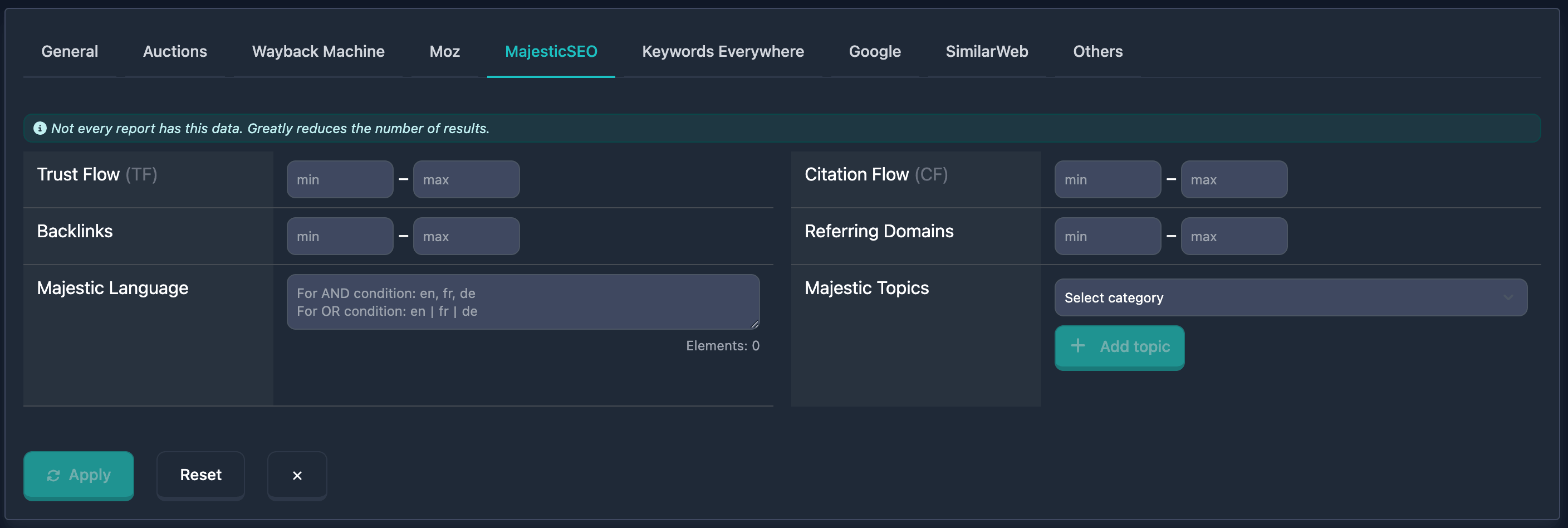
Важливо: На початку блоку фільтрів Majestic показується підказка: «Не кожен звіт має ці дані. Сильно зменшує кількість результатів.» — враховуйте це під час використання фільтрів.
Фільтр за Trust Flow (TF)
Trust Flow (TF) — метрика Majestic: якість зворотних посилань домену за довірою до доменів, що посилаються. Значення від 0 до 100; чим вище — тим якісніші посилання. В інтерфейсі задається полями min і max.
Як користуватися
- Знайдіть поле Trust Flow (TF) у блоці фільтрів Majestic
- У полі min введіть мінімальне значення (0–100)
- У полі max — максимальне (0–100); між полями відображається тире
- Можна заповнити лише min, лише max або обидва — для діапазону
Особливості
- Високий TF (40+) зазвичай означає якісні зворотні посилання; середній (20–40) — помірну якість; низький (0–20) — слабкий профіль. TF важливіший за Citation Flow для оцінки якості.
Приклади
Приклад 1: Високий TF (40–100) — min: 40, max: 100.
Приклад 2: Дуже високий TF (від 50) — у min введіть 50, max залиште порожнім.
Фільтр за Citation Flow (CF)
Citation Flow (CF) — метрика Majestic: обсяг зворотних посилань на домен. Значення від 0 до 100. В інтерфейсі — поля min і max.
Як користуватися
- Знайдіть поле Citation Flow (CF) у блоці фільтрів Majestic
- У min і max введіть межі діапазону (0–100)
- Можна вказати лише min, лише max або обидва значення
Особливості
- CF відображає кількість посилань, а не їхню якість. Високий CF (40+) — багато посилань; середній (20–40) — помірно; низький (0–20) — мало.
Приклади
Приклад 1: Високий CF (40–100) — min: 40, max: 100.
Приклад 2: Помірний CF (20–40) — min: 20, max: 40.
Фільтр за кількістю зворотних посилань (Backlinks)
Фільтр Backlinks дозволяє відбирати домени за кількістю зворотних посилань за даними Majestic. В інтерфейсі — поля min і max (без верхньої межі 100, на відміну від TF і CF).
Як користуватися
- Знайдіть поле Backlinks у блоці фільтрів Majestic
- У min введіть мінімальну кількість зворотних посилань
- У max — максимальну (між полями відображається тире)
- Можна заповнити лише min, лише max або обидва
Особливості
- Показує загальну кількість посилань на домен; велика кількість часто свідчить про популярність. Якість важливіша за кількість.
Приклади
Приклад 1: Багато зворотних посилань (від 1000) — у min введіть 1000, max залиште порожнім.
Приклад 2: Помірна кількість (100–1000) — min: 100, max: 1000.
Фільтр за кількістю доменів, що посилаються (Referring Domains)
Фільтр Referring Domains дозволяє відбирати домени за кількістю унікальних доменів, які на них посилаються (за даними Majestic). В інтерфейсі — поля min і max.
Як користуватися
- Знайдіть поле Referring Domains у блоці фільтрів Majestic
- У min і max введіть межі (від 0 і вище, без жорсткої верхньої межі в інтерфейсі)
- Можна вказати лише min, лише max або обидва значення
Особливості
- Багато доменів, що посилаються, часто означає природніший і різноманітніший профіль посилань.
Приклади
Приклад 1: Багато доменів, що посилаються (від 100) — у min введіть 100, max залиште порожнім.
Приклад 2: Помірна кількість (10–50) — min: 10, max: 50.
Фільтр за тематиками Majestic (Majestic Topics)
Фільтр Majestic Topics дозволяє шукати домени за тематиками Majestic (за зворотними посиланнями). В інтерфейсі — два випадні списки та кнопка додавання.
Як користуватися
- Знайдіть блок Majestic Topics у фільтрах Majestic
- У першому списку («Виберіть категорію») оберіть категорію
- У другому списку («Виберіть підкатегорію») за потреби оберіть підкатегорію
- Натисніть кнопку Додати топік (іконка плюса), щоб додати тематику до фільтра
- Додані тематики відображаються бейджами під полями; щоб прибрати одну — натисніть хрестик на бейджі
- Можна додати кілька тематик — у результатах домени, що підходять хоча б до однієї з них (логіка АБО)
Приклади
Приклад 1: Одна категорія — оберіть, наприклад, «Business», натисніть Додати топік.
Приклад 2: Категорія й підкатегорія — оберіть «Technology», потім «Software», натисніть Додати топік.
Приклад 3: Кілька тематик — послідовно додайте, наприклад, «Business», «Technology / Software», «Health / Medicine». У результатах — домени, що підходять до будь-якої з них.
Фільтр за мовами анкор-текстів (Majestic Language)
Фільтр Majestic Language дозволяє відбирати домени за мовами анкор-текстів зворотних посилань (за даними Majestic). В інтерфейсі — текстове поле з підказкою та лічильником елементів.
Як користуватися
- Знайдіть поле Majestic Language у блоці фільтрів Majestic
- Введіть коди мов або назви в одне поле
- Роздільники задають логіку:
- Кома (
,) — умова І: в анкорах мають зустрічатися всі вказані мови - Вертикальна риска
|— умова АБО: достатньо будь-якої з вказаних
- Кома (
- Справа внизу відображається лічильник Elements (максимум 20). При перевищенні ліміту під полем з’являється повідомлення Maximum … elements allowed
Підказка в полі: «Для умови І: en, fr, de. Для умови АБО: en|fr|de».
Особливості
- Вказуйте мови кодами (наприклад, en, ru, de) і ніяк інакше.
Приклади
Приклад 1: Дві мови одночасно (І) — введіть en, de.
Приклад 2: Будь-яка з європейських мов (АБО) — введіть en | de | fr | es.
Комбінування фільтрів Majestic
Усі фільтри Majestic можна комбінувати з іншими фільтрами для точнішого пошуку. Якщо використовується кілька фільтрів одночасно, застосовується логіка AND — домен має відповідати усім умовам. Зручні комбінації можна зберегти для швидкого доступу.
Приклад комбінування
Завдання: Високий TF (від 40), помірний CF (20–40), багато доменів, що посилаються (від 50), тематика Business.
В інтерфейсі:
- Trust Flow (TF): min 40, max 100
- Citation Flow (CF): min 20, max 40
- Referring Domains: у min введіть 50
- Majestic Topics: оберіть «Business» і натисніть Додати топік
У результатах лише домени, що відповідають усім умовам.
Можливі помилки та рішення
Повідомлення «Maximum … elements allowed»
Чому: У полі Majestic Language введено більше 20 мов/елементів. Під полем показується лічильник Elements і при перевищенні — червоне попередження.
Що зробити: Видаліть зайві елементи з поля, щоб лічильник був не більше 20.
Немає результатів після застосування фільтрів
Чому: Комбінація умов занадто жорстка або дані Majestic є не для всіх доменів (див. підказку на початку блоку).
Що зробити: Послідовно послабте або вимкніть фільтри (розширте діапазони TF/CF/Backlinks/Referring Domains, приберіть частину тематик або мов), щоб перевірити, після якої зміни з’являться результати. За потреби використовуйте інші фільтри.
Мало результатів через дані Majestic
Чому: Не для кожного домену є дані Majestic — фільтри працюють лише там, де вони є.
Що зробити: Враховуйте повідомлення на початку блоку («Не кожен звіт має ці дані…»). Для інших доменів можна спиратися на решту фільтрів пошуку.
Поради
-
Поєднуйте TF і CF: Високий Trust Flow і помірний Citation Flow допомагають відбирати домени з якісними посиланнями. Добре, коли TF близький до CF або вищий.
-
Majestic Topics для ніші: Обирайте категорію та за потреби підкатегорію, натискайте Додати топік — у результатах домени з обраних тематик.
-
Логіка в полі Majestic Language: Кома — усі мови мають бути (І); вертикальна риска
|— достатньо будь-якої (АБО). Підказка в полі це дублює. -
Слідкуйте за лічильником Elements: У полі Majestic Language максимум 20 елементів; при перевищенні з’явиться попередження.
-
Доступність даних: На початку блоку попередження, що не в кожному звіті є дані Majestic — це зменшує кількість результатів.
-
Referring Domains: Велика кількість доменів, що посилаються, часто означає природніший профіль посилань.