- Principes généraux des filtres Majestic
- Filtre Trust Flow (TF)
- Filtre Citation Flow (CF)
- Filtre nombre de backlinks
- Filtre domaines référents (Referring Domains)
- Filtre thématiques Majestic (Majestic Topics)
- Filtre langues d’ancre (Majestic Language)
- Combiner les filtres Majestic
- Dépannage
- Conseils
Principes généraux des filtres Majestic
Les filtres Majestic permettent de rechercher des domaines à partir des métriques Majestic SEO : Trust Flow (TF), Citation Flow (CF), nombre de backlinks et de domaines référents, ainsi que par thématiques et langues des textes d’ancre des backlinks.
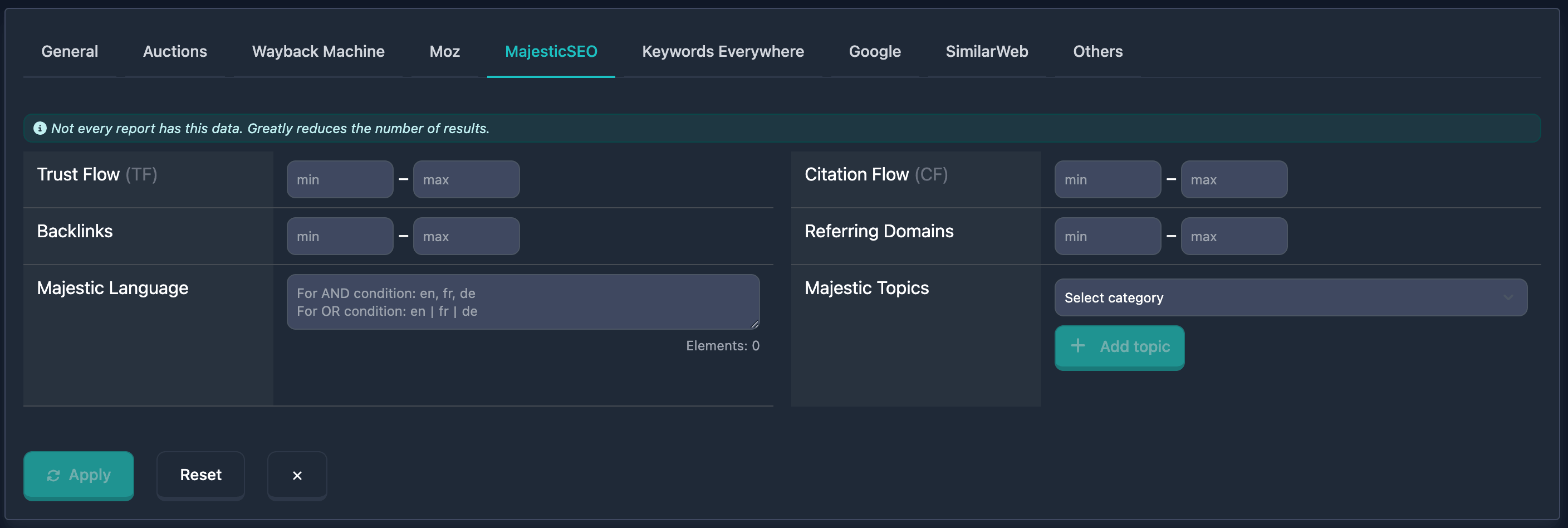
Important : En haut du bloc Majestic figure l’avertissement : « Tous les rapports n’ont pas ces données. Réduit fortement le nombre de résultats. » — gardez-le à l’esprit.
Filtre Trust Flow (TF)
Trust Flow (TF) est une métrique Majestic : qualité des backlinks selon la confiance accordée aux domaines référents. Valeurs de 0 à 100 ; plus c’est élevé, meilleurs sont les liens. Dans l’interface : champs min et max.
Utilisation
- Repérez le champ Trust Flow (TF) dans le bloc Majestic
- Dans min, saisissez la valeur minimale (0–100)
- Dans max, la valeur maximale (0–100) ; un tiret s’affiche entre les champs
- Vous pouvez renseigner min seul, max seul ou les deux pour une plage
Particularités
- Un TF élevé (40+) indique en général des backlinks de qualité ; moyen (20–40) une qualité modérée ; bas (0–20) un profil faible. Le TF prime sur le Citation Flow pour juger la qualité.
Exemples
Exemple 1 : TF élevé (40–100) — min : 40, max : 100.
Exemple 2 : TF très élevé (à partir de 50) — min : 50, laissez max vide.
Filtre Citation Flow (CF)
Citation Flow (CF) est une métrique Majestic : volume de backlinks vers le domaine. Valeurs de 0 à 100. Interface : min et max.
Utilisation
- Repérez Citation Flow (CF) dans le bloc Majestic
- Saisissez les bornes dans min et max (0–100)
- min seul, max seul ou les deux
Particularités
- Le CF reflète la quantité de liens, pas leur qualité. CF élevé (40+) — beaucoup de liens ; moyen (20–40) — modéré ; bas (0–20) — peu de liens.
Exemples
Exemple 1 : CF élevé (40–100) — min : 40, max : 100.
Exemple 2 : CF modéré (20–40) — min : 20, max : 40.
Filtre nombre de backlinks
Le filtre Backlinks sélectionne les domaines selon le nombre de backlinks Majestic. min et max (pas de plafond à 100 comme TF/CF).
Utilisation
- Repérez Backlinks dans le bloc Majestic
- min = minimum de backlinks, max = maximum (tiret entre les champs)
- min seul, max seul ou les deux
Particularités
- Affiche le nombre total de liens vers le domaine ; un grand nombre indique souvent la popularité. La qualité prime sur la quantité.
Exemples
Exemple 1 : Beaucoup de backlinks (à partir de 1000) — min : 1000, max vide.
Exemple 2 : Quantité modérée (100–1000) — min : 100, max : 1000.
Filtre domaines référents (Referring Domains)
Referring Domains sélectionne selon le nombre de domaines référents uniques (données Majestic). min et max.
Utilisation
- Repérez Referring Domains dans le bloc Majestic
- Saisissez min et/ou max (à partir de 0, pas de plafond fixe dans l’UI)
- min seul, max seul ou les deux
Particularités
- Beaucoup de domaines référents indiquent souvent un profil de liens plus naturel et diversifié.
Exemples
Exemple 1 : Nombreux référents (à partir de 100) — min : 100, max vide.
Exemple 2 : Quantité modérée (10–50) — min : 10, max : 50.
Filtre thématiques Majestic (Majestic Topics)
Majestic Topics recherche par thématiques Majestic (à partir des backlinks). Deux listes déroulantes et un bouton d’ajout.
Utilisation
- Repérez Majestic Topics dans les filtres Majestic
- Dans la première liste (« Choisir une catégorie »), choisissez une catégorie
- Dans la seconde (« Choisir une sous-catégorie »), éventuellement une sous-catégorie
- Cliquez sur Ajouter un topic (icône plus)
- Les topics ajoutés s’affichent en badges ; pour en retirer un, cliquez sur la croix du badge
- Plusieurs topics possibles — résultats : domaines correspondant à au moins un d’entre eux (logique OU)
Exemples
Exemple 1 : Une catégorie — ex. « Business », puis Ajouter un topic.
Exemple 2 : Catégorie + sous-catégorie — « Technology », puis « Software », Ajouter un topic.
Exemple 3 : Plusieurs thématiques — ajoutez p. ex. « Business », « Technology / Software », « Health / Medicine ». Les résultats correspondent à l’un ou l’autre.
Filtre langues d’ancre (Majestic Language)
Majestic Language filtre selon les langues des textes d’ancre des backlinks (données Majestic). Un champ texte avec indication et compteur d’éléments.
Utilisation
- Repérez Majestic Language dans le bloc Majestic
- Saisissez codes ou noms de langues dans un seul champ
- Les séparateurs définissent la logique :
- Virgule (
,) — ET : toutes les langues listées doivent apparaître dans les ancres - Barre verticale
|— OU : n’importe laquelle suffit
- Virgule (
- En bas à droite : compteur Elements (max 20). Si dépassement : message Maximum … elements allowed
Texte d’aide : « Pour ET : en, fr, de. Pour OU : en|fr|de ».
Particularités
- Indiquez les langues uniquement par codes (ex. en, ru, de).
Exemples
Exemple 1 : Deux langues à la fois (ET) — en, de.
Exemple 2 : L’une parmi plusieurs langues européennes (OU) — en | de | fr | es.
Combiner les filtres Majestic
Vous pouvez combiner les filtres Majestic avec d’autres. Avec plusieurs filtres actifs, la logique est ET — le domaine doit respecter toutes les conditions. Les combinaisons utiles peuvent être enregistrées.
Exemple de combinaison
Objectif : TF élevé (à partir de 40), CF modéré (20–40), beaucoup de référents (à partir de 50), thématique Business.
Dans l’interface :
- Trust Flow (TF) : min 40, max 100
- Citation Flow (CF) : min 20, max 40
- Referring Domains : min 50
- Majestic Topics : choisissez « Business », Ajouter un topic
Seuls les domaines répondant à toutes ces conditions apparaissent.
Dépannage
Message « Maximum … elements allowed »
Cause : Plus de 20 langues/éléments dans Majestic Language. Compteur Elements et avertissement rouge si limite dépassée.
Action : Supprimez des entrées jusqu’à ≤ 20 éléments.
Aucun résultat
Cause : Conditions trop strictes ou données Majestic absentes pour beaucoup de domaines (voir l’avertissement du bloc).
Action : Assouplissez ou désactivez les filtres progressivement (élargissez TF/CF/Backlinks/Referring Domains, retirez des topics ou langues). Utilisez d’autres filtres si besoin.
Peu de résultats (couverture Majestic)
Cause : Tous les domaines n’ont pas de données Majestic — les filtres ne s’appliquent que là où les données existent.
Action : Tenez compte du message en tête de bloc (« Tous les rapports n’ont pas ces données… »). Pour le reste, appuyez-vous sur les autres filtres de recherche.
Conseils
-
TF et CF : Un Trust Flow élevé et un Citation Flow modéré aident à cibler des domaines avec des liens de qualité. Bon signe si TF est proche ou au-dessus du CF.
-
Majestic Topics pour une niche : Catégorie/sous-catégorie, Ajouter un topic — résultats alignés sur ces thématiques.
-
Logique Majestic Language : Virgule = toutes les langues requises (ET) ;
|= une suffit (OU). Le placeholder le rappelle. -
Compteur Elements : Maximum 20 dans Majestic Language ; avertissement si dépassement.
-
Disponibilité des données : Le bloc indique que tous les rapports n’ont pas les données Majestic — cela réduit le nombre de résultats.
-
Referring Domains : Un nombre élevé indique souvent un profil de liens plus naturel.