- Общие принципы работы фильтров Majestic
- Фильтр по Trust Flow (TF)
- Фильтр по Citation Flow (CF)
- Фильтр по количеству обратных ссылок (Backlinks)
- Фильтр по количеству ссылающихся доменов (Referring Domains)
- Фильтр по тематикам Majestic (Majestic Topics)
- Фильтр по языкам анкор-текстов (Majestic Language)
- Комбинирование фильтров Majestic
- Возможные ошибки и их решение
- Советы по использованию фильтров Majestic
Общие принципы работы фильтров Majestic
Фильтры Majestic позволяют искать домены на основе метрик от сервиса Majestic SEO, включая Trust Flow (TF), Citation Flow (CF), количество обратных ссылок и ссылающихся доменов, а также по тематикам и языкам анкор-текстов обратных ссылок.
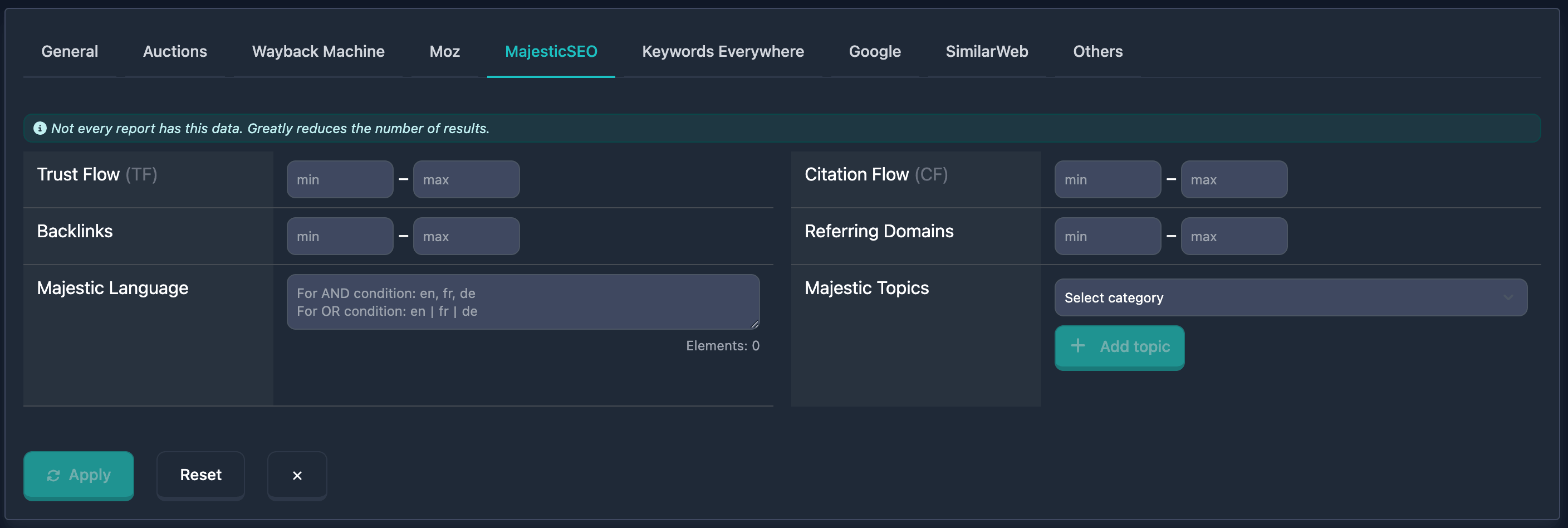
Важно: В начале блока фильтров Majestic отображается подсказка: «Не каждый отчёт имеет эти данные. Сильно уменьшает количество результатов.» — учитывайте это при использовании фильтров.
Фильтр по Trust Flow (TF)
Trust Flow (TF) — метрика Majestic: качество обратных ссылок домена по доверию к ссылающимся доменам. Значение от 0 до 100; чем выше — тем качественнее ссылки. В интерфейсе задаётся двумя полями min и max.
Как использовать
- Найдите поле Trust Flow (TF) в блоке фильтров Majestic
- В поле min введите минимальное значение (0–100)
- В поле max — максимальное (0–100); между полями отображается тире
- Можно заполнить только min, только max или оба — для диапазона
Особенности
- Высокий TF (40+) обычно говорит о качественных обратных ссылках; средний (20–40) — об умеренном качестве; низкий (0–20) — о слабом профиле. TF важнее Citation Flow для оценки качества.
Примеры использования
Пример 1: Высокий TF (40–100) — min: 40, max: 100.
Пример 2: Очень высокий TF (от 50) — в min введите 50, max оставьте пустым.
Фильтр по Citation Flow (CF)
Citation Flow (CF) — метрика Majestic: объём обратных ссылок домена. Значение от 0 до 100. В интерфейсе — поля min и max.
Как использовать
- Найдите поле Citation Flow (CF) в блоке фильтров Majestic
- В min и max введите границы диапазона (0–100)
- Можно указать только min, только max или оба значения
Особенности
- CF отражает количество ссылок, а не их качество. Высокий CF (40+) — много ссылок; средний (20–40) — умеренно; низкий (0–20) — мало.
Примеры использования
Пример 1: Высокий CF (40–100) — min: 40, max: 100.
Пример 2: Умеренный CF (20–40) — min: 20, max: 40.
Фильтр по количеству обратных ссылок (Backlinks)
Фильтр Backlinks позволяет отбирать домены по числу обратных ссылок по данным Majestic. В интерфейсе — поля min и max (без верхнего ограничения в 100, в отличие от TF и CF).
Как использовать
- Найдите поле Backlinks в блоке фильтров Majestic
- В min введите минимальное число обратных ссылок
- В max — максимальное (между полями отображается тире)
- Можно заполнить только min, только max или оба
Особенности
- Показывает общее число ссылок на домен; большое число часто говорит о популярности. Качество важнее количества.
Примеры использования
Пример 1: Много обратных ссылок (от 1000) — в min введите 1000, max оставьте пустым.
Пример 2: Умеренное количество (100–1000) — min: 100, max: 1000.
Фильтр по количеству ссылающихся доменов (Referring Domains)
Фильтр Referring Domains позволяет отбирать домены по числу уникальных доменов, которые ссылаются на них (по данным Majestic). В интерфейсе — поля min и max.
Как использовать
- Найдите поле Referring Domains в блоке фильтров Majestic
- В min и max введите границы (от 0 и выше, без жёсткого верхнего предела в интерфейсе)
- Можно указать только min, только max или оба значения
Особенности
- Много ссылающихся доменов часто говорит о более естественном и разнообразном профиле ссылок.
Примеры использования
Пример 1: Много ссылающихся доменов (от 100) — в min введите 100, max оставьте пустым.
Пример 2: Умеренное количество (10–50) — min: 10, max: 50.
Фильтр по тематикам Majestic (Majestic Topics)
Фильтр Majestic Topics позволяет искать домены по тематикам Majestic (по обратным ссылкам). В интерфейсе — два выпадающих списка и кнопка добавления.
Как использовать
- Найдите блок Majestic Topics в фильтрах Majestic
- В первом списке («Выберите категорию») выберите категорию
- Во втором списке («Выберите подкатегорию») при необходимости выберите подкатегорию
- Нажмите кнопку Добавить топик (иконка плюса), чтобы добавить тематику в фильтр
- Добавленные тематики отображаются бейджами под полями; чтобы убрать одну — нажмите крестик на бейдже
- Можно добавить несколько тематик — в результатах домены, подходящие хотя бы к одной из них (логика ИЛИ)
Примеры использования
Пример 1: Одна категория — выберите, например, «Business», нажмите Добавить топик.
Пример 2: Категория и подкатегория — выберите «Technology», затем «Software», нажмите Добавить топик.
Пример 3: Несколько тематик — по очереди добавьте, например, «Business», «Technology / Software», «Health / Medicine». В результатах — домены, подходящие к любой из них.
Фильтр по языкам анкор-текстов (Majestic Language)
Фильтр Majestic Language позволяет отбирать домены по языкам анкор-текстов обратных ссылок (по данным Majestic). В интерфейсе — текстовое поле с подсказкой и счётчиком элементов.
Как использовать
- Найдите поле Majestic Language в блоке фильтров Majestic
- Введите коды языков или названия в одно поле
- Разделители задают логику:
- Запятая (
,) — условие И: в анкорах должны встречаться все указанные языки - Вертикальная черта
|— условие ИЛИ: достаточно любого из указанных
- Запятая (
- Справа внизу отображается счётчик Elements (максимум 20). При превышении лимита под полем появляется сообщение Maximum … elements allowed
Подсказка в поле: «Для условия И: en, fr, de. Для условия ИЛИ: en|fr|de».
Особенности
- Указывайте языки кодами (например, en, ru, de) и никак иначе.
Примеры использования
Пример 1: Два языка одновременно (И) — введите en, de.
Пример 2: Любой из европейских языков (ИЛИ) — введите en | de | fr | es.
Комбинирование фильтров Majestic
Все фильтры Majestic можно комбинировать с другими фильтрами для более точного поиска. При использовании нескольких фильтров одновременно система применяет логику AND — домен должен соответствовать всем указанным условиям одновременно. Удобные комбинации можно сохранить для быстрого доступа.
Пример комбинирования фильтров
Задача: Высокий TF (от 40), умеренный CF (20–40), много ссылающихся доменов (от 50), тематика Business.
В интерфейсе:
- Trust Flow (TF): min 40, max 100
- Citation Flow (CF): min 20, max 40
- Referring Domains: в min введите 50
- Majestic Topics: выберите «Business» и нажмите Добавить топик
В результатах окажутся только домены, подходящие ко всем указанным условиям.
Возможные ошибки и их решение
Сообщение «Maximum … elements allowed»
Почему: В поле Majestic Language введено больше 20 языков/элементов. Под полем отображается счётчик Elements и при превышении лимита — красное предупреждение.
Что сделать: Удалите лишние элементы из поля, чтобы счётчик был не больше 20.
Нет результатов после применения фильтров
Почему: Комбинация условий слишком жёсткая или данные Majestic есть не у всех доменов (см. подсказку в начале блока фильтров).
Что сделать: Последовательно ослабьте или отключите фильтры (расширьте диапазоны TF/CF/Backlinks/Referring Domains, уберите часть тематик или языков), чтобы проверить, после какого изменения появятся результаты. При необходимости используйте другие фильтры.
Мало результатов из‑за данных Majestic
Почему: Не по каждому домену есть данные Majestic — фильтры работают только по тем отчётам, где они есть.
Что сделать: Учитывайте сообщение в начале блока («Не каждый отчёт имеет эти данные…»). Для таких доменов можно опираться на остальные фильтры поиска.
Советы по использованию фильтров Majestic
-
Комбинируйте TF и CF: Высокий Trust Flow и умеренный Citation Flow помогают отбирать домены с качественными ссылками. Хорошо, когда TF близок к CF или выше.
-
Majestic Topics для ниши: Выбирайте категорию и при необходимости подкатегорию, нажимайте Добавить топик — в результатах домены из выбранных тематик.
-
Логика в поле Majestic Language: Запятая — все языки должны быть (И); вертикальная черта
|— достаточно любого (ИЛИ). Подсказка в поле дублирует это. -
Следите за счётчиком Elements: В поле Majestic Language максимум 20 элементов; при превышении появится предупреждение.
-
Учитывайте доступность данных: В начале блока отображается предупреждение, что не у каждого отчёта есть данные Majestic — это уменьшает количество результатов.
-
Referring Domains: Большое число ссылающихся доменов часто говорит о более естественном профиле ссылок.