- Funktionsweise der Filter
- Favoritenfilter (Deine Favoriten)
- Filter „Datum des Report-Eintrags“ (Added at)
- Karma Content Score
- Karma Domain Metric
- Filter gTLDs/ccTLDs
- Wörter in der Domain
- Kategorien
- Ziffern in der Domain
- Bindestriche in der Domain
- Domainlänge
- Filter kombinieren
- Probleme und Lösungen
- Tipps
Funktionsweise der Filter
Alle Filter arbeiten mit logischem UND (AND) — bei mehreren Filtern gleichzeitig werden nur Domains gefunden, die allen Bedingungen entsprechen.
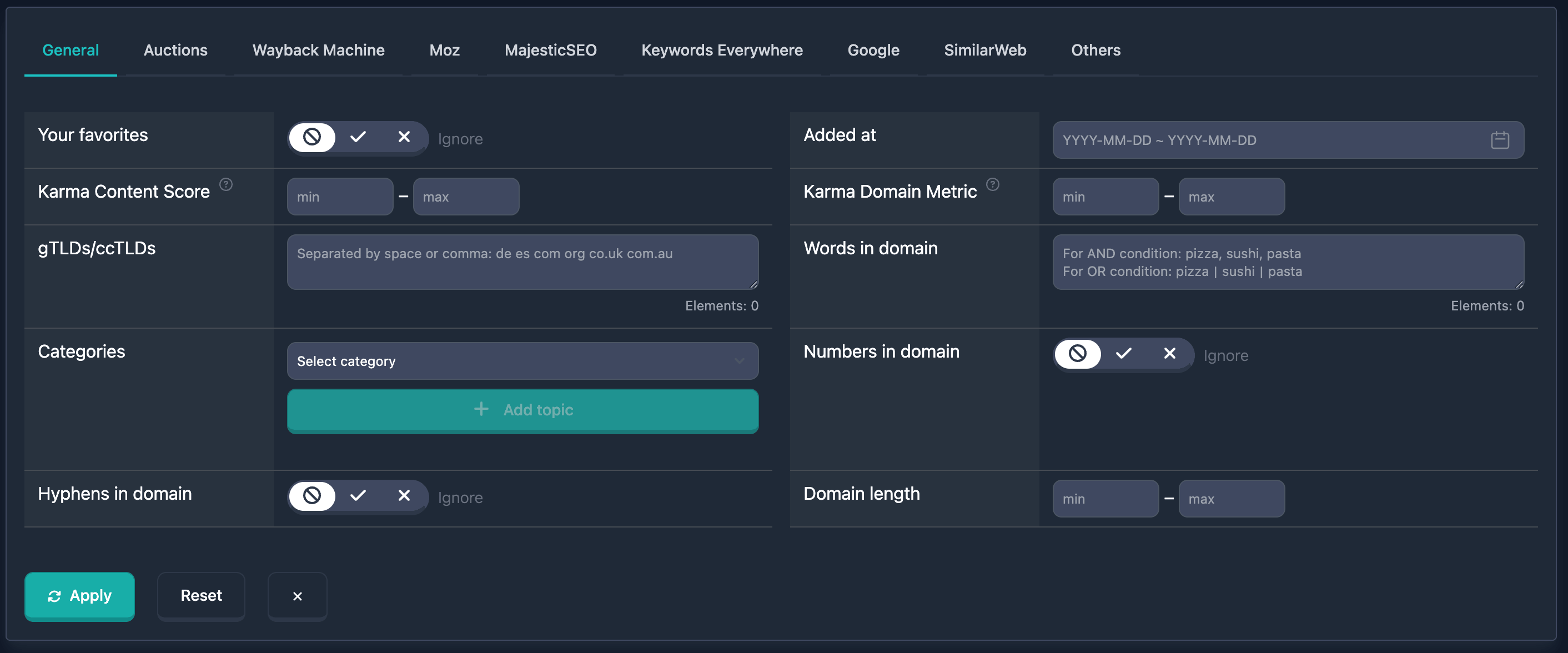
Wichtig: Filter greifen erst nach Klick auf Suchen oder Anwenden. Änderungen in den Feldern werden nicht automatisch übernommen.
Favoritenfilter (Deine Favoriten)
Deine Favoriten zeigt nur Domains aus Ihren Favoriten oder schließt sie aus.
Siehe auch: Domain zu Favoriten hinzufügen.
Bedienung
- Feld Deine Favoriten im Hauptfilterblock finden
- Dreistufiger Schalter:
- Unbekannt (Verbot-Symbol) — Filter inaktiv, alle Domains
- Ja (Häkchen) — nur Favoriten
- Nein (Kreuz) — Favoriten ausgeschlossen
Es gibt auch einen Schnellfilter „Favoriten“ in der Liste.
Hinweise
- Erfordert angemeldeten Benutzer
- Ohne Favoriten liefert Ja keine Ergebnisse
Beispiele
Beispiel 1: Nur Favoriten — Schalter auf Ja.
Beispiel 2: Favoriten ausschließen — Schalter auf Nein.
Filter „Datum des Report-Eintrags“ (Added at)
Added at wählt Domains, die in der gewählten Periode in die Datenbank aufgenommen wurden.
Bedienung
- Feld Added at finden
- Auf das Datumsfeld klicken — Kalender öffnet sich
- Start- und Enddatum wählen
- Tageszeiten werden automatisch gesetzt; manuelle Uhrzeiten sind nicht nötig
Hinweise
- Ein Datum oder ein Bereich möglich
Beispiele
Beispiel 1: Januar 2023 — Bereich 01.01.2023 bis 31.01.2023.
Beispiel 2: Letzter Monat — Start vor 30 Tagen, Ende „heute“.
Karma Content Score
Karma Content Score bewertet die Inhaltsqualität anhand der Wayback Machine. Werte 0–100.
Mehr im Blog: Karma Score: Bewertung der Content-Historie.
Bedienung
- Karma Content Score im Hauptfilterblock (Hilfe-Symbol daneben)
- Minimum in min (0–100)
- Maximum in max (0–100); Bindestrich dazwischen
- Nur min, nur max oder beides
Hinweise
- Nur Domains mit berechnetem Karma Content Score
Beispiele
Beispiel 1: Hohe Qualität (70–100) — min 70, max 100.
Beispiel 2: Niedrig (0–30) — min: 0, max: 30.
Beispiel 3: Über 50 — min 50, max leer.
Karma Domain Metric
Karma Domain Metric ist ein Gesamtscore (Wayback und weitere Faktoren). Werte 0–100.
Blog: Karma Domain Metric.
Bedienung
- Karma Domain Metric im Hauptfilterblock
- min und max (0–100)
- Nur min, nur max oder beides
Hinweise
- Nur Domains mit berechneter Metrik
- Kombinierbar mit Karma Content Score
Beispiele
Beispiel 1: Hoch (80–100) — min: 80, max: 100.
Beispiel 2: Mittel (40–60) — min: 40, max: 60.
Filter gTLDs/ccTLDs
gTLDs/ccTLDs filtert nach Zonen. Ein Textfeld für mehrere Zonen.
Bedienung
- gTLDs/ccTLDs finden
- Zonen mit Leerzeichen oder Komma trennen (Platzhalter: „Durch Leerzeichen oder Komma: de es com org co.uk com.au“)
- Zähler Elements unten rechts, max. 20
- Bei Überschreitung: Maximum … elements allowed (rot); nahe dem Limit gelber Zähler
Hinweise
- Mit Punkt (
.com) oder ohne (com) - Groß/Klein egal
Beispiele
Beispiel 1: com, net, org, info
Beispiel 2: Europäisch — de fr uk nl
Beispiel 3: Business — com biz co
Wörter in der Domain
Wörter in der Domain sucht nach Wörtern oder Teilen des Namens.
Bedienung
- Feld Wörter in der Domain finden
- Wörter eingeben
- Trennzeichen:
- Komma (
,) — UND: alle Wörter müssen vorkommen - Pipe
|— ODER: ein Wort reicht
- Komma (
- Elements (max. 20), bei Überschreitung Maximum … elements allowed
Platzhalter: „Für UND: pizza, sushi, pasta. Für ODER: pizza|sushi|pasta“.
Hinweise
- Teilstring; Groß/Klein egal
Beispiele
Beispiel 1: ODER — shop | store | buy
Beispiel 2: UND — tech, news
Beispiel 3: Zeichenkette — example.com
Kategorien
Kategorien filtert nach Themen. Zwei Dropdowns und Hinzufügen/Löschen.
Bedienung
- Block Kategorien finden
- Erstes Dropdown („Kategorie wählen“)
- Zweites („Unterkategorie wählen“) optional
- Thema hinzufügen (Plus) — Kategorie oder Paar in den Filter
- Werte als Badges; Kreuz zum Entfernen
- Clear All (Mülleimer) löscht alles
Hinweise
- Mehrere Kategorien: Ergebnisse mit mindestens einer (ODER)
Beispiele
Beispiel 1: Nur Kategorie — z. B. „Business“, Thema hinzufügen.
Beispiel 2: Mit Unterkategorie — „Technology“ / „Software“, Thema hinzufügen.
Beispiel 3: Mehrere — nacheinander z. B. „Business“, „Technology / Software“.
Ziffern in der Domain
Ziffern in der Domain — mit oder ohne Ziffern im Namen.
Bedienung
- Feld finden
- Dreistufig:
- Unbekannt — aus
- Ja — mit Ziffern (z. B.
example123.com) - Nein — ohne Ziffern (
example.com)
Hinweise
- Ziffern im Namensteil vor der Zone
Beispiele
Beispiel 1: Ja — shop123.com, test2023.com
Beispiel 2: Nein — shop.com, test.com
Bindestriche in der Domain
Bindestriche in der Domain — mit oder ohne Bindestriche.
Bedienung
- Feld finden
- Dreistufig:
- Unbekannt
- Ja — z. B.
example-site.com - Nein — z. B.
examplesite.com
Hinweise
- Bindestriche im Namen vor der Zone
Beispiele
Beispiel 1: Ja — example-site.com, my-shop.com
Beispiel 2: Nein — examplesite.com, myshop.com
Domainlänge
Domainlänge — Zeichenanzahl im Namen (ohne Zone wie .com).
Bedienung
- Feld finden
- min (0–100), max (0–100)
- Nur min, nur max oder beides
Hinweise
- Nur der Teil vor dem Punkt (
example.com→ 7 Zeichen)
Beispiele
Beispiel 1: Kurz (1–5) — min: 1, max: 5
Beispiel 2: Lang (15–30) — min: 15, max: 30
Beispiel 3: Mindestens 10 — min 10, max leer
Filter kombinieren
Alle Filter sind kombinierbar — Logik AND, Domain muss alle Bedingungen erfüllen.
Beispiel
Ziel: Kurze .com-Domains, keine Ziffern/Bindestriche, 2023, hoher Karma Content Score.
UI:
- gTLDs/ccTLDs:
com - Ziffern: Nein
- Bindestriche: Nein
- Domainlänge: min 1, max 5
- Added at: 01.01.2023–31.12.2023
- Karma Content Score: min 70, max 100
Probleme und Lösungen
„Maximum … elements allowed“
Ursache: Mehr als 20 Elemente in Wörter in der Domain oder gTLDs/ccTLDs.
Lösung: Elemente entfernen bis ≤ 20.
Keine Ergebnisse
Ursache: Kombination zu streng.
Lösung: Filter schrittweise lockern.
Datumsfehler
Ursache: Falsches manuelles Format.
Lösung: Kalender über Added at nutzen.
Tipps
- Mit 1–2 Filtern starten
- Elements beachten (max. 20)
- Komma = UND, Pipe = ODER bei Wörtern in der Domain
- Trefferzahl prüfen
- Häufige Kombinationen speichern