- Bouton dans l’en-tête du rapport
- Qui peut modifier
- Fenêtre « Notes du rapport »
- Affichage des notes enregistrées
- Filtrage par notes et tags (Pro)
- Impression et partage
- Erreurs et situations courantes
- Liens avec d’autres fonctions
- En bref
Notes et tags sont vos marques personnelles sur un rapport de domaine : texte court et étiquettes pour la recherche et le suivi. Les données sont visibles uniquement par vous dans votre compte ; les autres utilisateurs et les invités via lien partagé ne les voient pas.
La fonction est disponible avec l’offre Pro pour tout rapport complet des sections de bases et de la vérification de domaine. En mode démo et en consultation invité, l’éditeur de notes est indisponible.
Bouton dans l’en-tête du rapport
À gauche du nom de domaine, à côté de l’étoile favori, se trouve une icône signet.
- Signet vide — pas de notes ni de tags.
- Signet rempli — note et/ou tags enregistrés.
Info-bulle au survol : « Notes et tags ».
Un clic ouvre la fenêtre « Notes du rapport ». Si vous n’êtes pas connecté, l’inscription ou la connexion s’ouvre.
Qui peut modifier
- Pro — éditeur complet : texte, tags, Enregistrer, Effacer, Annuler.
- Connecté mais sans Pro — fenêtre en mode aperçu avec badge pro ; champs inactifs, clic propose de passer à Pro.
- Invité par lien partagé — pas d’icône de notes (comme les favoris).
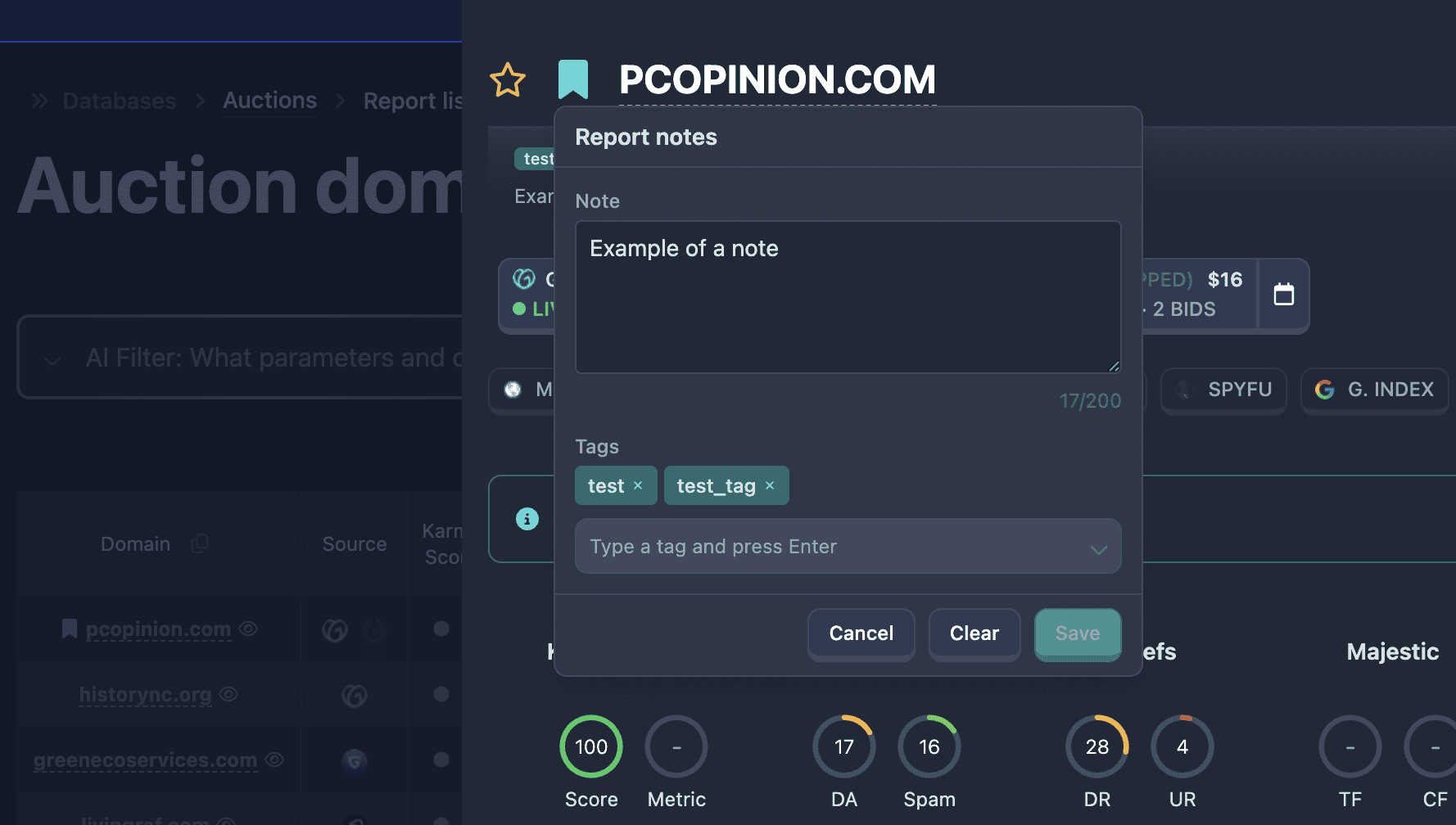
Fenêtre « Notes du rapport »
Note
Champ multiligne Note (jusqu’à 200 caractères). Compteur en bas à droite : 0/200.
Vous pouvez laisser uniquement des tags sans texte ou uniquement du texte sans tags. Note et tags vides à l’enregistrement suppriment l’entrée entièrement.
Tags
Le bloc Tags utilise une liste combinée :
- Les tags sélectionnés s’affichent en badges au-dessus du champ ; la croix sur un badge retire le tag.
- Dans le champ, vous pouvez rechercher parmi les tags déjà utilisés (liste chargée depuis le serveur).
- Ouvrez la liste déroulante (clic sur le champ ou la flèche) et cochez les tags souhaités.
- Nouveau tag : saisissez le nom et appuyez sur Entrée ou virgule — le tag est ajouté s’il respecte les règles (voir ci-dessous).
Placeholder : « Saisissez un tag et appuyez sur Entrée ».
Sans tags, la liste affiche « Pas encore de tags » ; après le premier enregistrement, ils apparaissent aussi dans les filtres.
Pas plus de 10 tags par rapport.
Règles des tags
- Longueur de 2 à 32 caractères.
- Uniquement latin minuscule, chiffres, tiret et underscore.
- Début et fin : lettre ou chiffre (pas de tiret).
- Les espaces deviennent des tirets ; casse en minuscules (
My Tag→my-tag).
Exemples valides : vip, hot, to-buy, client_acme.
Boutons d’action
- Annuler — fermer sans enregistrer, restaurer le dernier état sauvegardé.
- Effacer — supprimer note et tags pour ce rapport (actif si le brouillon contient du texte ou des tags).
- Enregistrer — écrire les modifications sur le serveur (actif seulement si le brouillon diffère du sauvegardé).
Après enregistrement ou effacement réussi, une notification s’affiche ; la fenêtre se ferme.
Affichage des notes enregistrées
Sur la page du rapport
Sous l’en-tête, s’il y a une note ou des tags, une bulle apparaît avec une « queue » vers l’icône signet :
- en haut — badges de tags ;
- en dessous — texte de la note (avec retours à la ligne comme saisi).
La bulle est masquée si texte et tags sont vides.
Dans le tableau des domaines
Dans la colonne domaine, les lignes avec note affichent un petit signet. Au survol — infobulle avec tags et texte (jusqu’à 200 caractères).
Vous trouvez ainsi rapidement les domaines marqués dans Auctions, Expired, Tous les domaines et autres bases sans ouvrir chaque rapport.
Filtrage par notes et tags (Pro)
Dans le bloc des filtres principaux (filtres généraux), les utilisateurs Pro ont deux champs :
Avec notes
Commutateur à trois positions (comme les favoris) :
- Je ne sais pas — ignorer ;
- Oui — uniquement les rapports avec note et/ou tags ;
- Non — exclure les rapports marqués.
Tags du rapport
Liste combinée des tags enregistrés. Libellé : « Correspondance de tous les tags sélectionnés » — les résultats incluent les domaines dont la note contient tous les tags choisis à la fois (logique ET).
Dans le filtre, seuls les tags existants de la liste sont sélectionnables ; impossible d’en créer un nouveau dans le filtre (ajoutez-le d’abord dans un rapport).
Les filtres Avec notes et Tags du rapport se combinent avec les autres conditions de recherche.
Impression et partage
- Imprimer/PDF — vos tags et texte de note apparaissent sur la page de titre imprimée s’ils sont enregistrés.
- Partager le rapport — l’invité voit le rapport complet du domaine, mais sans vos notes et tags.
Erreurs et situations courantes
Le tag ne s’enregistre pas
- Vérifiez longueur et caractères (uniquement
a-z,0-9,-,_). - Pas plus de 10 tags.
Bouton « Enregistrer » inactif
- Le brouillon correspond au sauvegardé — aucun changement.
Tag manquant dans le filtre
- Le tag doit avoir été enregistré au moins une fois dans un rapport de votre compte.
Pas d’icône de notes dans le rapport
- Vous consultez via lien invité — notes réservées au propriétaire de la session.
Filtres de notes avec pro
- Offre Pro et connexion requises.
Liens avec d’autres fonctions
- En-tête du rapport, favoris et lots — Page du rapport : en-tête et résumé.
- Rappel calendrier pour les enchères — fonction Pro distincte pour les échéances d’enchères, sans lien avec les tags du rapport.
En bref
- Icône signet dans l’en-tête → Note (jusqu’à 200 caractères) et jusqu’à 10 tags ; Pro uniquement, votre compte uniquement.
- Tags : latin minuscule, chiffres,
-,_; Entrée ou virgule pour ajouter. - Bulle sous l’en-tête et signet dans le tableau ; filtres Avec notes et Tags du rapport dans la recherche (Pro).
- Dans le PDF les notes sont incluses ; dans le lien invité — non.