- Botão no cabeçalho do relatório
- Quem pode editar
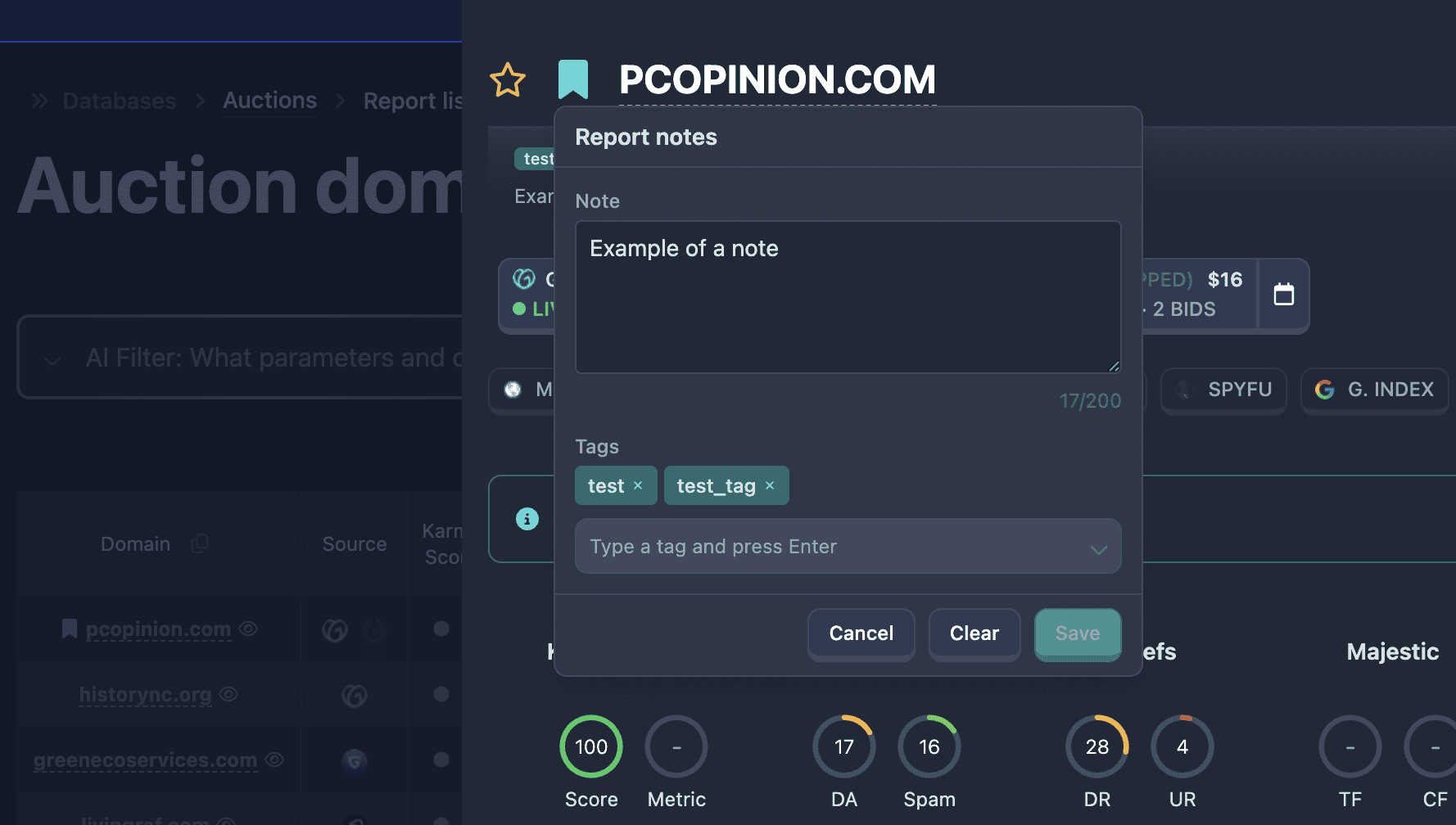
- Janela «Notas do relatório»
- Como as notas salvas são exibidas
- Filtragem por notas e tags (Pro)
- Impressão e compartilhamento
- Erros e situações comuns
- Relação com outras funções
- Em resumo
Notas e tags são suas marcas pessoais em um relatório de domínio: texto curto e etiquetas para busca e controle. Os dados são visíveis somente para você na conta; outros usuários e convidados por link compartilhado não os veem.
A função está disponível no plano Pro para qualquer relatório completo das seções de bases e da verificação de domínio. No modo demo e na visualização de convidado, o editor de notas fica indisponível.
Botão no cabeçalho do relatório
À esquerda do nome do domínio, ao lado da estrela de favoritos, há um ícone de marcador.
- Marcador vazio — sem notas nem tags.
- Marcador preenchido — nota e/ou tags salvos.
Dica ao passar o mouse: «Notas e tags».
O clique abre a janela «Notas do relatório». Se não estiver logado, abre cadastro ou login.
Quem pode editar
- Pro — editor completo: texto, tags, Salvar, Limpar, Cancelar.
- Autenticado mas sem Pro — janela em modo prévia com etiqueta pro; campos inativos, clique sugere upgrade para Pro.
- Convidado por link compartilhado — sem ícone de notas (como favoritos).
Janela «Notas do relatório»
Nota
Campo multilinha Nota (até 200 caracteres). Contador embaixo à direita: 0/200.
É possível deixar só tags sem texto ou só texto sem tags. Nota e tags vazias ao salvar excluem o registro por completo.
Tags
O bloco Tags usa uma lista combinada:
- Tags selecionadas aparecem como badges acima do campo; o X no badge remove a tag.
- No campo é possível buscar entre tags já usadas (lista do servidor).
- Abra a lista suspensa (clique no campo ou seta) e marque as tags necessárias.
- Nova tag: digite o nome e pressione Enter ou vírgula — a tag é adicionada se passar nas regras (veja abaixo).
Placeholder: «Digite uma tag e pressione Enter».
Sem tags, a lista mostra «Ainda não há tags»; após o primeiro salvamento aparecem também nos filtros.
No máximo 10 tags por relatório.
Regras das tags
- Comprimento de 2 a 32 caracteres.
- Apenas latim minúsculo, dígitos, hífen e sublinhado.
- Início e fim: letra ou dígito (não hífen).
- Espaços viram hífens; minúsculas (
My Tag→my-tag).
Exemplos válidos: vip, hot, to-buy, client_acme.
Botões de ação
- Cancelar — fechar sem salvar, restaurar último estado salvo.
- Limpar — remover nota e tags deste relatório (ativo se o rascunho tiver texto ou tags).
- Salvar — gravar alterações no servidor (ativo só se o rascunho diferir do salvo).
Após salvar ou limpar com sucesso, aparece notificação; a janela fecha.
Como as notas salvas são exibidas
Na página do relatório
Abaixo do cabeçalho, se houver nota ou tags, aparece um balão com «cauda» ao ícone de marcador:
- no topo — badges de tags;
- abaixo — texto da nota (com quebras de linha como digitou).
O balão fica oculto se texto e tags estiverem vazios.
Na tabela de domínios
Na coluna do domínio, linhas com nota mostram um marcador pequeno. Ao passar o mouse — tooltip com tags e texto (até 200 caracteres).
Assim você encontra rapidamente domínios marcados em Auctions, Expired, Todos os domínios e outras bases sem abrir cada relatório.
Filtragem por notas e tags (Pro)
No bloco de filtros principais (filtros gerais), usuários Pro têm dois campos:
Com notas
Chave de três posições (como favoritos):
- Não sei — ignorar;
- Sim — apenas relatórios com nota e/ou tags;
- Não — excluir relatórios marcados.
Tags do relatório
Lista combinada das tags salvas. Rótulo: «Correspondência de todas as tags selecionadas» — resultados incluem domínios cuja nota tem todas as tags escolhidas ao mesmo tempo (lógica E).
No filtro só é possível escolher tags existentes da lista; não dá para criar nova tag no filtro (adicione primeiro no relatório).
Os filtros Com notas e Tags do relatório combinam com outras condições de busca.
Impressão e compartilhamento
- Imprimir/PDF — suas tags e texto da nota aparecem na capa impressa se estiverem salvos.
- Compartilhar relatório — o convidado vê o relatório completo do domínio, mas sem suas notas e tags.
Erros e situações comuns
Tag não salva
- Verifique comprimento e caracteres (apenas
a-z,0-9,-,_). - Não mais de 10 tags.
Botão «Salvar» inativo
- Rascunho igual ao salvo — sem alterações.
Tag necessária ausente no filtro
- A tag deve ter sido salva pelo menos uma vez em algum relatório da sua conta.
Sem ícone de notas no relatório
- Está vendo por link de convidado — notas só para o dono da sessão.
Filtros de notas com pro
- Plano Pro e login necessários.
Relação com outras funções
- Cabeçalho do relatório, favoritos e lotes — Página do relatório: cabeçalho e resumo.
- Lembrete de calendário para leilões — função Pro separada para prazos de leilão, não ligada às tags do relatório.
Em resumo
- Ícone de marcador no cabeçalho → Nota (até 200 caracteres) e até 10 tags; só Pro, só sua conta.
- Tags: latim minúsculo, dígitos,
-,_; Enter ou vírgula para adicionar. - Balão abaixo do cabeçalho e marcador na tabela; filtros Com notas e Tags do relatório na busca (Pro).
- No PDF as notas entram; no link de convidado — não.