- Qui peut ouvrir la version imprimable
- Bouton dans l’en-tête du rapport
- Page d’impression (aperçu)
- Contenu du rapport imprimé
- Limitations
- Erreurs et situations courantes
- Liens avec d’autres fonctions du rapport
- En bref
Le bouton Imprimer/PDF dans l’en-tête du rapport ouvre une version imprimable du rapport complet du domaine : résumé, métriques, archive Wayback Machine et autres blocs pour lesquels il y a des données. La page est conçue pour le format A4 ; vous enregistrez le PDF via la boîte de dialogue d’impression du navigateur (« Enregistrer au format PDF » ou équivalent).
La fonction est disponible avec l’offre Pro pour tout rapport complet issu des sections de bases Karma.Domains et de la vérification de domaine. L’impression n’est pas disponible pour les invités via lien partagé.
Qui peut ouvrir la version imprimable
Seul un utilisateur connecté avec l’offre Pro peut imprimer un rapport.
- Si vous n’êtes pas connecté, cliquer sur Imprimer/PDF ouvre l’inscription ou la connexion.
- Sans Pro, le bouton affiche le badge pro ; un clic ouvre la fenêtre Pro (comme Partager).
Contrairement à Partager, l’impression est aussi disponible pour les rapports issus de Checker, pas seulement Auctions, Expired, Backorder et Buy Now.
Bouton dans l’en-tête du rapport

Dans l’en-tête d’un rapport de domaine complet, à côté de Partager (s’il est affiché pour ce type de rapport), se trouve le bouton Imprimer/PDF avec une icône d’imprimante.
Un clic ouvre la page d’impression dans un nouvel onglet. La requête utilise votre session actuelle : sans connexion, la page ne s’ouvre pas.
Page d’impression (aperçu)
En haut de la page d’aperçu, une barre de contrôle fixe (elle n’apparaît pas sur la feuille imprimée ni dans le PDF) :
- libellé avec le nom du domaine ;
- conseil : dans la boîte d’impression, choisir Save as PDF ;
- bouton Print — ouvre la boîte d’impression standard du système ou du navigateur.
Ensuite le rapport mis en forme : logo Karma.Domains, date et heure de génération, puis les sections de données. Le texte de l’aperçu et les titres de sections sur la page d’impression sont actuellement en anglais, quelle que soit la langue de l’application.
Enregistrer en PDF
- Cliquez sur Imprimer/PDF dans le rapport (ou Print sur la barre d’aperçu).
- Dans la boîte d’impression, choisissez Enregistrer au format PDF / Microsoft Print to PDF / Save as PDF (libellé selon OS et navigateur).
- Indiquez un nom de fichier et enregistrez.
Pour l’impression papier, choisissez une imprimante physique au lieu du PDF. Orientation portrait et format A4 recommandés (marges et sauts de page déjà définis dans le modèle).
Activez les graphiques d’arrière-plan / couleurs d’arrière-plan dans les paramètres d’impression pour conserver les diagrammes colorés comme à l’écran.
Contenu du rapport imprimé
Le contenu est tiré des données actuelles du rapport au moment de l’ouverture de l’impression. Les blocs sans données ne sont pas inclus.
Page de titre et métadonnées
Sur la première page :
- nom du domaine ;
- type de rapport (report type), dates d’ajout et de vérification ;
- statut de drop pour les domaines expirés (Drop status : disponible, pris ou inconnu) ;
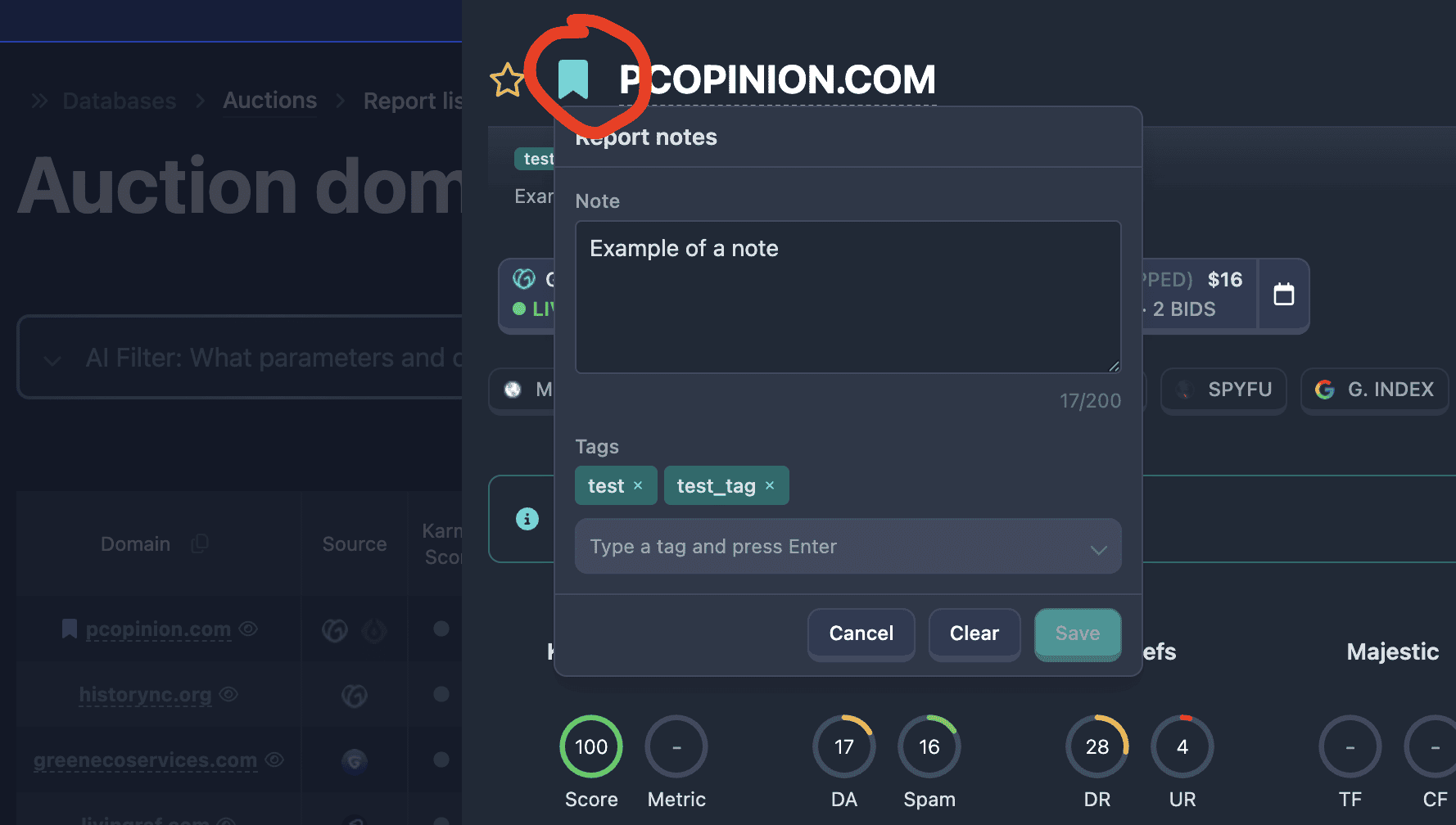
- le cas échéant — votre annotation au rapport : texte de note et tags (contrairement au lien invité, sans annotation).
Information (informations sur le domaine)
Champs du domaine : TLD, longueur, chiffres et tirets dans le nom, Open PageRank, date d’ajout dans Karma.Domains. Pour les rapports d’enchères — listes Active Auctions et historique des lots par plateforme.
Summary (résumé)
Métriques compactes par service, comme dans le bloc Résumé de la page du rapport : Karma.Domains, Moz, Ahrefs, Majestic, SimilarWeb, Google, Keywords Everywhere, etc. Diagrammes circulaires, mini-graphiques, et si disponible — capture du dernier instantané d’archive et résumé IA. Plus sur le résumé dans Page du rapport : en-tête et résumé.
Sections détaillées (chacune commence sur une nouvelle page à l’impression)
Si des données existent, sections séparées :
- Web Archive — statistiques d’archive, graphique, instantanés uniques avec miniatures (voir Wayback Machine dans le rapport) ;
- Karma.Domains — Karma Score, Domain Metric, motifs de contenu, langues, codes de réponse, tags ;
- Google — données d’indexation Google ;
- Moz et Ahrefs — métriques et tableaux (y compris historique DA Moz si disponible) ;
- Majestic — Trust Flow, Citation Flow, liens principaux ;
- SimilarWeb — trafic, sources, géographie ;
- Keywords Everywhere — mots-clés ;
- Blacklists — vérifications sur listes noires.
L’onglet Categories et certains éléments interactifs (filtres de tableaux, pagination du navigateur) ne sont pas dupliqués dans le PDF en sections séparées : le document contient une vue synthétique prête à l’impression.
En bas — Generated by Karma.Domains et lien vers le site.
Limitations
- Pro uniquement et rapport complet uniquement (pas démo).
- Session active requise : ouvrez l’impression peu après la connexion ; la page ne sera pas servie par lien direct sans autorisation.
- Le PDF est créé par le navigateur, pas par les serveurs Karma.Domains : l’apparence (marges, polices, graphiques rognés) peut varier légèrement entre Chrome, Safari, Firefox.
- Le document est généré une fois par requête : après mise à jour des données, rouvrez l’impression pour une version à jour.
- La page d’impression est marquée noindex pour les moteurs de recherche et n’est pas destinée à un accès public par lien sans votre session.
Erreurs et situations courantes
Pas de bouton « Imprimer/PDF »
- Rapport en mode démo — ouvrez le rapport complet.
- Vous consultez via lien invité — imprimez uniquement depuis votre compte.
Fenêtre Pro ou inscription s’ouvre
- Connexion et offre Pro requises.
Nouvel onglet vide ou erreur d’accès
- Session expirée — reconnectez-vous et réessayez depuis le rapport.
- Rapport en démo ou sans droit de lecture — ouvrez le rapport complet dans l’interface.
Pas de couleurs dans le PDF ou diagrammes rognés
- Activez graphiques d’arrière-plan / Background graphics dans la boîte d’impression.
- Essayez un autre navigateur ou réduisez l’échelle (par ex. 90–100 %).
Pas d’annotation dans le PDF
- L’annotation n’apparaît que si vous l’avez enregistrée dans le rapport avant d’ouvrir l’impression (fonction Pro).
Section absente alors qu’elle est à l’écran
- Seuls les blocs avec des données non vides au moment de la génération sont inclus. Si une métrique n’est pas chargée, la section est omise.
Liens avec d’autres fonctions du rapport
- En-tête, résumé et onglets à l’écran — Page du rapport : en-tête et résumé.
- Partager — lien pour invités sans PDF ; voir Partager le rapport.
- Les annotations sont enregistrées dans votre compte et affichées sur la page de titre imprimée, mais ne sont pas transmises aux destinataires d’un lien partagé. Voir Notes et tags du rapport.
En bref
- Imprimer/PDF — page HTML imprimable du rapport complet, PDF via le navigateur ; Pro uniquement, tout rapport complet (y compris Checker).
- Bouton dans l’en-tête → nouvel onglet → Print → « Enregistrer au format PDF ».
- Document : page de titre, infos domaine, résumé, Wayback, Karma, Moz, Ahrefs, Majestic, SimilarWeb, etc. selon les données ; annotation sur la page de titre si présente.
- Invités et rapports démo ne peuvent pas imprimer ; pour partager sans compte, utilisez Partager.