- Кнопка в шапке отчёта
- Кто может редактировать
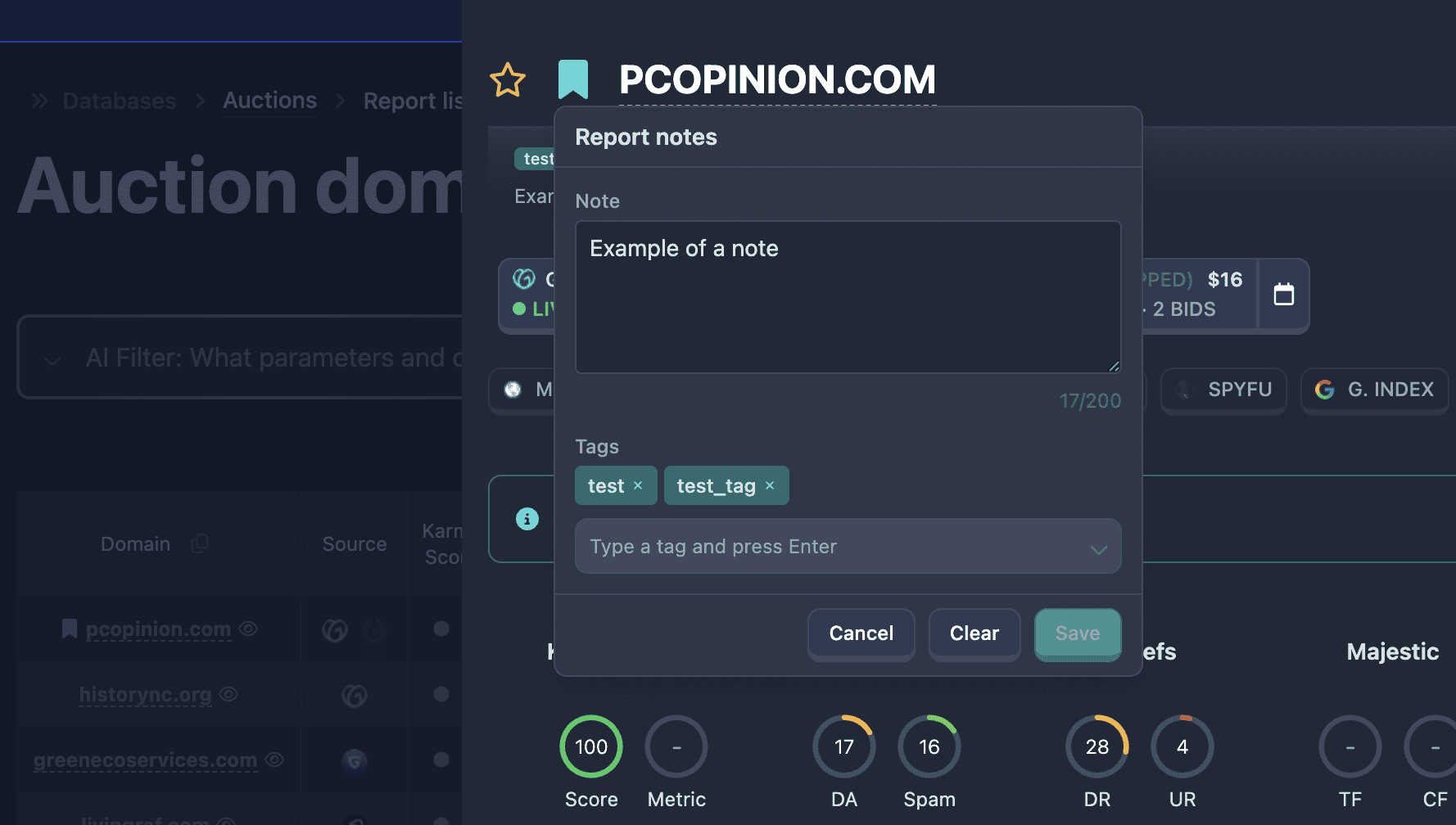
- Окно «Примечания к отчёту»
- Как отображается сохранённое примечание
- Фильтрация по примечаниям и тегам (Pro)
- Печать и общий доступ
- Ошибки и типичные ситуации
- Связь с другими функциями
- Кратко
Примечания и теги — это ваши личные пометки к отчёту по домену: короткий текст и набор меток для поиска и учёта. Данные видны только вам в аккаунте; другие пользователи и гости по общей ссылке их не видят.
Функция доступна на тарифе Pro для любого полного отчёта из разделов баз и из Проверки домена. В демо-режиме и в гостевом просмотре редактор примечаний недоступен.
Кнопка в шапке отчёта
Слева от названия домена, рядом со звездой избранного, есть иконка закладки.
- Пустая закладка — примечаний и тегов нет.
- Закладка залита — сохранены примечание и/или теги.
Подсказка при наведении: «Примечания и теги».
По клику открывается окно «Примечания к отчёту». Если вы не вошли в аккаунт, откроется регистрация или вход.
Кто может редактировать
- Pro — полный редактор: текст, теги, Сохранить, Очистить, Отмена.
- Авторизован, но не Pro — окно открывается в режиме превью с меткой pro; поля неактивны, по клику предлагается перейти на Pro.
- Гость по общей ссылке — иконки примечаний нет (как и избранного).
Окно «Примечания к отчёту»
Примечание
Многострочное поле Примечание (до 200 символов). Счётчик внизу справа: 0/200.
Можно оставить только теги без текста или только текст без тегов. Пустые примечание и теги при сохранении удаляют запись целиком.
Теги
Блок Теги использует комбинированный список:
- Выбранные теги отображаются бейджами над полем; крестик на бейдже снимает тег.
- В поле ввода можно искать среди уже использованных вами тегов (список подгружается с сервера).
- Откройте выпадающий список (клик по полю или стрелке) и отметьте нужные теги галочкой.
- Новый тег: введите имя и нажмите Enter или запятую — тег добавится, если проходит правила (см. ниже).
Подсказка в поле: «Введите тег и нажмите Enter».
Если тегов у вас ещё не было, в списке показывается «Тегов пока нет»; после первого сохранения они появятся и в фильтрах.
Не больше 10 тегов на один отчёт.
Правила тегов
- Длина от 2 до 32 символов.
- Только латиница в нижнем регистре, цифры, дефис и подчёркивание.
- Начало и конец — буква или цифра (не дефис).
- Пробелы при вводе заменяются на дефис; регистр приводится к нижнему (
My Tag→my-tag).
Примеры допустимых тегов: vip, hot, to-buy, client_acme.
Кнопки действий
- Отмена — закрыть без сохранения, вернуть последнее сохранённое состояние.
- Очистить — удалить примечание и теги для этого отчёта (кнопка активна, если в черновике есть текст или теги).
- Сохранить — записать изменения на сервер (активна только если черновик отличается от сохранённого).
После успешного сохранения или очистки показывается уведомление; окно закрывается.
Как отображается сохранённое примечание
На странице отчёта
Под шапкой, если есть примечание или теги, появляется плашка с «хвостиком» к иконке закладки:
- сверху — бейджи тегов;
- ниже — текст примечания (с переносами строк, как вы ввели).
Плашка скрыта, если и текст, и теги пусты.
В таблице доменов
В колонке с доменом у строк с примечанием показывается маленькая закладка. При наведении — всплывающая подсказка с тегами и текстом примечания (до 200 символов).
Так можно быстро найти помеченные домены в Auctions, Expired, Все домены и других базах, не открывая каждый отчёт.
Фильтрация по примечаниям и тегам (Pro)
В блоке основных фильтров (главные фильтры) для Pro доступны два поля:
С примечаниями
Переключатель из трёх положений (как у избранного):
- Не знаю — не учитывать;
- Да — только отчёты, где у вас есть примечание и/или теги;
- Нет — исключить помеченные отчёты.
Теги отчёта
Комбинированный список тегов из ваших сохранённых меток. Подпись: «Совпадение всех выбранных тегов» — в выдачу попадут домены, у которых в примечании есть все выбранные теги одновременно (логика И).
В фильтре можно выбрать только уже существующие теги из списка; создать новый тег прямо в фильтре нельзя (сначала добавьте его в отчёте).
Фильтры С примечаниями и Теги отчёта можно комбинировать с остальными условиями поиска.
Печать и общий доступ
- Печатать/PDF — на титульной странице печатной версии выводятся ваши теги и текст примечания, если они сохранены.
- Поделиться отчётом — гость видит полный отчёт по домену, но без ваших примечаний и тегов.
Ошибки и типичные ситуации
Не сохраняется тег
- Проверьте длину и символы (только
a-z,0-9,-,_). - Убедитесь, что тегов не больше 10.
Кнопка «Сохранить» неактивна
- Черновик совпадает с уже сохранённым — изменений нет.
В фильтре нет нужного тега
- Тег должен быть хотя бы раз сохранён в каком-либо отчёте в вашем аккаунте.
Иконки примечания нет в отчёте
- Вы смотрите отчёт по гостевой ссылке — примечания только для владельца сессии.
Фильтры по примечаниям с pro
- Нужен тариф Pro и вход в аккаунт.
Связь с другими функциями
- Шапка отчёта, избранное и лоты — Страница отчёта: шапка и сводка.
- Напоминание в календарь — отдельная Pro-функция для дедлайна аукциона, не связана с тегами отчёта.
Кратко
- Иконка закладки в шапке отчёта → Примечание (до 200 символов) и до 10 тегов; только Pro, только ваш аккаунт.
- Теги: латиница нижнего регистра, цифры,
-,_; Enter или запятая для добавления. - Плашка под шапкой и закладка в таблице; фильтры С примечаниями и Теги отчёта в поиске (Pro).
- В PDF примечание есть; в гостевой ссылке — нет.