- Quem pode abrir a versão para impressão
- Botão no cabeçalho do relatório
- Página de impressão (pré-visualização)
- O que inclui o relatório impresso
- Limitações
- Erros e situações comuns
- Relação com outras funções do relatório
- Em resumo
O botão Imprimir/PDF no cabeçalho do relatório abre uma versão para impressão do relatório completo do domínio: resumo, métricas, arquivo Wayback Machine e demais blocos com dados. A página é pensada para A4; o PDF é salvo pelo diálogo de impressão do navegador («Salvar como PDF» ou equivalente).
A função está disponível no plano Pro para qualquer relatório completo das seções de bases do Karma.Domains e da verificação de domínio. Impressão não está disponível para convidados por link compartilhado.
Quem pode abrir a versão para impressão
Apenas um usuário autenticado com plano Pro pode imprimir um relatório.
- Se não estiver logado, ao clicar em Imprimir/PDF abre registro ou login.
- Se o plano não for Pro, o botão exibe a etiqueta pro; o clique abre a janela do plano Pro (como Compartilhar).
Diferente de Compartilhar, a impressão também está disponível para relatórios de Checker, não só de Auctions, Expired, Backorder e Buy Now.
Botão no cabeçalho do relatório

No cabeçalho de um relatório de domínio completo, ao lado de Compartilhar (se existir para esse tipo de relatório), há o botão Imprimir/PDF com ícone de impressora.
Ao clicar, a página de impressão abre em uma nova aba. A requisição usa sua sessão atual: sem login, a página não abre.
Página de impressão (pré-visualização)
No topo da pré-visualização há uma barra de controle fixa (não aparecerá na folha impressa nem no PDF):
- rótulo com o nome do domínio;
- dica: no diálogo de impressão escolha Save as PDF;
- botão Print — abre o diálogo de impressão padrão do SO ou navegador.
Em seguida o relatório formatado: logo Karma.Domains, data e hora de geração, depois seções de dados. O texto da pré-visualização e os títulos das seções na página de impressão estão atualmente em inglês, independentemente do idioma da aplicação.
Como salvar PDF
- Clique em Imprimir/PDF no relatório (ou Print na barra de pré-visualização).
- No diálogo de impressão escolha Salvar como PDF / Microsoft Print to PDF / Save as PDF (nome depende do SO e navegador).
- Informe o nome do arquivo e salve.
Para imprimir em papel, escolha uma impressora física em vez de PDF. Recomenda-se orientação retrato e formato A4 (margens e quebras de página já definidas no modelo).
Ative gráficos de fundo / cores de fundo nas configurações de impressão para manter diagramas coloridos como na tela.
O que inclui o relatório impresso
O conteúdo vem dos dados atuais do relatório ao abrir a impressão. Blocos sem dados não entram.
Capa e metadados
Na primeira página:
- nome do domínio;
- tipo de relatório (report type), datas de adição e verificação;
- status de drop para domínios expirados (Drop status: disponível, ocupado ou desconhecido);
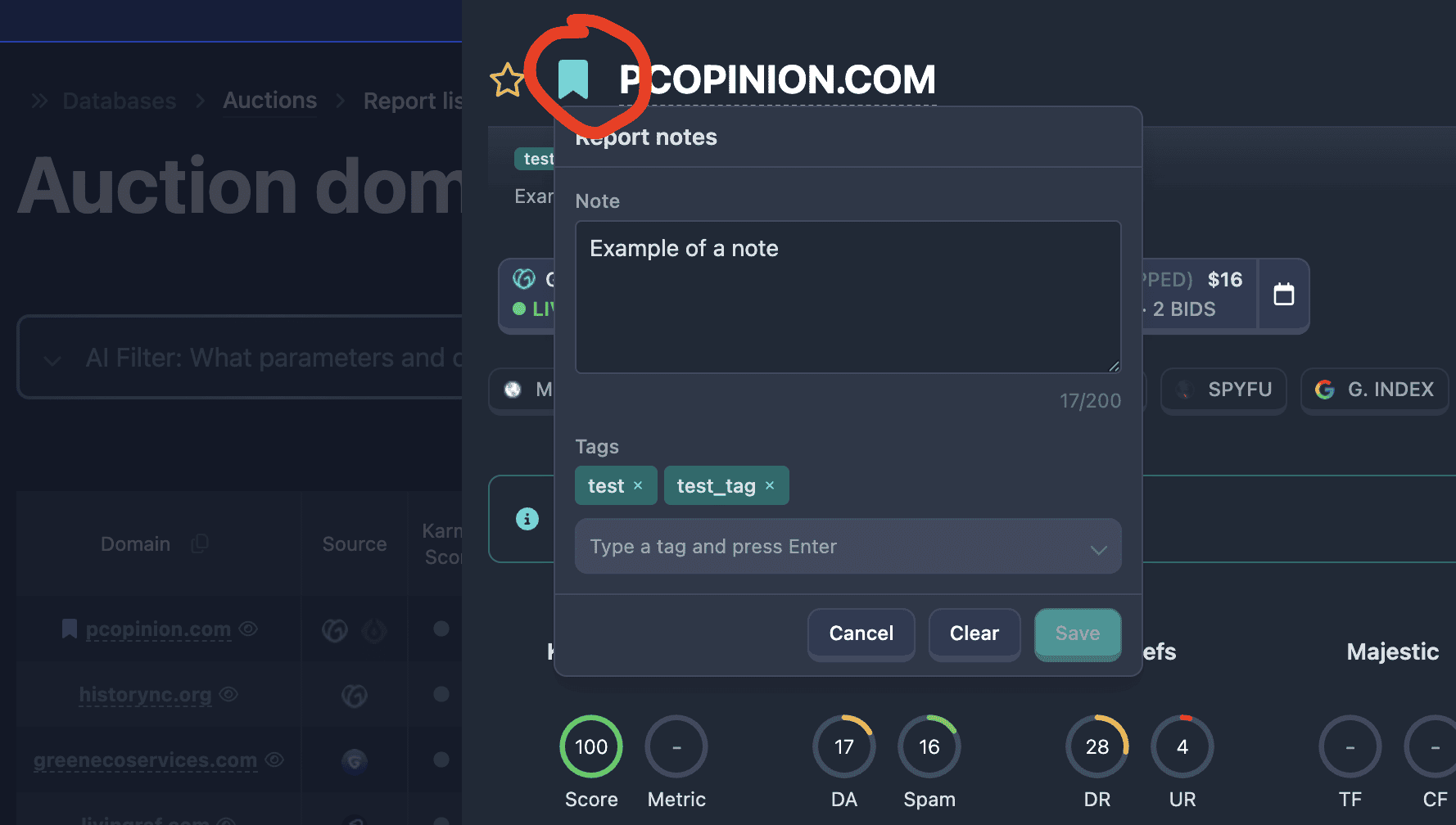
- se houver — sua anotação ao relatório: texto da nota e tags (diferente do link para convidados, sem anotação).
Information (informações do domínio)
Campos do domínio: TLD, comprimento, dígitos e hífens no nome, Open PageRank, data de adição no Karma.Domains. Em relatórios de leilão — listas Active Auctions e histórico de lotes por plataforma.
Summary (resumo)
Métricas compactas por serviço, como no bloco Resumo da página do relatório: Karma.Domains, Moz, Ahrefs, Majestic, SimilarWeb, Google, Keywords Everywhere, etc. Gráficos de pizza, mini-gráficos e, se houver — captura do último snapshot de arquivo e resumo IA. Mais sobre o resumo em Página do relatório: cabeçalho e resumo.
Seções detalhadas (cada uma começa em nova página ao imprimir)
Com dados disponíveis, seções separadas:
- Web Archive — estatísticas de arquivo, gráfico, snapshots únicos com miniaturas (veja Wayback Machine no relatório);
- Karma.Domains — Karma Score, Domain Metric, padrões de conteúdo, idiomas, códigos de resposta, tags;
- Google — dados de indexação do Google;
- Moz e Ahrefs — métricas e tabelas (incl. histórico DA do Moz se houver);
- Majestic — Trust Flow, Citation Flow, principais links;
- SimilarWeb — tráfego, fontes, geografia;
- Keywords Everywhere — palavras-chave;
- Blacklists — verificações em listas negras.
A aba Categories e alguns elementos interativos (filtros de tabela, paginação do navegador) não são duplicados no PDF como seções separadas: o documento traz uma visão resumida preparada para impressão.
No rodapé — Generated by Karma.Domains e link para o site.
Limitações
- Apenas Pro e apenas relatório completo (não demo).
- Sessão ativa necessária: abra a impressão logo após o login; a página não será entregue por link direto sem autorização.
- O PDF é criado pelo navegador, não pelos servidores Karma.Domains: aparência (margens, fontes, gráficos cortados) pode variar levemente no Chrome, Safari, Firefox.
- O documento é gerado uma vez por solicitação: após atualizar dados do relatório, abra a impressão novamente para versão atualizada.
- A página de impressão está marcada noindex para buscadores e não é destinada a acesso público por link sem sua sessão.
Erros e situações comuns
Sem botão «Imprimir/PDF»
- Relatório em modo demo — abra o relatório completo.
- Está vendo por link de convidado — imprima apenas da sua conta.
Abre janela Pro ou cadastro
- É necessário login e plano Pro.
Nova aba vazia ou erro de acesso
- Sessão expirada — entre novamente e repita a partir do relatório.
- Relatório em demo ou sem permissão de visualização — abra o relatório completo na interface.
Sem cores no PDF ou diagramas cortados
- Ative gráficos de fundo / Background graphics no diálogo de impressão.
- Tente outro navegador ou reduza a escala (ex.: 90–100 %).
Sem anotação no PDF
- A anotação só entra se você a salvou no relatório antes de abrir a impressão (função Pro).
Falta seção visível na tela
- Só entram blocos com dados não vazios na geração. Se uma métrica não está carregada, a seção é omitida.
Relação com outras funções do relatório
- Cabeçalho, resumo e abas na tela — Página do relatório: cabeçalho e resumo.
- Compartilhar — link para convidados sem PDF; veja Compartilhar relatório.
- Anotações são salvas na sua conta e aparecem na capa impressa, mas não são passadas ao destinatário do link compartilhado. Veja Notas e tags do relatório.
Em resumo
- Imprimir/PDF — página HTML imprimível do relatório completo, PDF via navegador; só Pro, qualquer relatório completo (incl. Checker).
- Botão no cabeçalho → nova aba → Print → «Salvar como PDF».
- Documento: capa, info do domínio, resumo, Wayback, Karma, Moz, Ahrefs, Majestic, SimilarWeb, etc. conforme dados; anotação na capa se houver.
- Convidados e relatórios demo não podem imprimir; para compartilhar sem conta use Compartilhar.