- Общие принципы работы фильтров
- Фильтр по избранному (Твоё избранное)
- Фильтр по дате добавления отчёта (Added at)
- Фильтр по Karma Content Score
- Фильтр по Karma Domain Metric
- Фильтр по доменным зонам (gTLDs/ccTLDs)
- Фильтр по словам в домене (Слова в домене)
- Фильтр по категориям (Категории)
- Фильтр по цифрам в домене (Цифры в домене)
- Фильтр по дефисам в домене (Дефисы в домене)
- Фильтр по длине домена (Длина домена)
- Комбинирование фильтров
- Возможные ошибки и их решение
- Советы по использованию фильтров
Общие принципы работы фильтров
Все фильтры работают по принципу логического И (AND) — при одновременном использовании нескольких фильтров система найдет домены, которые соответствуют всем указанным условиям одновременно.
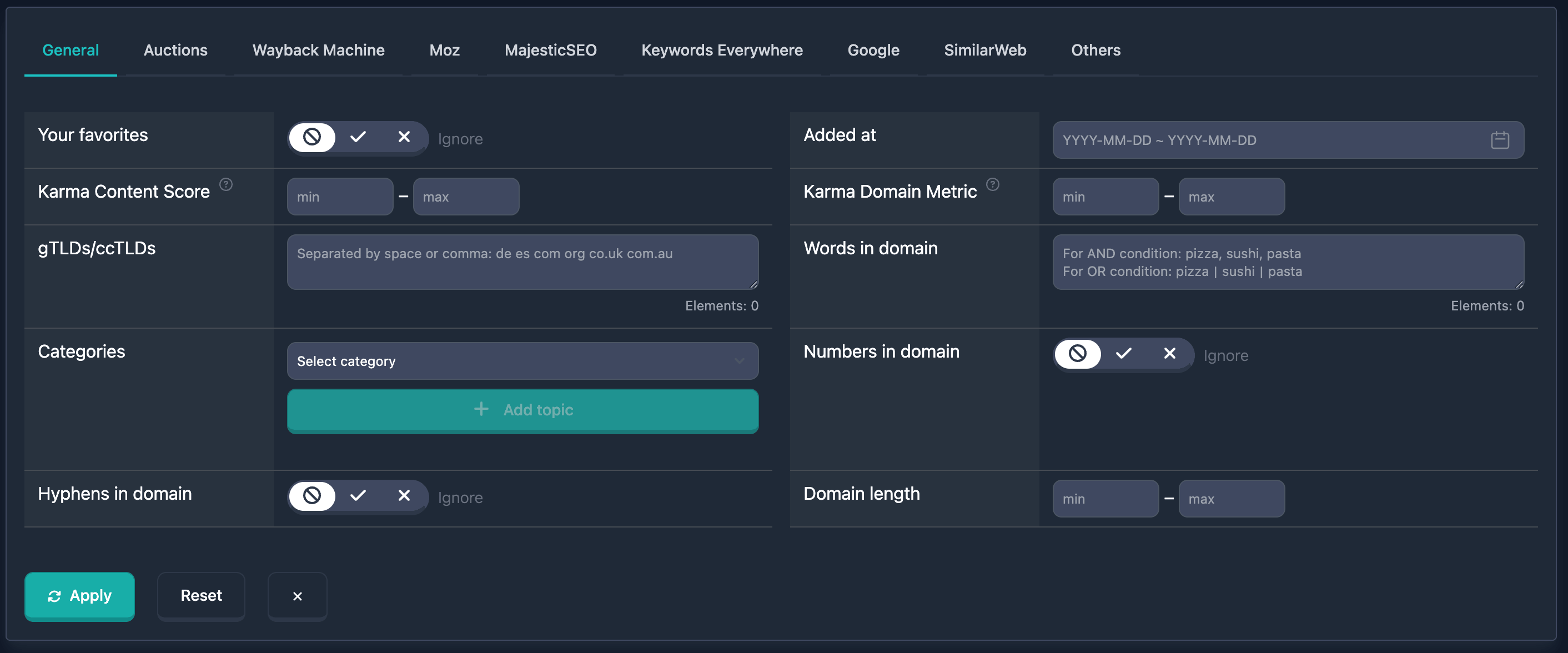
Важно: Фильтры применяются только после нажатия кнопки поиска или применения фильтров. Изменения в полях фильтров не применяются автоматически.
Фильтр по избранному (Твоё избранное)
Фильтр Твоё избранное позволяет показывать только домены из вашего избранного или, наоборот, исключать их из результатов.
Смотрите также: Как добавить домен в "Избранное".
Как использовать
- Найдите поле Твоё избранное в блоке основных фильтров
- Используйте переключатель с тремя положениями:
- Не знаю (иконка запрета) — фильтр не учитывается, отображаются все домены
- Да (иконка галочки) — только домены из избранного
- Нет (иконка крестика) — избранные домены исключаются из результатов
Есть также быстрый фильтр "Избранное" в выпадающем списке.
Особенности
- Для работы фильтра требуется авторизация пользователя
- Если у вас нет избранных доменов, фильтр с значением Да не вернет результатов
Примеры использования
Пример 1: Показать только избранные домены
- Установите переключатель в положение Да
Пример 2: Исключить избранные домены из поиска
- Установите переключатель в положение Нет
Фильтр по дате добавления отчёта (Added at)
Фильтр Added at позволяет отбирать домены, добавленные в базу в выбранный период.
Как использовать
- Найдите поле Added at в блоке основных фильтров
- Нажмите на поле даты — откроется календарь
- Выберите начальную и конечную дату диапазона
- Время суток подставляется автоматически (начало и конец дня), вводить время вручную не нужно
Особенности
- Можно задать одну дату (начало и конец совпадают) или диапазон
Примеры использования
Пример 1: Домены, добавленные в январе 2023 года — в календаре выберите диапазон с 01.01.2023 по 31.01.2023.
Пример 2: Домены за последний месяц — укажите в календаре начальную дату 30 дней назад и конечную «сегодня».
Фильтр по Karma Content Score
Karma Content Score — это показатель качества контента домена, рассчитанный на основе анализа данных из Wayback Machine. Значение варьируется от 0 до 100.
Читайте подробнее в блоге Karma Score: Оценка качества истории контента домена.
Как использовать
- Найдите поле Karma Content Score в блоке основных фильтров (рядом есть иконка подсказки)
- Введите минимальное значение в поле min (от 0 до 100)
- Введите максимальное значение в поле max (от 0 до 100); между полями отображается тире
- Можно заполнить только min (домены с оценкой не ниже указанной), только max (не выше) или оба — для диапазона
Особенности
- Учитываются только домены, для которых рассчитан Karma Content Score
Примеры использования
Пример 1: Высокое качество контента (70–100) — в min введите 70, в max — 100.
Пример 2: Низкое качество (0–30) — min: 0, max: 30.
Пример 3: Оценка выше 50 — в min введите 50, поле max оставьте пустым.
Фильтр по Karma Domain Metric
Karma Domain Metric — это комплексный показатель качества домена, учитывающий различные метрики и факторы на основе истории домена в Wayback Machine. Значение варьируется от 0 до 100.
Читайте подробнее в блоге: Karma Domain Metric.
Как использовать
- Найдите поле Karma Domain Metric в блоке основных фильтров (рядом есть иконка подсказки)
- В полях min и max введите границы диапазона (от 0 до 100)
- Можно указать только min, только max или оба значения
Особенности
- Учитываются только домены с рассчитанным Karma Domain Metric
- Оба фильтра (Karma Content Score и Karma Domain Metric) можно комбинировать
Примеры использования
Пример 1: Высокий Karma Domain Metric (80–100) — min: 80, max: 100.
Пример 2: Средний показатель (40–60) — min: 40, max: 60.
Фильтр по доменным зонам (gTLDs/ccTLDs)
Фильтр gTLDs/ccTLDs позволяет искать домены по зонам (TLD). В интерфейсе — текстовое поле, в которое можно ввести несколько зон.
Как использовать
- Найдите поле gTLDs/ccTLDs в блоке основных фильтров
- Введите зоны в одно поле, разделяя их пробелом или запятой (подсказка в поле: «Через пробел или запятую: de es com org co.uk com.au»)
- Справа внизу отображается счётчик Elements — количество введённых зон. Максимум 20
- При превышении лимита под полем появляется сообщение Maximum … elements allowed (красным); при приближении к лимиту счётчик подсвечивается жёлтым
Особенности
- Зоны можно вводить с точкой (
.com) или без (com) - Регистр не важен
Примеры использования
Пример 1: Популярные международные зоны — введите в поле: com, net, org, info (через запятую или пробел).
Пример 2: Европейские зоны — введите, например: de fr uk nl.
Пример 3: Зоны для бизнеса — введите в поле, например: com biz co (через пробел или запятую).
Фильтр по словам в домене (Слова в домене)
Фильтр Слова в домене позволяет искать домены по словам или частям имени. В интерфейсе — текстовое поле с подсказкой по логике поиска.
Как использовать
- Найдите поле Слова в домене в блоке основных фильтров
- Введите слова или части доменного имени в текстовое поле
- Разделители задают логику:
- Запятая (
,) — условие И: домен должен содержать все указанные слова - Вертикальная черта
|— условие ИЛИ: достаточно совпадения любого слова
- Запятая (
- Под полем отображается счётчик Elements (максимум 20). При превышении лимита появляется предупреждение Maximum … elements allowed
Подсказка в поле в интерфейсе: «Для условия И: pizza, sushi, pasta. Для условия ИЛИ: pizza|sushi|pasta».
Особенности
- Поиск по вхождению подстроки: можно указывать части слова или несколько слов
- Регистр не важен
Примеры использования
Пример 1: Любое из слов (ИЛИ) — введите shop | store | buy. В результатах домены, в имени которых есть хотя бы одно из этих слов.
Пример 2: Оба слова (И) — введите tech, news. В результатах домены, в которых есть и «tech», и «news».
Пример 3: Конкретная строка в имени — введите example.com; в результатах домены, в имени которых встречается эта подстрока.
Фильтр по категориям (Категории)
Фильтр Категории позволяет искать домены по тематическим категориям. В интерфейсе — два выпадающих списка и кнопки добавления/очистки.
Как использовать
- Найдите блок Категории в основных фильтрах
- В первом выпадающем списке (подпись «Выберите категорию») выберите категорию
- Во втором списке («Выберите подкатегорию») при необходимости выберите подкатегорию
- Нажмите кнопку Добавить топик (иконка плюса), чтобы добавить выбранную категорию или пару «категория / подкатегория» в фильтр
- Добавленные значения отображаются бейджами под полями; чтобы убрать одну — нажмите крестик на бейдже
- Чтобы очистить все выбранные категории, нажмите кнопку Clear All (иконка корзины)
Особенности
- Можно добавить несколько категорий или пар категория/подкатегория — в результатах окажутся домены, подходящие хотя бы к одной из них (логика ИЛИ)
Примеры использования
Пример 1: Только основная категория — выберите в списке, например, «Business», нажмите Добавить топик.
Пример 2: Категория и подкатегория — выберите «Technology», затем «Software», нажмите Добавить топик. В фильтр попадёт пара вида «Technology / Software».
Пример 3: Несколько категорий — по очереди добавьте, например, «Business», «Technology / Software», «Health / Medicine». В результатах — домены, подходящие к любой из них.
Фильтр по цифрам в домене (Цифры в домене)
Фильтр Цифры в домене позволяет ограничить выбор доменами, в имени которых есть цифры, или, наоборот, без цифр.
Как использовать
- Найдите поле Цифры в домене в блоке основных фильтров
- Переключатель с тремя положениями:
- Не знаю — фильтр не учитывается
- Да — только домены с цифрами в имени (например,
example123.com) - Нет — только домены без цифр (например,
example.com)
Особенности
- Учитываются любые цифры в имени домена (часть до зоны, например до
.com)
Примеры использования
Пример 1: Только домены с цифрами — поставьте переключатель в Да. В результатах будут домены вида shop123.com, test2023.com.
Пример 2: Только без цифр — переключатель Нет. В результатах домены вида shop.com, test.com.
Фильтр по дефисам в домене (Дефисы в домене)
Фильтр Дефисы в домене позволяет отбирать домены с дефисами в имени или без них.
Как использовать
- Найдите поле Дефисы в домене в блоке основных фильтров
- Переключатель с тремя положениями:
- Не знаю — фильтр не учитывается
- Да — только домены с дефисами (например,
example-site.com) - Нет — только домены без дефисов (например,
examplesite.com)
Особенности
- Учитываются дефисы в имени домена (часть до зоны)
Примеры использования
Пример 1: Только с дефисами — переключатель Да. В результатах домены вида example-site.com, my-shop.com.
Пример 2: Только без дефисов — переключатель Нет. В результатах домены вида examplesite.com, myshop.com.
Фильтр по длине домена (Длина домена)
Фильтр Длина домена позволяет отбирать домены по числу символов в имени (без учёта зоны, например без .com).
Как использовать
- Найдите поле Длина домена в блоке основных фильтров
- В поле min введите минимальную длину (0–100)
- В поле max — максимальную (0–100); между полями отображается тире
- Можно заполнить только min, только max или оба — для диапазона
Особенности
- Считается только длина имени до точки (для
example.com— 7 символов)
Примеры использования
Пример 1: Короткие имена (1–5 символов) — min: 1, max: 5. В результатах домены вида a.com, ab.com, test.com.
Пример 2: Длинные имена (15–30 символов) — min: 15, max: 30.
Пример 3: Длина не меньше 10 — в min введите 10, max оставьте пустым.
Комбинирование фильтров
Все описанные фильтры можно комбинировать для более точного поиска. При использовании нескольких фильтров одновременно система применяет логику AND — домен должен соответствовать всем указанным условиям.
Пример комбинирования фильтров
Задача: Короткие домены в зоне .com, без цифр и дефисов, добавленные в 2023 году, с высоким Karma Content Score.
В интерфейсе:
- gTLDs/ccTLDs: введите
com - Цифры в домене: переключатель Нет
- Дефисы в домене: переключатель Нет
- Длина домена: min 1, max 5
- Added at: в календаре выберите диапазон с 01.01.2023 по 31.12.2023
- Karma Content Score: min 70, max 100
В результатах окажутся только домены, подходящие ко всем указанным условиям.
Возможные ошибки и их решение
Сообщение «Maximum … elements allowed»
Почему: В поле Слова в домене или gTLDs/ccTLDs введено больше 20 элементов (слов или зон). Под полем отображается счётчик Elements и при превышении лимита — красное предупреждение.
Что сделать: Удалите лишние элементы из поля, чтобы счётчик был не больше 20.
Нет результатов после применения фильтров
Почему: Комбинация условий слишком жёсткая — ни один домен не подходит под все выбранные фильтры.
Что сделать: Последовательно отключайте или ослабляйте фильтры (например, расширьте диапазоны или уберите часть условий), чтобы понять, после какого изменения появятся результаты.
Ошибка при вводе даты
Почему: Дата введена вручную в неверном формате.
Что сделать: Используйте календарь (нажатие на поле Added at) — дата подставится в нужном формате автоматически.
Советы по использованию фильтров
-
Начните с 1–2 фильтров: Добавляйте условия по одному, чтобы не сузить выбор до пустого списка.
-
Следите за счётчиком Elements: В полях Слова в домене и gTLDs/ccTLDs справа внизу отображается количество элементов; максимум 20. При превышении появится предупреждение.
-
Логика в поле «Слова в домене»: Запятая — все слова должны быть в домене (И); вертикальная черта
|— достаточно любого слова (ИЛИ). Подсказка в поле дублирует это. -
Проверяйте количество результатов: После применения фильтров посмотрите, сколько доменов найдено; при необходимости ослабьте или усилите условия.
-
Сохраняйте удобные комбинации: Часто используемые наборы фильтров можно сохранить для быстрого доступа и применять одним кликом.