- Кто может открыть печатную версию
- Кнопка в шапке отчёта
- Печатная страница (предпросмотр)
- Что входит в печатный отчёт
- Ограничения
- Ошибки и типичные ситуации
- Связь с другими функциями отчёта
- Кратко
Кнопка Печатать/PDF в шапке отчёта открывает печатную версию полного отчёта по домену: сводка, метрики, архив Wayback Machine и остальные блоки, для которых есть данные. Страница рассчитана на формат A4; PDF вы сохраняете через диалог печати браузера (пункт «Сохранить как PDF» или аналог).
Функция доступна на тарифе Pro для любого полного отчёта из разделов баз Karma.Domains и из Проверки домена. Для гостей по общей ссылке печать недоступна.
Кто может открыть печатную версию
Печатать отчёт может авторизованный пользователь с тарифом Pro.
- Если вы не вошли в аккаунт, по кнопке Печатать/PDF откроется окно регистрации или входа.
- Если тариф не Pro, на кнопке отображается метка pro; по клику откроется окно с информацией о тарифе Pro (как у кнопки Поделиться).
В отличие от Поделиться, печать доступна и для отчётов из Checker, не только для баз Auctions, Expired, Backorder и Buy Now.
Кнопка в шапке отчёта

В шапке полного отчёта по домену, рядом с Поделиться (если она есть для этого типа отчёта), расположена кнопка Печатать/PDF с иконкой принтера.
По нажатию в новой вкладке браузера открывается печатная страница отчёта. Запрос идёт с вашей текущей сессией: без входа в аккаунт страница не откроется.
Печатная страница (предпросмотр)
Вверху страницы предпросмотра закреплена панель управления (на самом распечатанном листе или в PDF её не будет):
- подпись с именем домена;
- подсказка: в диалоге печати выберите Save as PDF (сохранить как PDF);
- кнопка Print — открывает стандартный диалог печати ОС или браузера.
Дальше идёт оформленный отчёт: логотип Karma.Domains, дата и время генерации документа, затем разделы с данными. Текст интерфейса предпросмотра и заголовков разделов на странице печати сейчас на английском, независимо от языка интерфейса приложения.
Как сохранить PDF
- Нажмите Печатать/PDF в отчёте (или Print на панели предпросмотра).
- В диалоге печати выберите принтер «Сохранить как PDF» / Microsoft Print to PDF / Save as PDF (название зависит от ОС и браузера).
- Укажите имя файла и сохраните.
Для печати на бумаге выберите физический принтер вместо PDF. Рекомендуется портретная ориентация и формат A4 (в шаблоне уже заданы поля и разрывы страниц).
Включите в настройках печати фоновую графику / цвета фона, если хотите сохранить цветные диаграммы и заливки как на экране.
Что входит в печатный отчёт
Содержимое собирается из текущих данных отчёта на момент открытия печати. Блоки без данных в документ не попадают.
Титул и служебная информация
На первой странице:
- имя домена;
- тип отчёта (report type), дата добавления и проверки;
- статус дропа для истёкших доменов (Drop status: доступен, занят или неизвестно);
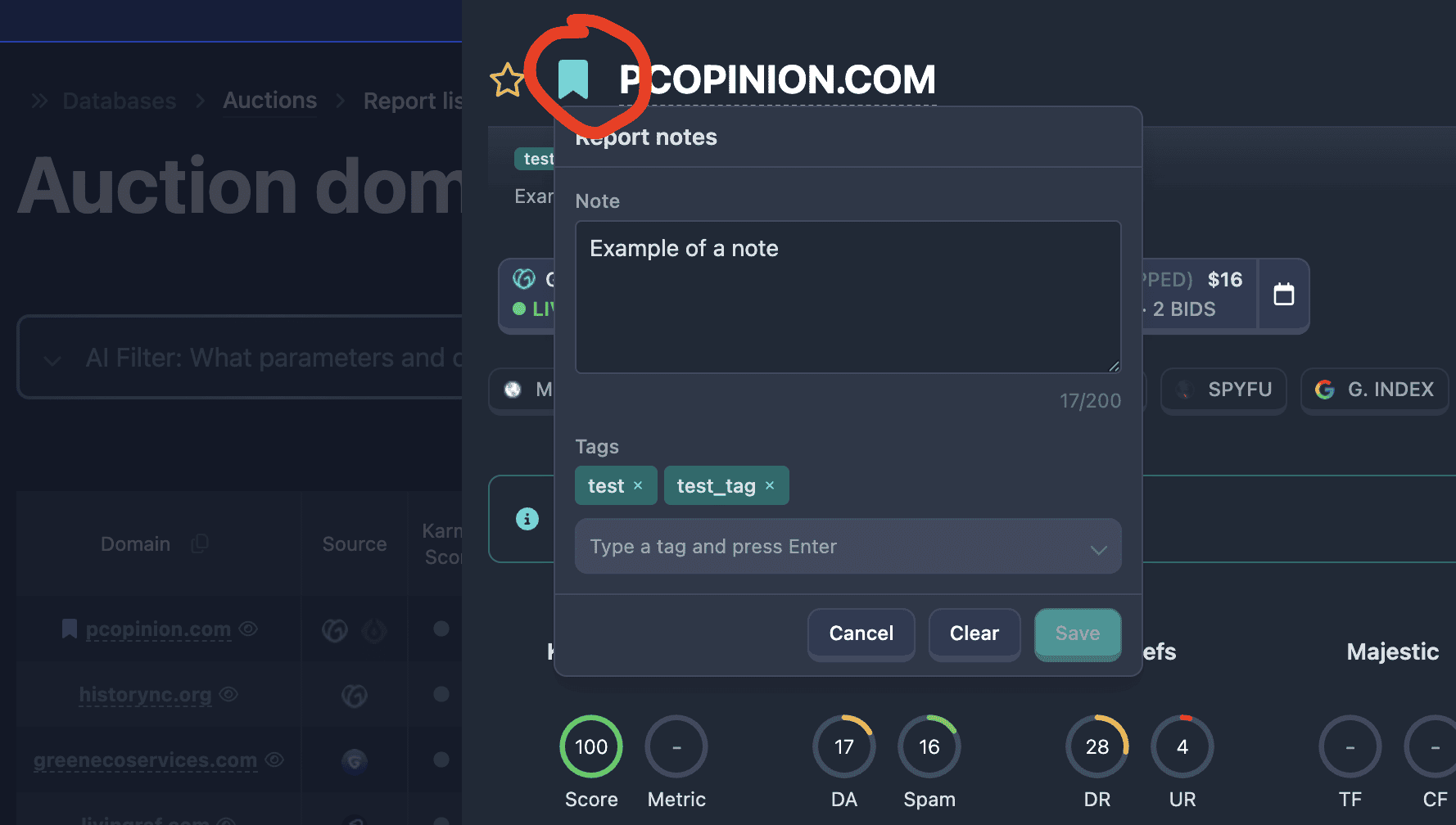
- при наличии — ваша аннотация к отчёту: текст заметки и теги (в отличие от гостевой ссылки, где аннотации нет).
Information (информация о домене)
Поля домена: TLD, длина, цифры и дефисы в имени, Open PageRank, дата добавления в Karma.Domains. Для отчётов с аукционами — списки Active Auctions и история лотов по площадкам.
Summary (сводка)
Компактные метрики по сервисам, как в блоке Сводка на странице отчёта: Karma.Domains, Moz, Ahrefs, Majestic, SimilarWeb, Google, Keywords Everywhere и др. Круговые диаграммы, мини-графики, при наличии — скриншот последнего снимка архива и AI-резюме. Подробнее про сводку в статье Страница отчёта: шапка и сводка.
Детальные разделы (каждый с новой страницы при печати)
При наличии данных выводятся отдельные секции:
- Web Archive — статистика архива, график, уникальные снимки с миниатюрами скриншотов (см. Wayback Machine в отчёте);
- Karma.Domains — Karma Score, Domain Metric, паттерны контента, языки, коды ответа, теги;
- Google — данные индексации Google;
- Moz и Ahrefs — метрики и таблицы (в т.ч. история DA у Moz, если есть);
- Majestic — Trust Flow, Citation Flow, топ ссылок;
- SimilarWeb — трафик, источники, география;
- Keywords Everywhere — ключевые слова;
- Blacklists — проверки по чёрным спискам.
Вкладки Categories и некоторые интерактивные элементы интерфейса (фильтры таблиц, пагинация в браузере) в PDF не дублируются как отдельные разделы: в документ попадает сводное представление данных, подготовленное для печати.
Внизу документа — подпись Generated by Karma.Domains и ссылка на сайт.
Ограничения
- Только Pro и только полный отчёт (не демо).
- Нужна активная сессия: открывать печать лучше сразу после входа; по прямой ссылке без авторизации страница не отдастся.
- PDF создаёт браузер, не сервер Karma.Domains: вид файла (поля, шрифты, обрезка графики) может немного отличаться в Chrome, Safari, Firefox.
- Документ генерируется один раз на запрос: при обновлении данных отчёта откройте печать снова, чтобы получить актуальную версию.
- Страница печати помечена для поисковиков как noindex и не предназначена для публичного доступа по ссылке без вашей сессии.
Ошибки и типичные ситуации
Кнопки «Печатать/PDF» нет
- Отчёт в демо-режиме — откройте полный отчёт.
- Вы смотрите отчёт по гостевой ссылке — печать только из своего аккаунта.
Открывается окно Pro или регистрации
- Нужен вход и тариф Pro.
Новая вкладка пустая или ошибка доступа
- Сессия истекла — войдите снова и повторите из отчёта.
- Отчёт в демо или нет прав на просмотр — откройте полный отчёт в интерфейсе.
В PDF нет цветов или обрезаны диаграммы
- В диалоге печати включите фоновую графику / Background graphics.
- Попробуйте другой браузер или уменьшите масштаб (например, 90–100 %).
В PDF нет аннотации
- Аннотация попадает в печать только если вы её сохранили в отчёте до открытия печати (функция Pro).
Нет раздела, который есть на экране
- В печать попадают только блоки с непустыми данными на момент генерации. Если метрика не загружена в отчёт, соответствующая секция пропускается.
Связь с другими функциями отчёта
- Шапка, сводка и вкладки на экране — Страница отчёта: шапка и сводка.
- Поделиться — ссылка для гостей без PDF; см. Поделиться отчётом.
- Аннотации сохраняются в вашем аккаунте и отображаются на титуле печатной версии, но не передаются получателю общей ссылки. См. Примечания и теги к отчёту.
Кратко
- Печатать/PDF — печатная HTML-страница полного отчёта, сохранение PDF через браузер; только Pro, любой полный отчёт (включая Checker).
- Кнопка в шапке отчёта → новая вкладка → Print → «Сохранить как PDF».
- В документе: титул, информация о домене, сводка, Wayback, Karma, Moz, Ahrefs, Majestic, SimilarWeb и др. по наличию данных; аннотация на титуле, если есть.
- Гости и демо-отчёты печатать нельзя; для передачи отчёта без аккаунта используйте Поделиться.