- Wer die Druckversion öffnen kann
- Schaltfläche in der Berichtskopfzeile
- Druckseite (Vorschau)
- Inhalt des Druckberichts
- Einschränkungen
- Fehler und typische Situationen
- Zusammenhang mit anderen Berichtsfunktionen
- Kurz
Die Schaltfläche Drucken/PDF in der Berichtskopfzeile öffnet eine Druckversion des vollständigen Domainberichts: Zusammenfassung, Metriken, Wayback-Machine-Archiv und weitere Blöcke mit Daten. Die Seite ist für A4 ausgelegt; das PDF speichern Sie über den Druckdialog des Browsers („Als PDF speichern“ oder Äquivalent).
Die Funktion ist im Pro-Tarif für jeden vollständigen Bericht aus den Datenbankbereichen von Karma.Domains und aus der Domain-Prüfung verfügbar. Für Gäste per geteiltem Link ist Drucken nicht möglich.
Wer die Druckversion öffnen kann
Drucken kann ein angemeldeter Nutzer mit Pro-Tarif.
- Nicht angemeldet: Klick auf Drucken/PDF öffnet Registrierung oder Anmeldung.
- Nicht Pro: Die Schaltfläche zeigt pro; Klick öffnet das Pro-Tariffenster (wie bei Teilen).
Im Gegensatz zu Teilen ist Drucken auch für Berichte aus Checker verfügbar, nicht nur für Auctions, Expired, Backorder und Buy Now.
Schaltfläche in der Berichtskopfzeile

In der Kopfzeile eines vollständigen Domainberichts, neben Teilen (falls für diesen Berichtstyp vorhanden), steht die Schaltfläche Drucken/PDF mit Druckersymbol.
Klick öffnet die Druckseite in einem neuen Browser-Tab. Die Anfrage nutzt Ihre aktuelle Sitzung: ohne Anmeldung öffnet sich die Seite nicht.
Druckseite (Vorschau)
Oben auf der Vorschauseite ist eine fixierte Steuerleiste (erscheint nicht auf dem Ausdruck oder im PDF):
- Beschriftung mit Domainname;
- Hinweis: Im Druckdialog Save as PDF wählen;
- Schaltfläche Print — öffnet den Standard-Druckdialog von OS oder Browser.
Darunter der formatierte Bericht: Karma.Domains-Logo, Erstellungsdatum und -zeit, dann Datenabschnitte. Vorschau-UI und Abschnittsüberschriften auf der Druckseite sind derzeit auf Englisch, unabhängig von der App-Sprache.
PDF speichern
- Drucken/PDF im Bericht klicken (oder Print in der Vorschauleiste).
- Im Druckdialog Als PDF speichern / Microsoft Print to PDF / Save as PDF wählen (Bezeichnung je nach OS und Browser).
- Dateiname eingeben und speichern.
Für Papierdruck physischen Drucker statt PDF wählen. Hochformat und A4 empfohlen (Ränder und Seitenumbrüche sind im Template gesetzt).
Hintergrundgrafiken / Hintergrundfarben in den Druckeinstellungen aktivieren, wenn farbige Diagramme wie am Bildschirm bleiben sollen.
Inhalt des Druckberichts
Inhalt stammt aus den aktuellen Berichtsdaten beim Öffnen des Drucks. Blöcke ohne Daten werden nicht aufgenommen.
Titelseite und Metadaten
Auf der ersten Seite:
- Domain-Name;
- Berichtstyp (report type), Datum hinzugefügt und geprüft;
- Drop-Status für abgelaufene Domains (Drop status: verfügbar, vergeben oder unbekannt);
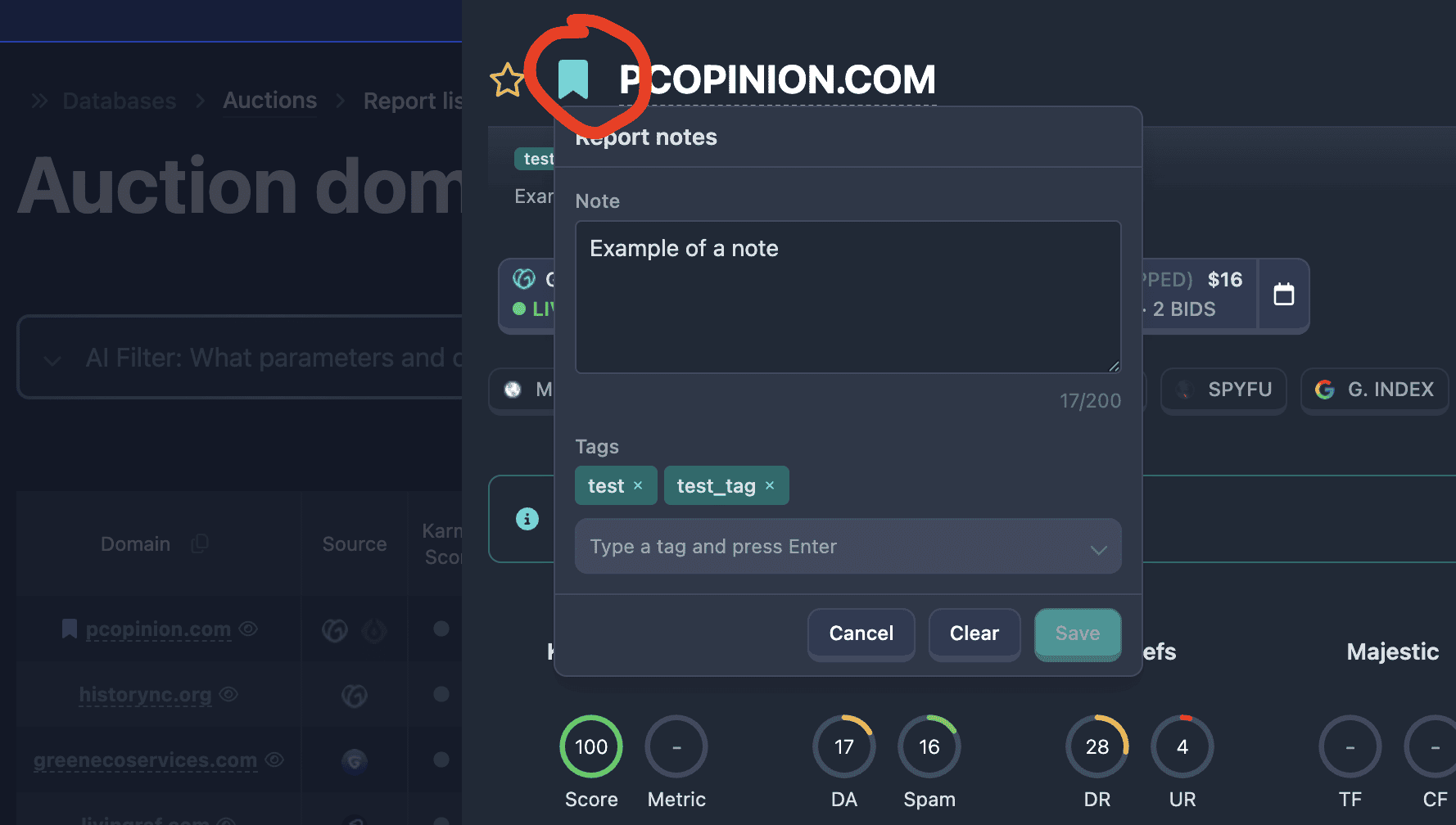
- falls vorhanden — Ihre Berichtsanmerkung: Notiztext und Tags (im Gegensatz zum Gastlink ohne Anmerkung).
Information (Domain-Informationen)
Domainfelder: TLD, Länge, Ziffern und Bindestriche im Namen, Open PageRank, Hinzufügedatum in Karma.Domains. Bei Auktionsberichten — Listen Active Auctions und Losverlauf nach Plattform.
Summary (Zusammenfassung)
Kompakte Metriken nach Dienst, wie im Block Zusammenfassung auf der Berichtsseite: Karma.Domains, Moz, Ahrefs, Majestic, SimilarWeb, Google, Keywords Everywhere usw. Kreisdiagramme, Mini-Grafiken, ggf. Screenshot des letzten Archiv-Snapshots und KI-Zusammenfassung. Mehr zur Zusammenfassung in Berichtsseite: Kopfzeile und Zusammenfassung.
Detailabschnitte (jeder beginnt beim Drucken auf neuer Seite)
Bei vorhandenen Daten separate Abschnitte:
- Web Archive — Archivstatistik, Diagramm, eindeutige Snapshots mit Screenshot-Miniaturen (siehe Wayback Machine im Bericht);
- Karma.Domains — Karma Score, Domain Metric, Inhaltsmuster, Sprachen, Antwortcodes, Tags;
- Google — Google-Indexierungsdaten;
- Moz und Ahrefs — Metriken und Tabellen (inkl. Moz-DA-Verlauf falls vorhanden);
- Majestic — Trust Flow, Citation Flow, Top-Links;
- SimilarWeb — Traffic, Quellen, Geografie;
- Keywords Everywhere — Keywords;
- Blacklists — Blacklist-Prüfungen.
Tab Categories und einige interaktive UI-Elemente (Tabellenfilter, Browser-Paginierung) werden im PDF nicht als eigene Abschnitte dupliziert: Das Dokument enthält eine druckfertige Datenzusammenfassung.
Unten — Generated by Karma.Domains und Link zur Website.
Einschränkungen
- Nur Pro und nur voller Bericht (kein Demo).
- Aktive Sitzung nötig: Druck bald nach Anmeldung öffnen; per Direktlink ohne Autorisierung wird die Seite nicht ausgeliefert.
- PDF erstellt der Browser, nicht Karma.Domains-Server: Erscheinungsbild (Ränder, Schriften, beschnittene Grafik) kann in Chrome, Safari, Firefox leicht abweichen.
- Dokument wird einmal pro Anfrage erzeugt: Nach Datenaktualisierung Druck erneut öffnen für aktuelle Version.
- Druckseite ist für Suchmaschinen als noindex markiert und nicht für öffentlichen Zugriff per Link ohne Ihre Sitzung gedacht.
Fehler und typische Situationen
Keine Schaltfläche „Drucken/PDF“
- Bericht im Demo-Modus — vollen Bericht öffnen.
- Ansicht per Gastlink — nur aus eigenem Konto drucken.
Pro- oder Registrierungsfenster öffnet sich
- Anmeldung und Pro-Tarif erforderlich.
Neuer Tab leer oder Zugriffsfehler
- Sitzung abgelaufen — erneut anmelden und aus dem Bericht wiederholen.
- Bericht im Demo oder keine Anzeigerechte — vollen Bericht in der App öffnen.
Keine Farben im PDF oder Diagramme beschnitten
- Hintergrundgrafiken / Background graphics im Druckdialog aktivieren.
- Anderen Browser versuchen oder Skalierung reduzieren (z. B. 90–100 %).
Keine Anmerkung im PDF
- Anmerkung nur enthalten, wenn Sie sie vor dem Drucköffnen im Bericht gespeichert haben (Pro-Funktion).
Abschnitt fehlt, der am Bildschirm sichtbar ist
- Nur Blöcke mit nicht leeren Daten zur Erzeugungszeit. Fehlt eine Metrik im Bericht, wird der Abschnitt übersprungen.
Zusammenhang mit anderen Berichtsfunktionen
- Kopfzeile, Zusammenfassung und Tabs am Bildschirm — Berichtsseite: Kopfzeile und Zusammenfassung.
- Teilen — Link für Gäste ohne PDF; siehe Bericht teilen.
- Anmerkungen werden im Konto gespeichert und auf der Druck-Titelseite angezeigt, gehen aber nicht an Empfänger geteilter Links. Siehe Notizen und Tags zum Bericht.
Kurz
- Drucken/PDF — druckbare HTML-Seite des vollen Berichts, PDF per Browser; nur Pro, jeder volle Bericht (inkl. Checker).
- Schaltfläche in der Kopfzeile → neuer Tab → Print → „Als PDF speichern“.
- Dokument: Titelseite, Domain-Infos, Zusammenfassung, Wayback, Karma, Moz, Ahrefs, Majestic, SimilarWeb usw. je nach Daten; Anmerkung auf Titelseite falls vorhanden.
- Gäste und Demo-Berichte können nicht drucken; zum Teilen ohne Konto Teilen nutzen.