- Хто може відкрити друковану версію
- Кнопка в шапці звіту
- Сторінка друку (попередній перегляд)
- Що входить у друкований звіт
- Обмеження
- Помилки та типові ситуації
- Зв’язок з іншими функціями звіту
- Коротко
Кнопка Друкувати/PDF у шапці звіту відкриває друковану версію повного звіту за доменом: зведення, метрики, архів Wayback Machine та інші блоки, для яких є дані. Сторінка розрахована на формат A4; PDF ви зберігаєте через діалог друку браузера (пункт «Зберегти як PDF» або аналог).
Функція доступна на тарифі Pro для будь-якого повного звіту з розділів баз Karma.Domains і з Перевірки домену. Для гостей за спільним посиланням друк недоступний.
Хто може відкрити друковану версію
Друкувати звіт може авторизований користувач з тарифом Pro.
- Якщо ви не увійшли в обліковий запис, по кнопці Друкувати/PDF відкриється вікно реєстрації або входу.
- Якщо тариф не Pro, на кнопці відображається мітка pro; по кліку відкриється вікно з інформацією про тариф Pro (як у кнопки Поділитися).
На відміну від Поділитися, друк доступний і для звітів з Checker, не лише для баз Auctions, Expired, Backorder та Buy Now.
Кнопка в шапці звіту

У шапці повного звіту за доменом, поруч із Поділитися (якщо вона є для цього типу звіту), розташована кнопка Друкувати/PDF з іконкою принтера.
По натисканню в новій вкладці браузера відкривається сторінка друку звіту. Запит іде з вашої поточної сесії: без входу в обліковий запис сторінка не відкриється.
Сторінка друку (попередній перегляд)
Угорі сторінки попереднього перегляду закріплена панель керування (на самому надрукованому аркуші або в PDF її не буде):
- підпис із ім’ям домену;
- підказка: у діалозі друку виберіть Save as PDF (зберегти як PDF);
- кнопка Print — відкриває стандартний діалог друку ОС або браузера.
Далі йде оформлений звіт: логотип Karma.Domains, дата й час генерації документа, потім розділи з даними. Текст інтерфейсу попереднього перегляду та заголовки розділів на сторінці друку зараз англійською, незалежно від мови інтерфейсу застосунку.
Як зберегти PDF
- Натисніть Друкувати/PDF у звіті (або Print на панелі попереднього перегляду).
- У діалозі друку виберіть принтер «Зберегти як PDF» / Microsoft Print to PDF / Save as PDF (назва залежить від ОС і браузера).
- Вкажіть ім’я файлу та збережіть.
Для друку на папері виберіть фізичний принтер замість PDF. Рекомендується портретна орієнтація та формат A4 (у шаблоні вже задані поля та розриви сторінок).
Увімкніть у налаштуваннях друку фонову графіку / кольори фону, якщо хочете зберегти кольорові діаграми та заливки як на екрані.
Що входить у друкований звіт
Вміст збирається з поточних даних звіту на момент відкриття друку. Блоки без даних у документ не потрапляють.
Титул і службова інформація
На першій сторінці:
- ім’я домену;
- тип звіту (report type), дата додавання та перевірки;
- статус дропа для прострочених доменів (Drop status: доступний, зайнятий або невідомо);
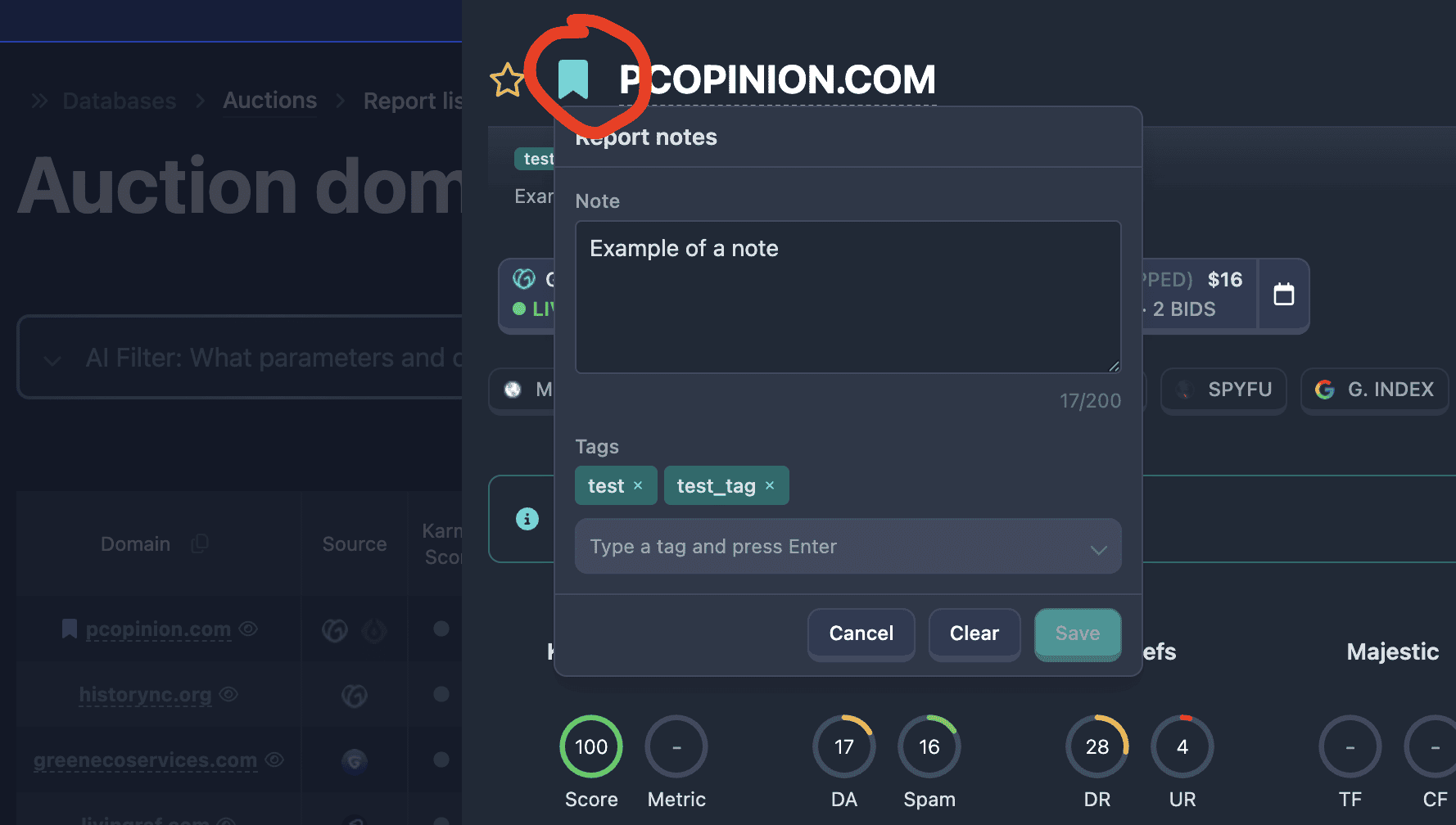
- за наявності — ваша анотація до звіту: текст нотатки та теги (на відміну від гостьового посилання, де анотації немає).
Information (інформація про домен)
Поля домену: TLD, довжина, цифри та дефіси в імені, Open PageRank, дата додавання в Karma.Domains. Для звітів з аукціонами — списки Active Auctions і історія лотів за майданчиками.
Summary (зведення)
Компактні метрики за сервісами, як у блоці Зведення на сторінці звіту: Karma.Domains, Moz, Ahrefs, Majestic, SimilarWeb, Google, Keywords Everywhere тощо. Кругові діаграми, міні-графіки, за наявності — скріншот останнього знімка архіву та AI-резюме. Докладніше про зведення в статті Сторінка звіту: шапка та зведення.
Детальні розділи (кожен з нової сторінки при друку)
За наявності даних виводяться окремі секції:
- Web Archive — статистика архіву, графік, унікальні знімки з мініатюрами скріншотів (див. Wayback Machine у звіті);
- Karma.Domains — Karma Score, Domain Metric, патерни контенту, мови, коди відповіді, теги;
- Google — дані індексації Google;
- Moz та Ahrefs — метрики та таблиці (зокрема історія DA у Moz, якщо є);
- Majestic — Trust Flow, Citation Flow, топ посилань;
- SimilarWeb — трафік, джерела, географія;
- Keywords Everywhere — ключові слова;
- Blacklists — перевірки за чорними списками.
Вкладки Categories і деякі інтерактивні елементи інтерфейсу (фільтри таблиць, пагінація в браузері) в PDF не дублюються як окремі розділи: у документ потрапляє зведене подання даних, підготовлене для друку.
Внизу документа — підпис Generated by Karma.Domains і посилання на сайт.
Обмеження
- Лише Pro і лише повний звіт (не демо).
- Потрібна активна сесія: відкривайте друк одразу після входу; за прямим посиланням без авторизації сторінка не віддасться.
- PDF створює браузер, не сервер Karma.Domains: вигляд файлу (поля, шрифти, обрізка графіки) може трохи відрізнятися в Chrome, Safari, Firefox.
- Документ генерується один раз на запит: після оновлення даних звіту відкрийте друк знову, щоб отримати актуальну версію.
- Сторінка друку позначена для пошуковиків як noindex і не призначена для публічного доступу за посиланням без вашої сесії.
Помилки та типові ситуації
Кнопки «Друкувати/PDF» немає
- Звіт у демо-режимі — відкрийте повний звіт.
- Ви дивитеся звіт за гостьовим посиланням — друк лише зі свого облікового запису.
Відкривається вікно Pro або реєстрації
- Потрібні вхід і тариф Pro.
Нова вкладка порожня або помилка доступу
- Сесія закінчилася — увійдіть знову й повторіть із звіту.
- Звіт у демо або немає прав на перегляд — відкрийте повний звіт в інтерфейсі.
У PDF немає кольорів або обрізані діаграми
- У діалозі друку ввімкніть фонову графіку / Background graphics.
- Спробуйте інший браузер або зменшіть масштаб (наприклад, 90–100 %).
У PDF немає анотації
- Анотація потрапляє в друк лише якщо ви її зберегли у звіті до відкриття друку (функція Pro).
Немає розділу, який є на екрані
- У друк потрапляють лише блоки з непорожніми даними на момент генерації. Якщо метрика не завантажена в звіт, відповідна секція пропускається.
Зв’язок з іншими функціями звіту
- Шапка, зведення та вкладки на екрані — Сторінка звіту: шапка та зведення.
- Поділитися — посилання для гостей без PDF; див. Поділитися звітом.
- Анотації зберігаються у вашому обліковому записі й відображаються на титулі друкованої версії, але не передаються отримувачу спільного посилання. Див. Примітки та теги до звіту.
Коротко
- Друкувати/PDF — друкована HTML-сторінка повного звіту, збереження PDF через браузер; лише Pro, будь-який повний звіт (включно з Checker).
- Кнопка в шапці звіту → нова вкладка → Print → «Зберегти як PDF».
- У документі: титул, інформація про домен, зведення, Wayback, Karma, Moz, Ahrefs, Majestic, SimilarWeb тощо за наявності даних; анотація на титулі, якщо є.
- Гості та демо-звіти друкувати не можна; для передачі звіту без облікового запису використовуйте Поділитися.