- Quién puede abrir la versión para imprimir
- Botón en el encabezado del informe
- Página de impresión (vista previa)
- Qué incluye el informe impreso
- Limitaciones
- Errores y situaciones habituales
- Relación con otras funciones del informe
- En resumen
El botón Imprimir/PDF en el encabezado del informe abre una versión para imprimir del informe completo del dominio: resumen, métricas, archivo Wayback Machine y demás bloques con datos. La página está pensada para A4; guarda el PDF desde el diálogo de impresión del navegador («Guardar como PDF» o equivalente).
La función está disponible en el plan Pro para cualquier informe completo de las secciones de bases de Karma.Domains y de la comprobación de dominio. La impresión no está disponible para invitados por enlace compartido.
Quién puede abrir la versión para imprimir
Solo un usuario autenticado con plan Pro puede imprimir un informe.
- Si no ha iniciado sesión, al pulsar Imprimir/PDF se abre registro o inicio de sesión.
- Si el plan no es Pro, el botón muestra la etiqueta pro; al hacer clic se abre la ventana del plan Pro (igual que Compartir).
A diferencia de Compartir, la impresión también está disponible para informes de Checker, no solo de Auctions, Expired, Backorder y Buy Now.
Botón en el encabezado del informe

En el encabezado de un informe de dominio completo, junto a Compartir (si aparece para ese tipo de informe), está el botón Imprimir/PDF con icono de impresora.
Al pulsar se abre la página de impresión en una nueva pestaña. La solicitud usa su sesión actual: sin iniciar sesión, la página no se abrirá.
Página de impresión (vista previa)
En la parte superior de la vista previa hay una barra de control fija (no aparecerá en la hoja impresa ni en el PDF):
- etiqueta con el nombre del dominio;
- consejo: en el diálogo de impresión elija Save as PDF;
- botón Print — abre el diálogo de impresión estándar del SO o navegador.
A continuación el informe formateado: logo Karma.Domains, fecha y hora de generación, luego secciones de datos. El texto de la vista previa y los títulos de sección en la página de impresión están actualmente en inglés, independientemente del idioma de la aplicación.
Cómo guardar PDF
- Pulse Imprimir/PDF en el informe (o Print en la barra de vista previa).
- En el diálogo de impresión elija Guardar como PDF / Microsoft Print to PDF / Save as PDF (el nombre depende del SO y navegador).
- Indique nombre de archivo y guarde.
Para imprimir en papel, elija una impresora física en lugar de PDF. Se recomienda orientación vertical y formato A4 (márgenes y saltos de página ya definidos en la plantilla).
Active gráficos de fondo / colores de fondo en la configuración de impresión si quiere conservar diagramas y rellenos de color como en pantalla.
Qué incluye el informe impreso
El contenido se toma de los datos actuales del informe al abrir la impresión. Los bloques sin datos no se incluyen.
Portada y metadatos
En la primera página:
- nombre del dominio;
- tipo de informe (report type), fechas de alta y comprobación;
- estado de drop para dominios caducados (Drop status: disponible, ocupado o desconocido);
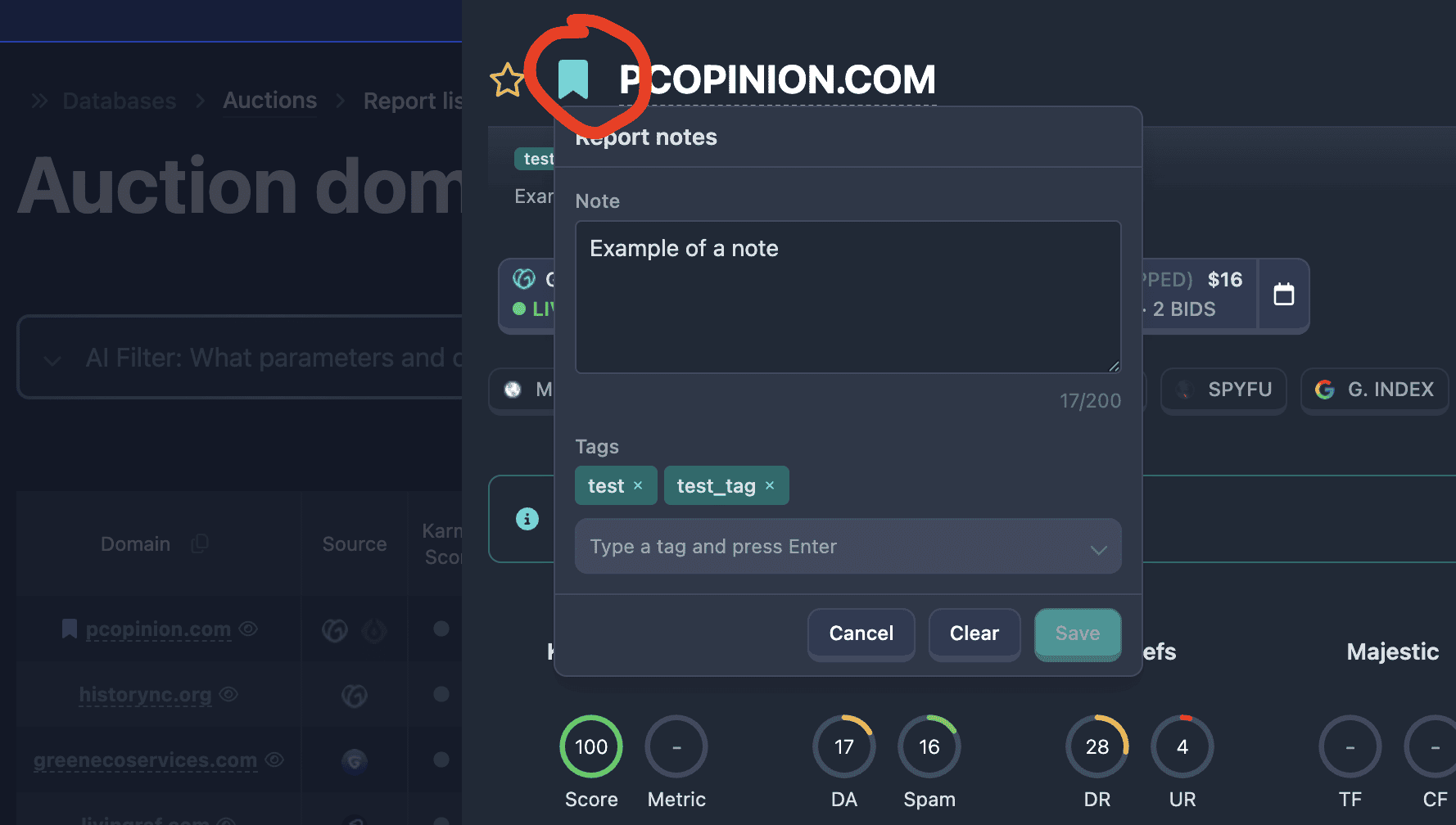
- si existe — su anotación al informe: texto de nota y etiquetas (a diferencia del enlace para invitados, sin anotación).
Information (información del dominio)
Campos del dominio: TLD, longitud, dígitos y guiones en el nombre, Open PageRank, fecha de alta en Karma.Domains. En informes de subastas — listas Active Auctions e historial de lotes por plataforma.
Summary (resumen)
Métricas compactas por servicio, como en el bloque Resumen de la página del informe: Karma.Domains, Moz, Ahrefs, Majestic, SimilarWeb, Google, Keywords Everywhere, etc. Gráficos circulares, mini-gráficos y, si hay — captura del último snapshot de archivo y resumen IA. Más sobre el resumen en Página del informe: encabezado y resumen.
Secciones detalladas (cada una empieza en página nueva al imprimir)
Si hay datos, se muestran secciones separadas:
- Web Archive — estadísticas de archivo, gráfico, instantáneas únicas con miniaturas (véase Wayback Machine en el informe);
- Karma.Domains — Karma Score, Domain Metric, patrones de contenido, idiomas, códigos de respuesta, etiquetas;
- Google — datos de indexación de Google;
- Moz y Ahrefs — métricas y tablas (incl. historial DA de Moz si hay);
- Majestic — Trust Flow, Citation Flow, enlaces principales;
- SimilarWeb — tráfico, fuentes, geografía;
- Keywords Everywhere — palabras clave;
- Blacklists — comprobaciones en listas negras.
La pestaña Categories y algunos elementos interactivos (filtros de tablas, paginación del navegador) no se duplican en el PDF como secciones aparte: el documento incluye una vista resumida preparada para impresión.
Al final — Generated by Karma.Domains y enlace al sitio.
Limitaciones
- Solo Pro y solo informe completo (no demo).
- Se requiere sesión activa: abra la impresión poco después de iniciar sesión; la página no se entregará por enlace directo sin autorización.
- El PDF lo crea el navegador, no los servidores de Karma.Domains: el aspecto (márgenes, fuentes, gráficos recortados) puede variar ligeramente en Chrome, Safari, Firefox.
- El documento se genera una vez por solicitud: tras actualizar datos del informe, abra la impresión de nuevo para una versión actualizada.
- La página de impresión está marcada noindex para buscadores y no está pensada para acceso público por enlace sin su sesión.
Errores y situaciones habituales
No hay botón «Imprimir/PDF»
- Informe en modo demo — abra el informe completo.
- Está viendo por enlace de invitado — imprima solo desde su cuenta.
Se abre ventana Pro o registro
- Se requiere inicio de sesión y plan Pro.
Nueva pestaña vacía o error de acceso
- Sesión caducada — inicie sesión de nuevo y repita desde el informe.
- Informe en demo o sin permiso de lectura — abra el informe completo en la interfaz.
Sin colores en PDF o diagramas recortados
- Active gráficos de fondo / Background graphics en el diálogo de impresión.
- Pruebe otro navegador o reduzca la escala (p. ej. 90–100 %).
Sin anotación en PDF
- La anotación solo entra si la guardó en el informe antes de abrir la impresión (función Pro).
Falta una sección visible en pantalla
- Solo entran bloques con datos no vacíos al generar. Si una métrica no está cargada, se omite la sección.
Relación con otras funciones del informe
- Encabezado, resumen y pestañas en pantalla — Página del informe: encabezado y resumen.
- Compartir — enlace para invitados sin PDF; véase Compartir informe.
- Las anotaciones se guardan en su cuenta y aparecen en la portada impresa, pero no se pasan al destinatario del enlace compartido. Véase Notas y etiquetas del informe.
En resumen
- Imprimir/PDF — página HTML imprimible del informe completo, PDF vía navegador; solo Pro, cualquier informe completo (incl. Checker).
- Botón en el encabezado → nueva pestaña → Print → «Guardar como PDF».
- Documento: portada, info del dominio, resumen, Wayback, Karma, Moz, Ahrefs, Majestic, SimilarWeb, etc. según datos; anotación en portada si hay.
- Invitados e informes demo no pueden imprimir; para compartir sin cuenta use Compartir.